시작하기
Clarity 도입은 무료이며 간단합니다. 처음 사용한다면 먼저 가입하세요.
아래 단계를 따라 가입하고 바로 Clarity를 시작할 수 있습니다.
Clarity 가입
섹션 제목: “Clarity 가입”-
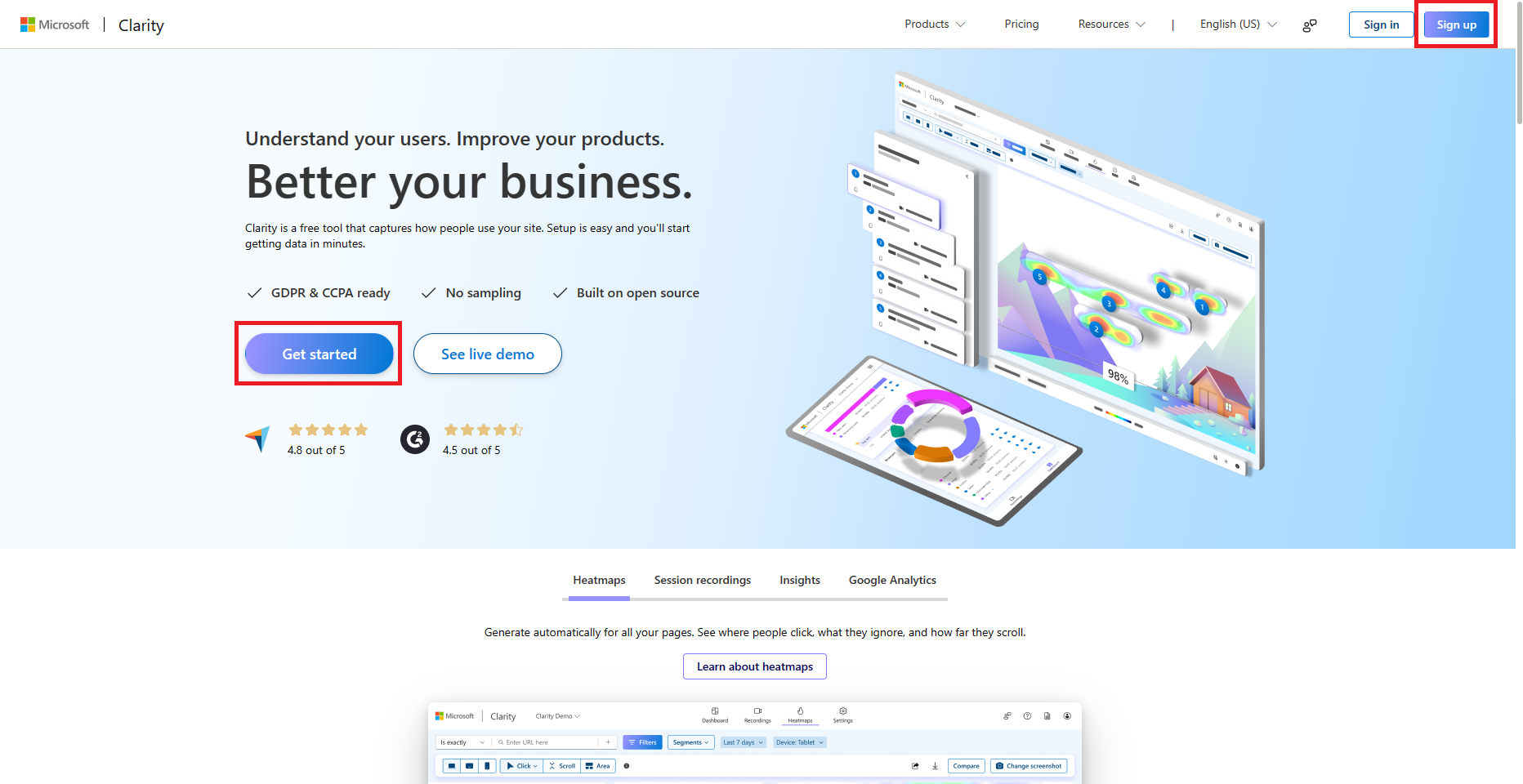
https://clarity.microsoft.com/ 에 접속하여 Sign up을 선택합니다.
-
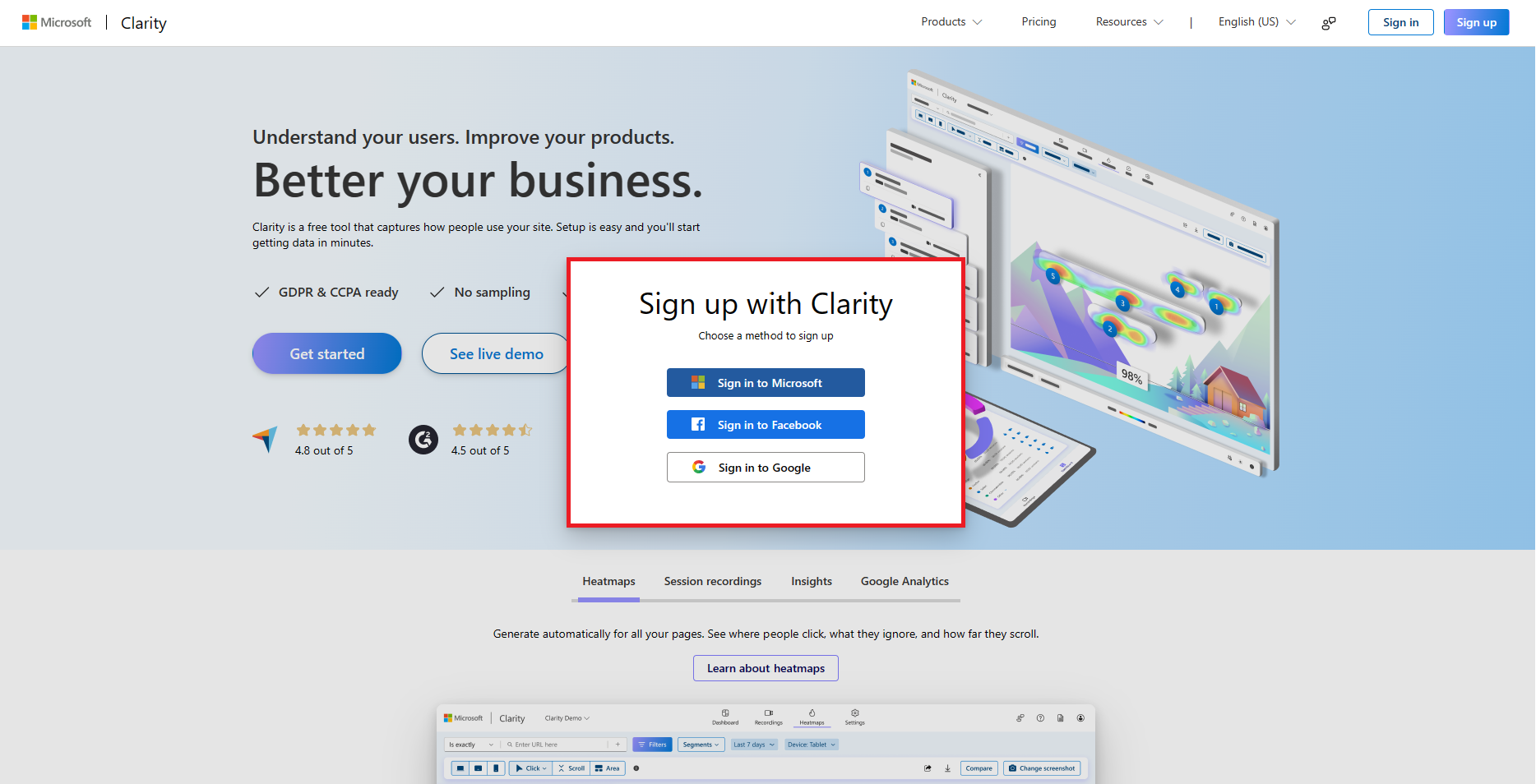
가입 방법을 선택하고 화면 안내에 따라 진행합니다.
-
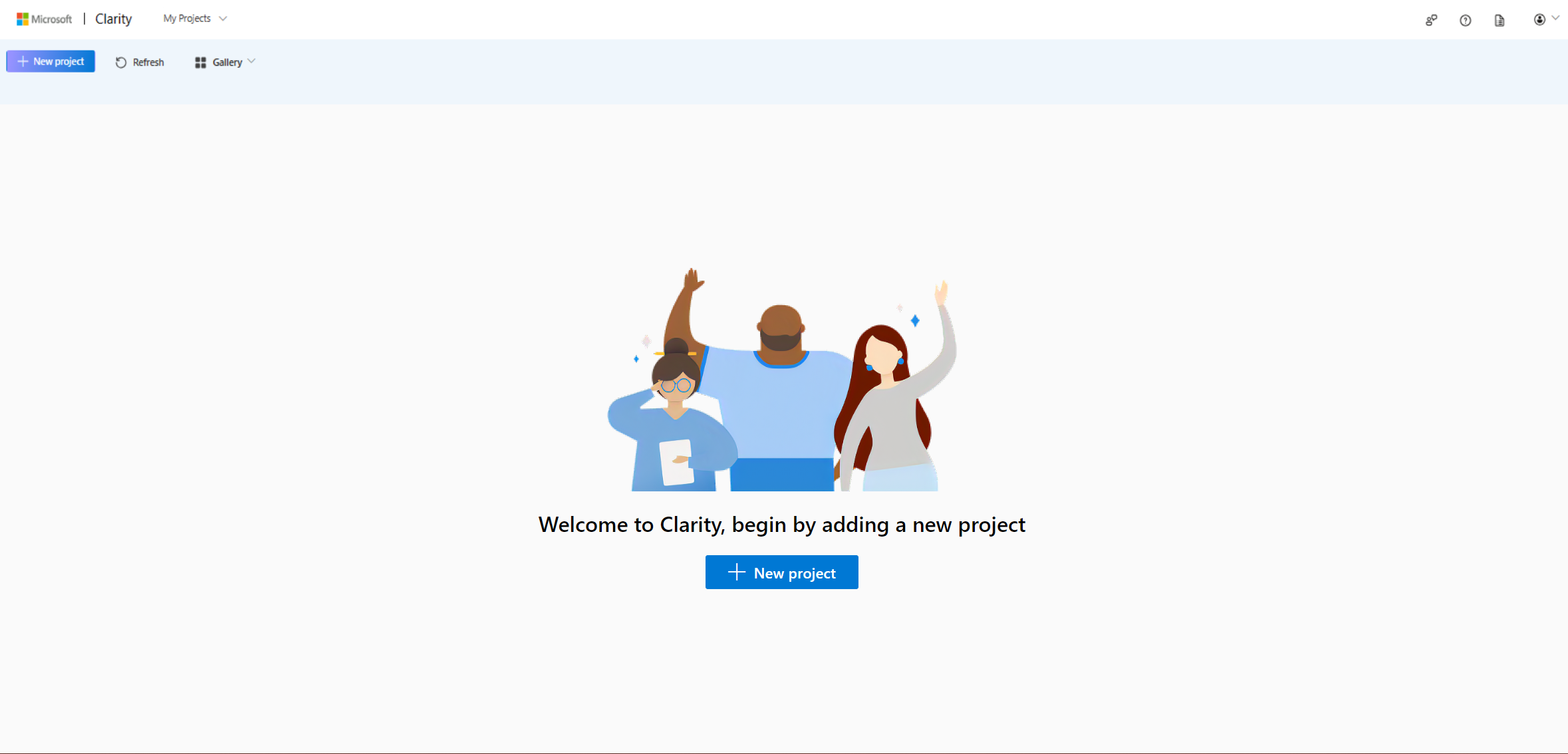
로그인에 성공하면 Projects 페이지를 확인할 수 있습니다.
새 프로젝트 추가
섹션 제목: “새 프로젝트 추가”도메인이나 웹사이트별로 무제한 프로젝트를 추가할 수 있습니다.
-
Clarity 계정에 로그인합니다.
-
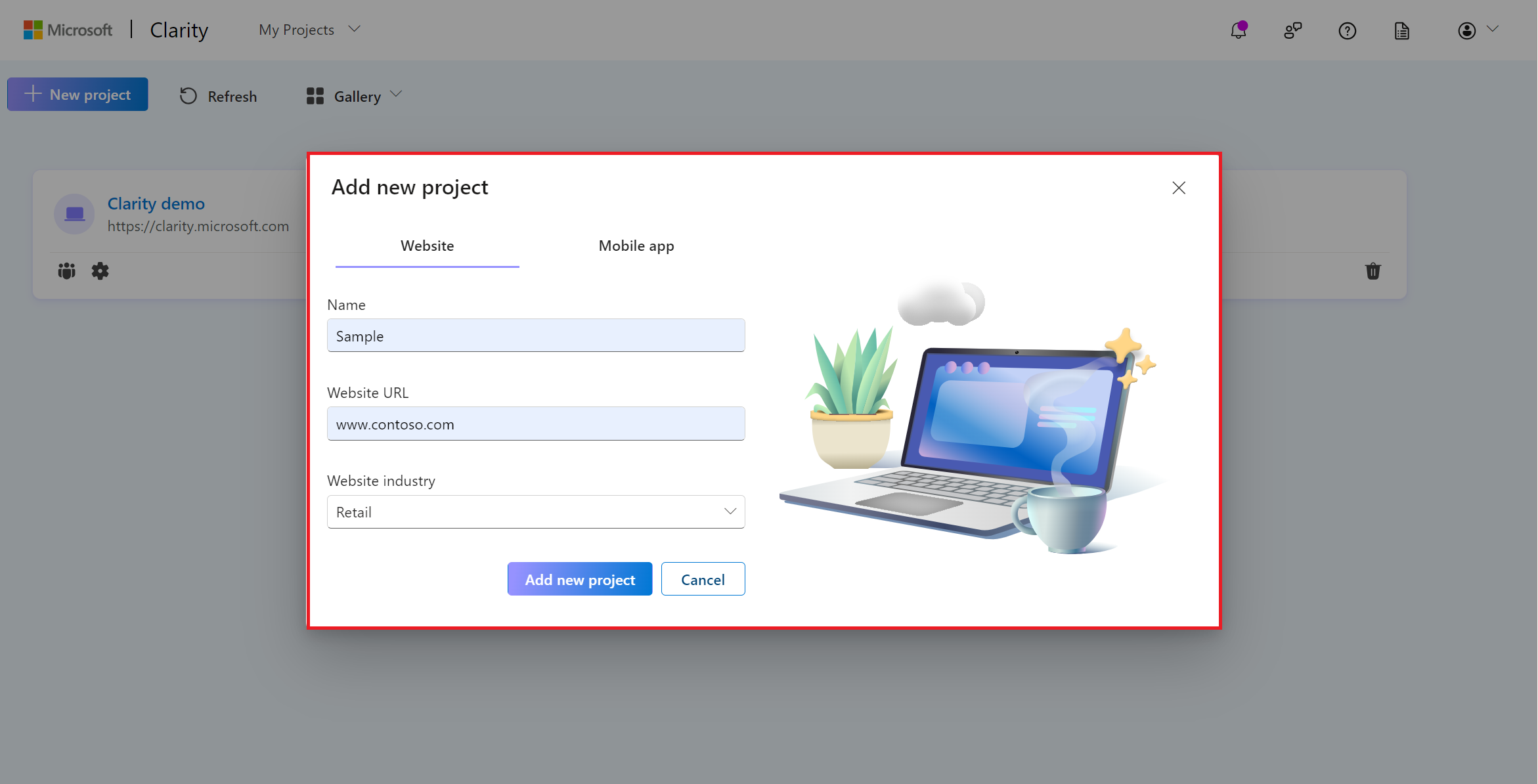
New project를 선택하여 프로젝트 추가를 시작합니다.

-
Name과 Website 정보를 입력합니다. 완료되면 Add new project를 선택합니다.
-
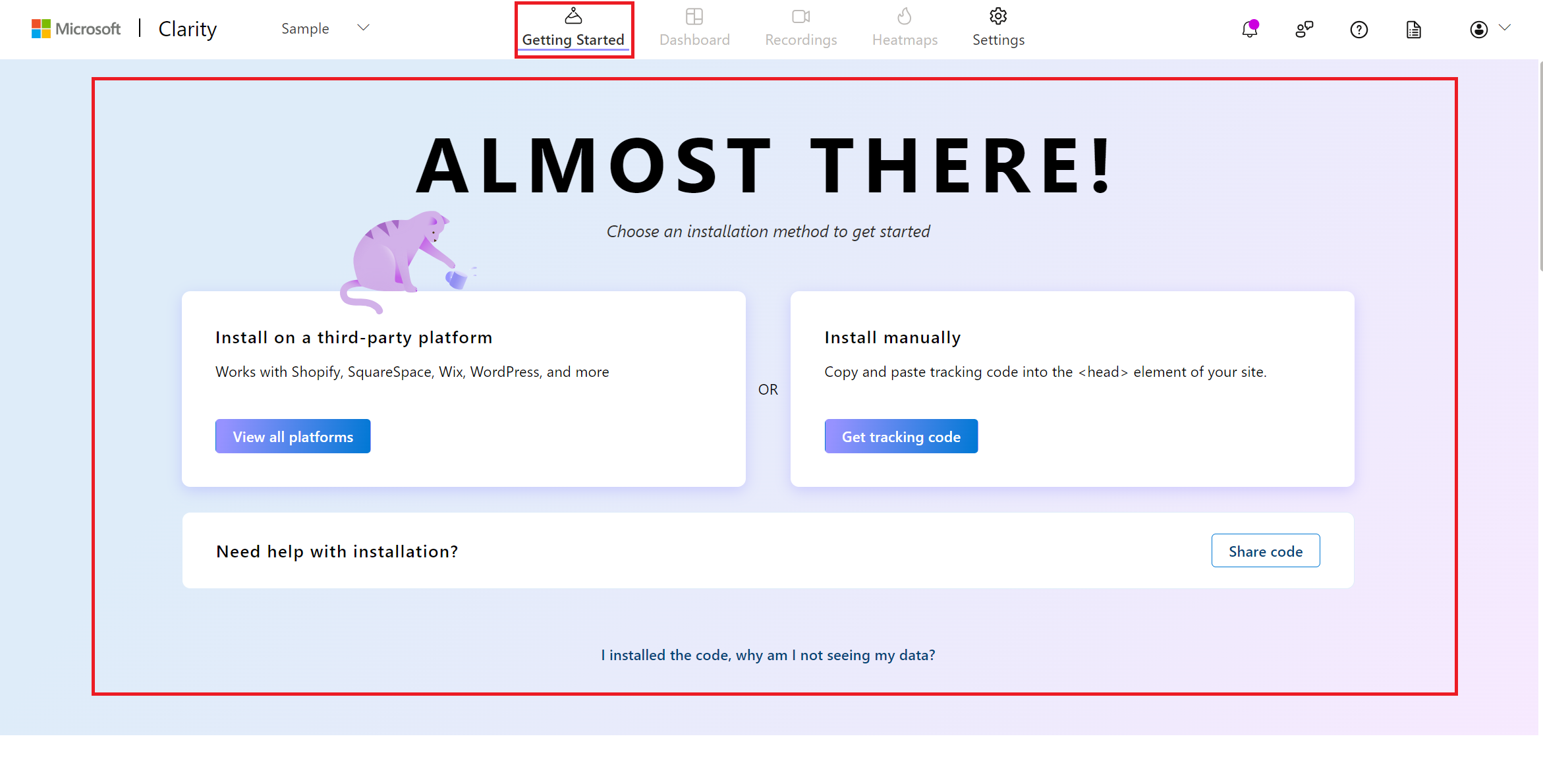
Getting Started 페이지로 이동됩니다. 설치 방법 중 하나를 선택하여 Clarity를 설치하세요. 자세한 내용은 Clarity 설치 방법을 참고하세요.
Clarity 둘러보기
섹션 제목: “Clarity 둘러보기”-
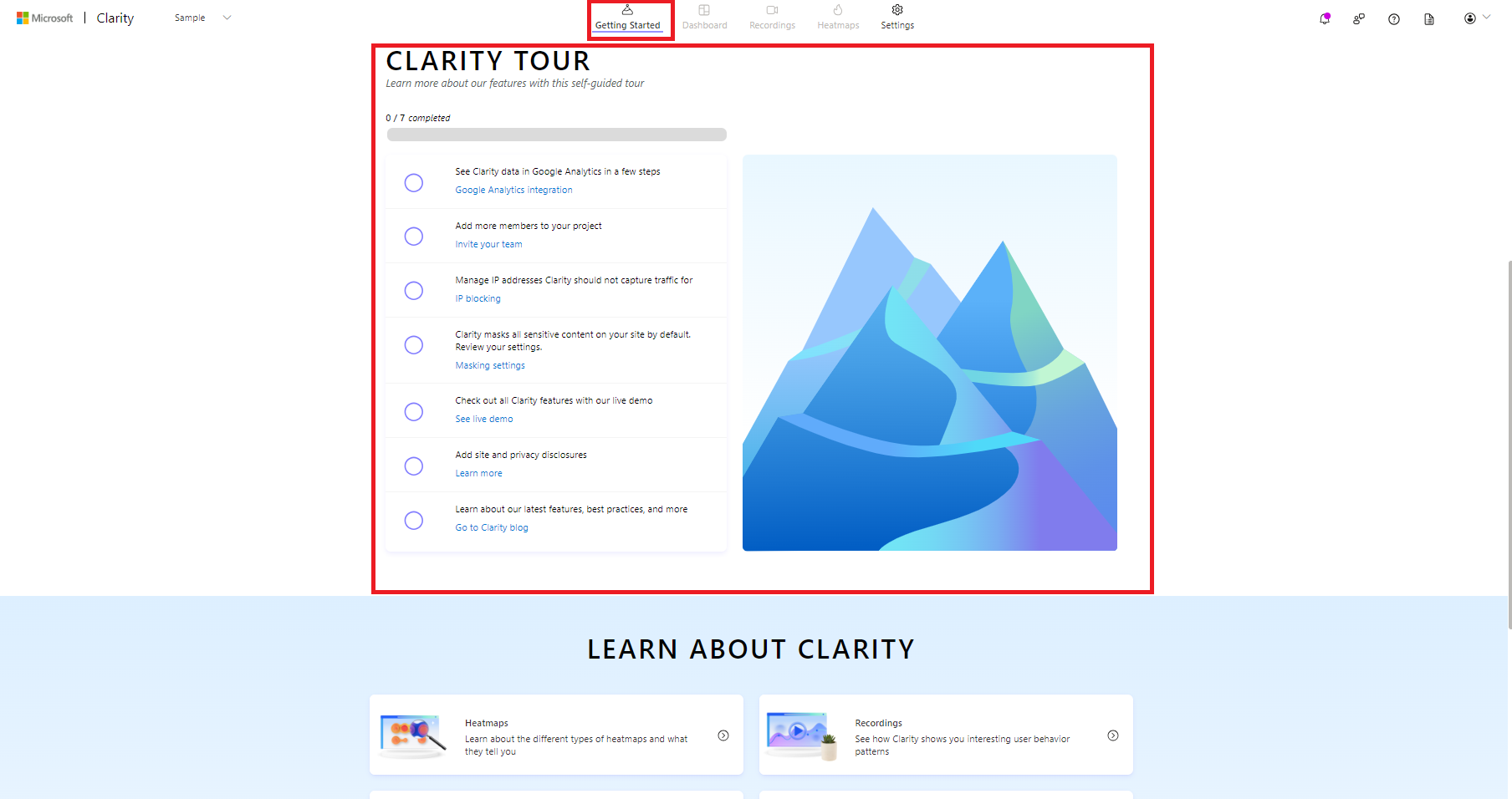
아래로 스크롤하면 셀프 가이드 투어 체크리스트가 있습니다. 설치를 마치는 동안 주요 기능을 탐색할 수 있습니다.
-
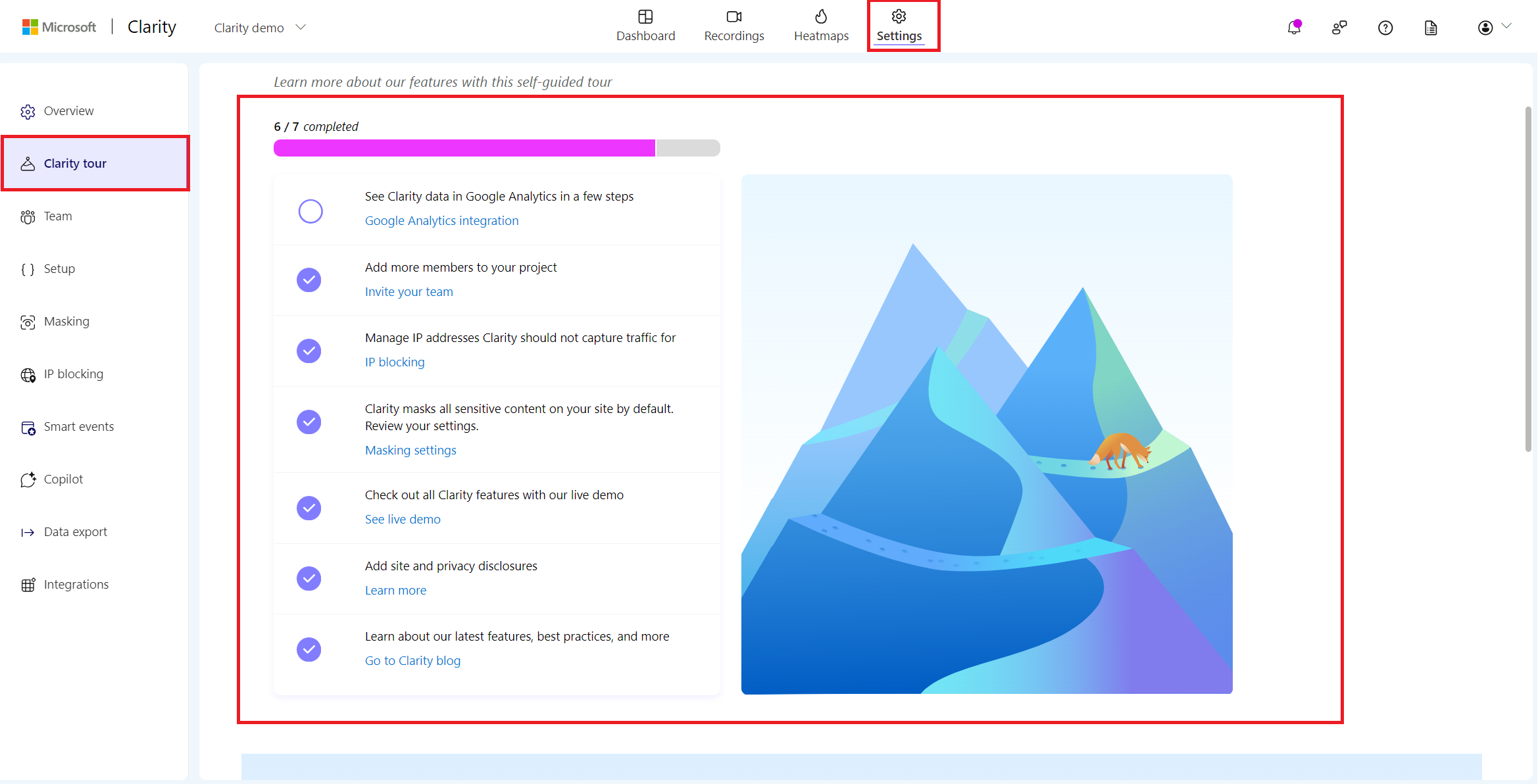
나중에 투어를 확인할 수도 있습니다. Settings > Clarity tour로 이동하세요.
-
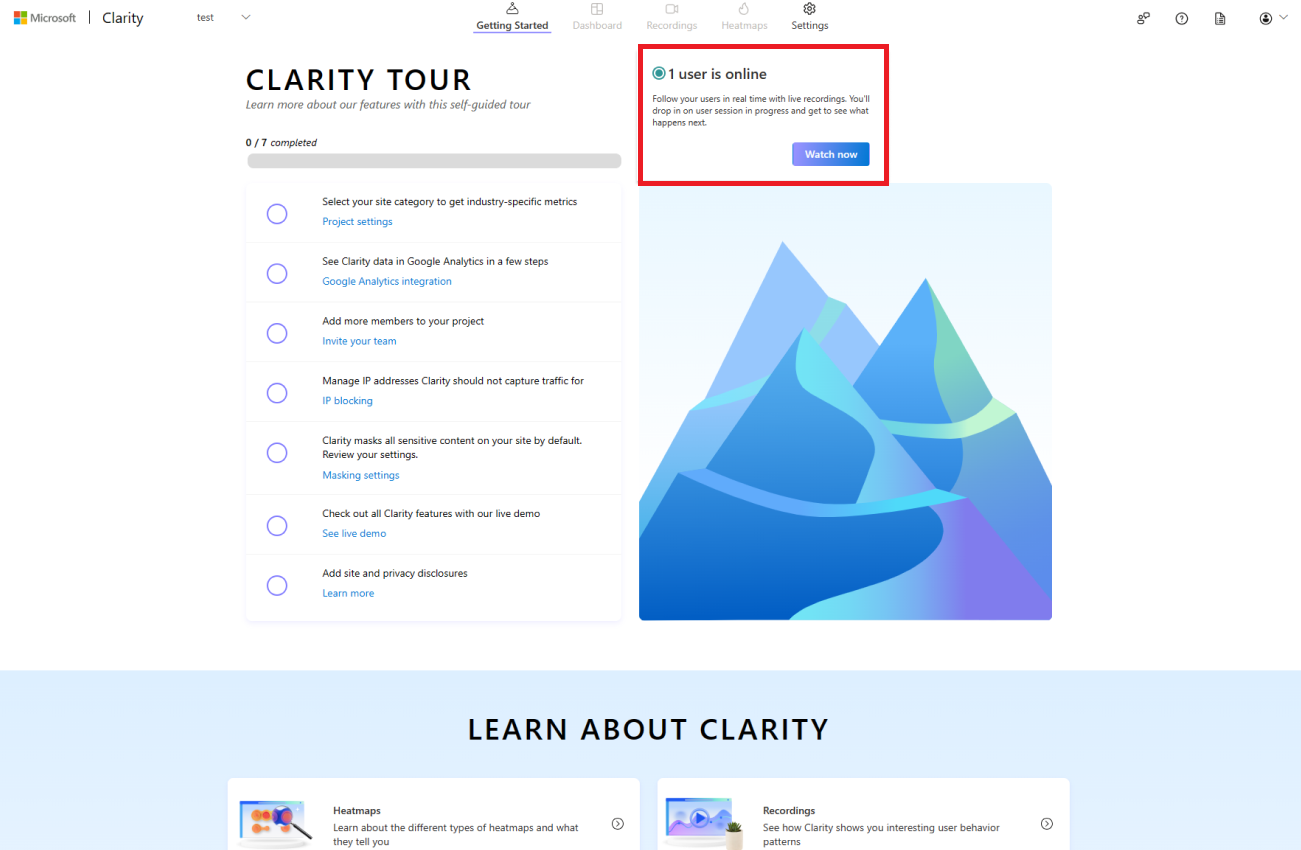
코드를 추가하면 현재 라이브 사용자 수와 함께 실시간 데이터를 바로 확인할 수 있습니다.
프로젝트 보기
섹션 제목: “프로젝트 보기”-
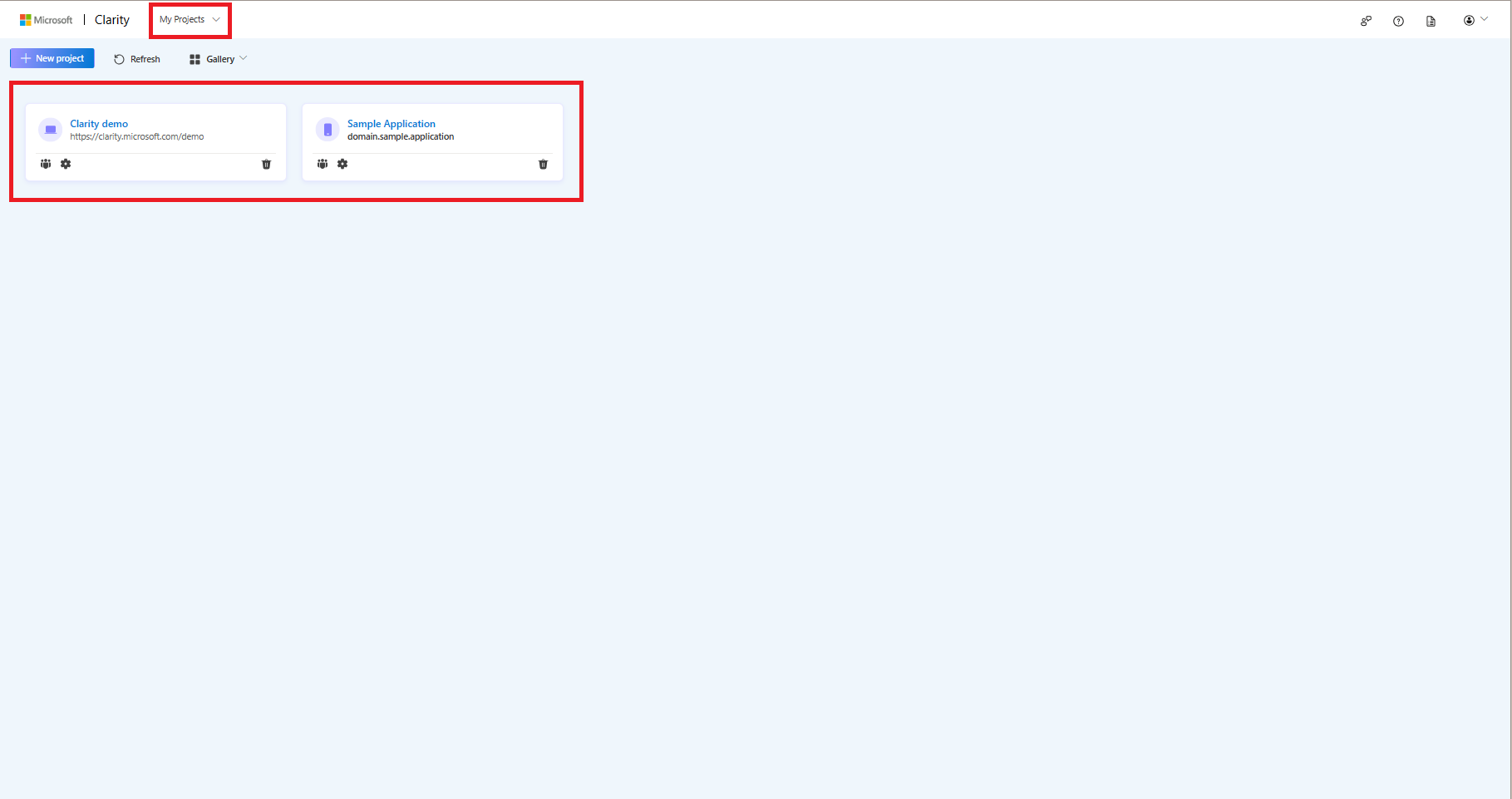
Projects 페이지에서 모든 프로젝트를 확인할 수 있습니다. ‘My Projects’ 드롭다운 메뉴를 통해서도 접근 가능합니다.
-
프로젝트가 추가되면 Admin 권한이 부여되어 프로젝트 설정을 관리할 수 있습니다. 자세한 내용은 Team management를 참고하세요.
프로젝트 관리
섹션 제목: “프로젝트 관리”프로젝트를 생성한 후 Settings 탭으로 이동하세요. Settings에서 프로젝트와 팀을 관리하고 Clarity 트래킹 코드를 설정할 수 있습니다.
Overview 섹션에서 프로젝트 이름을 변경하거나 웹사이트 업종을 수정할 수 있습니다.
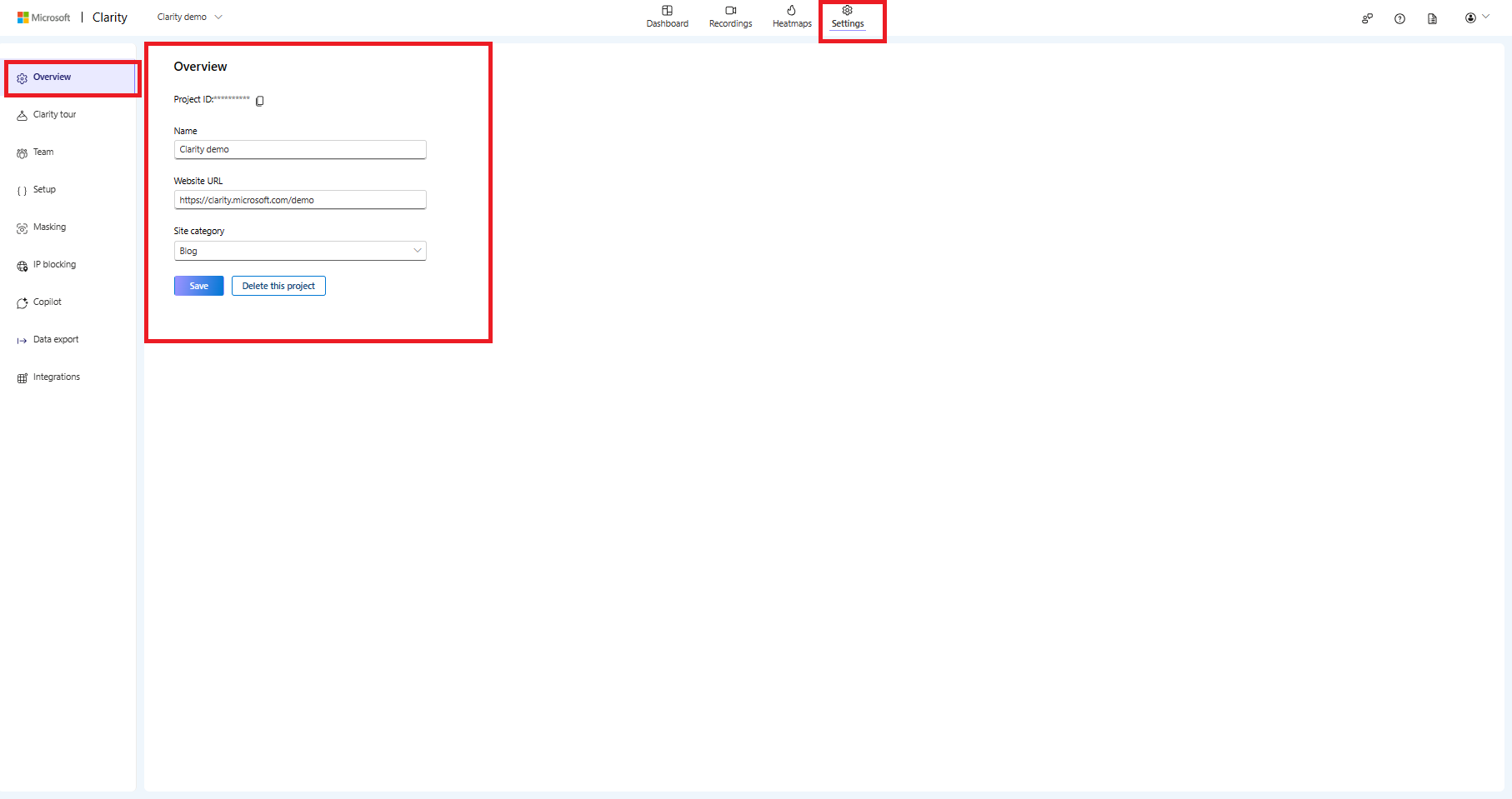
여기서 Project ID도 확인할 수 있습니다.
웹사이트 업종
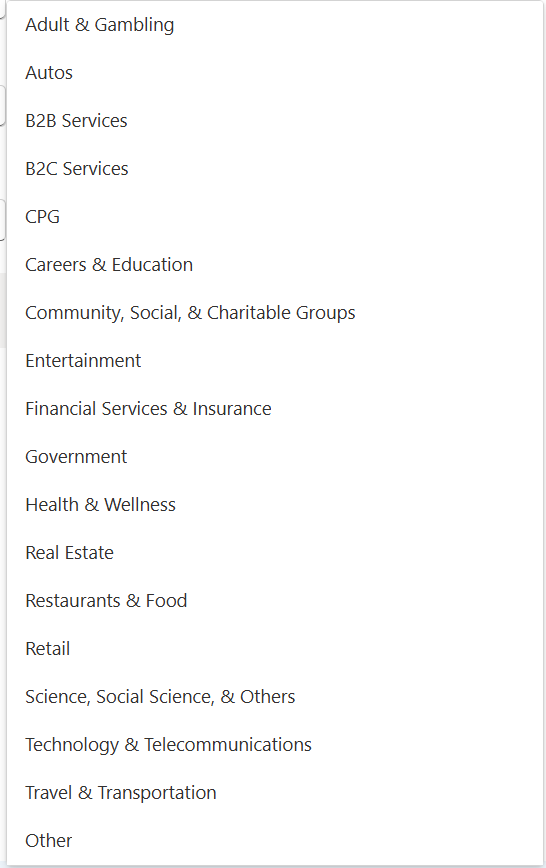
섹션 제목: “웹사이트 업종”Website industry에서 선택할 수 있는 옵션:
프로젝트 삭제
섹션 제목: “프로젝트 삭제”프로젝트를 삭제하는 방법은 두 가지입니다:
Settings에서 프로젝트 삭제
섹션 제목: “Settings에서 프로젝트 삭제”-
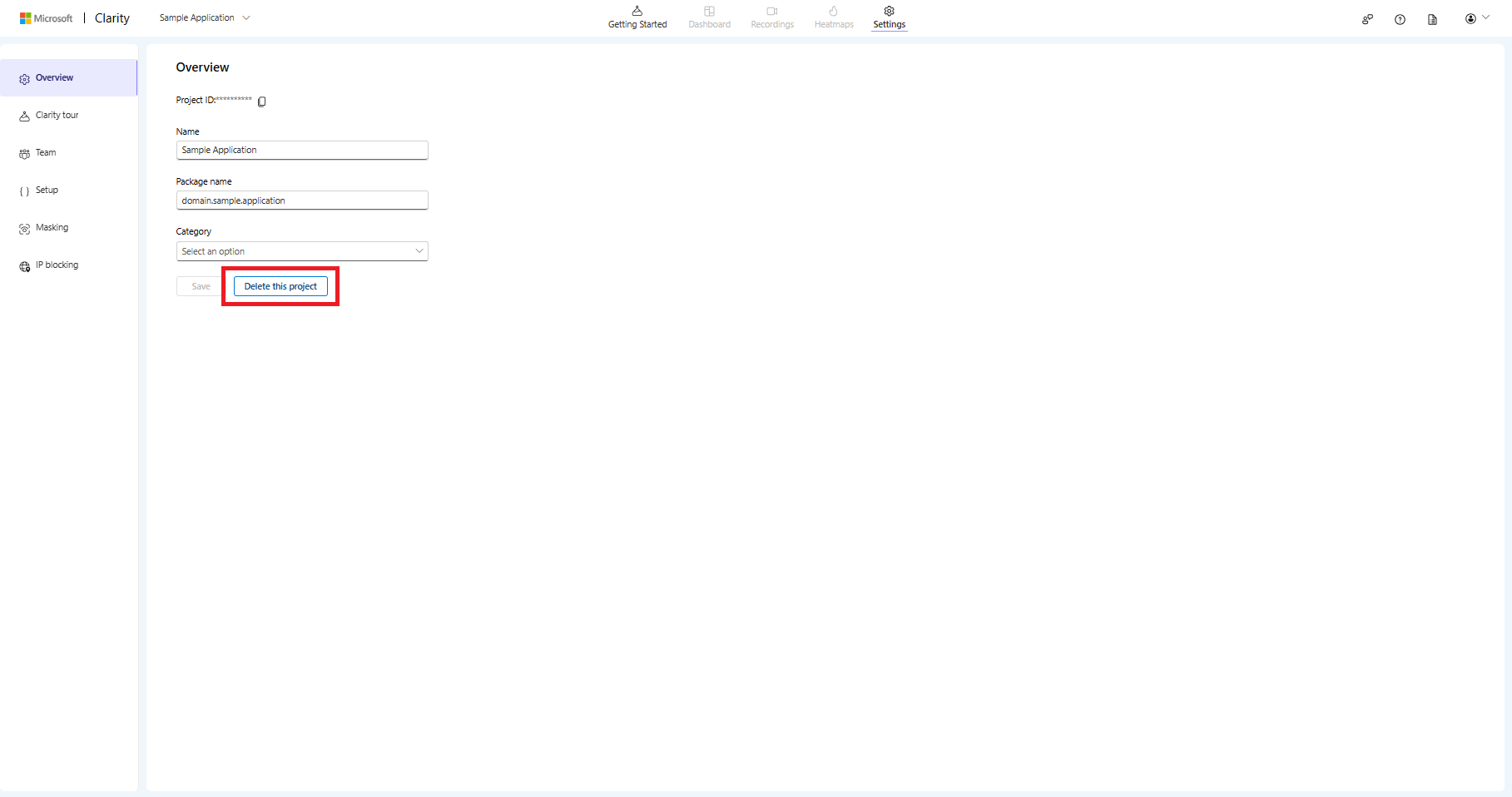
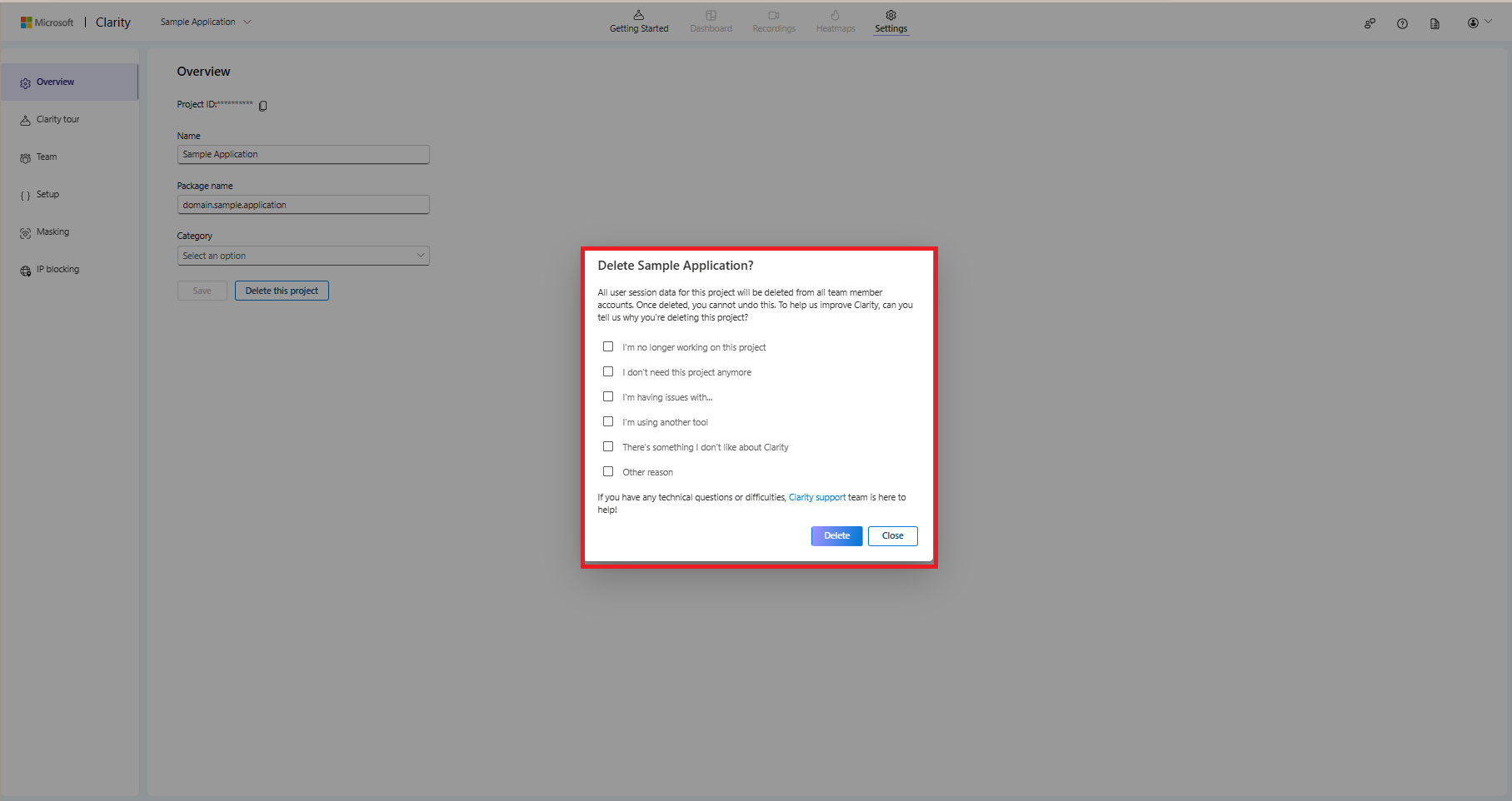
Settings 탭에서 Overview를 선택합니다.
-
Delete this project를 선택합니다. 선택적으로 피드백을 제공한 뒤 팝업 창에서 Delete를 확인합니다.
Projects 페이지에서 프로젝트 삭제
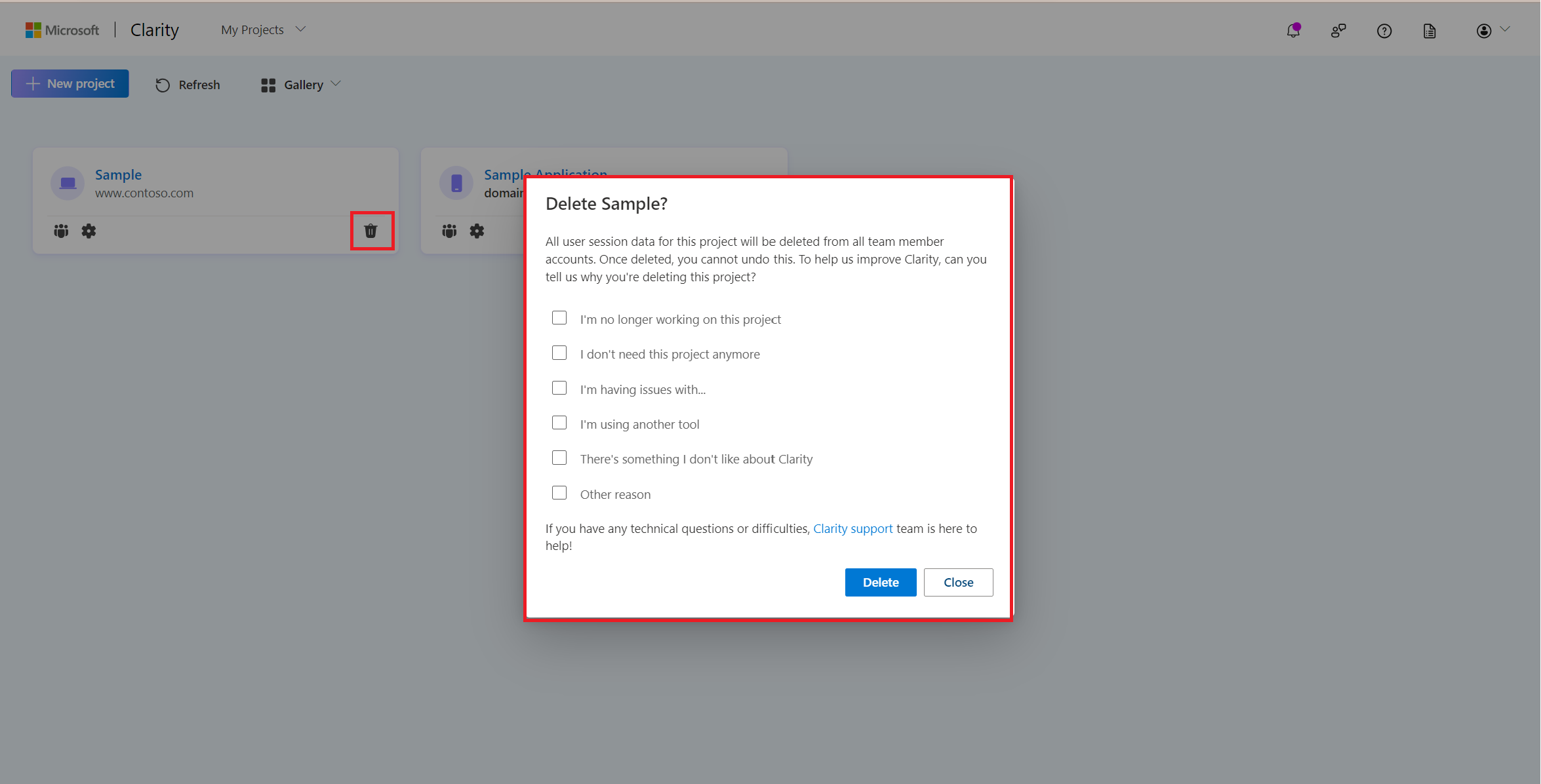
섹션 제목: “Projects 페이지에서 프로젝트 삭제”Projects 페이지에서도 프로젝트를 삭제할 수 있습니다. 프로젝트의 삭제 아이콘을 선택합니다. 선택적으로 피드백을 제공한 뒤 팝업 창에서 Delete를 확인합니다.
FAQ
섹션 제목: “FAQ”추가 답변은 Getting Started FAQ를 참고하세요.
더 알아보기
섹션 제목: “더 알아보기”번역: jh.lee@medibuilder.com with Claude Code