Clarity 설치 방법
트래킹 코드 설치
섹션 제목: “트래킹 코드 설치”웹사이트에서 Clarity를 사용하려면 트래킹 코드를 설치해야 합니다. Clarity 계정에 추가한 각 웹사이트에는 고유한 트래킹 코드가 있습니다. 동일한 스크립트를 웹사이트의 여러 서브도메인에 추가할 수 있습니다.
-
프로젝트를 선택하고 Settings > Setup으로 이동합니다. 프로젝트 추가 방법을 참고하세요.
-
진행할 설치 방법을 선택합니다.
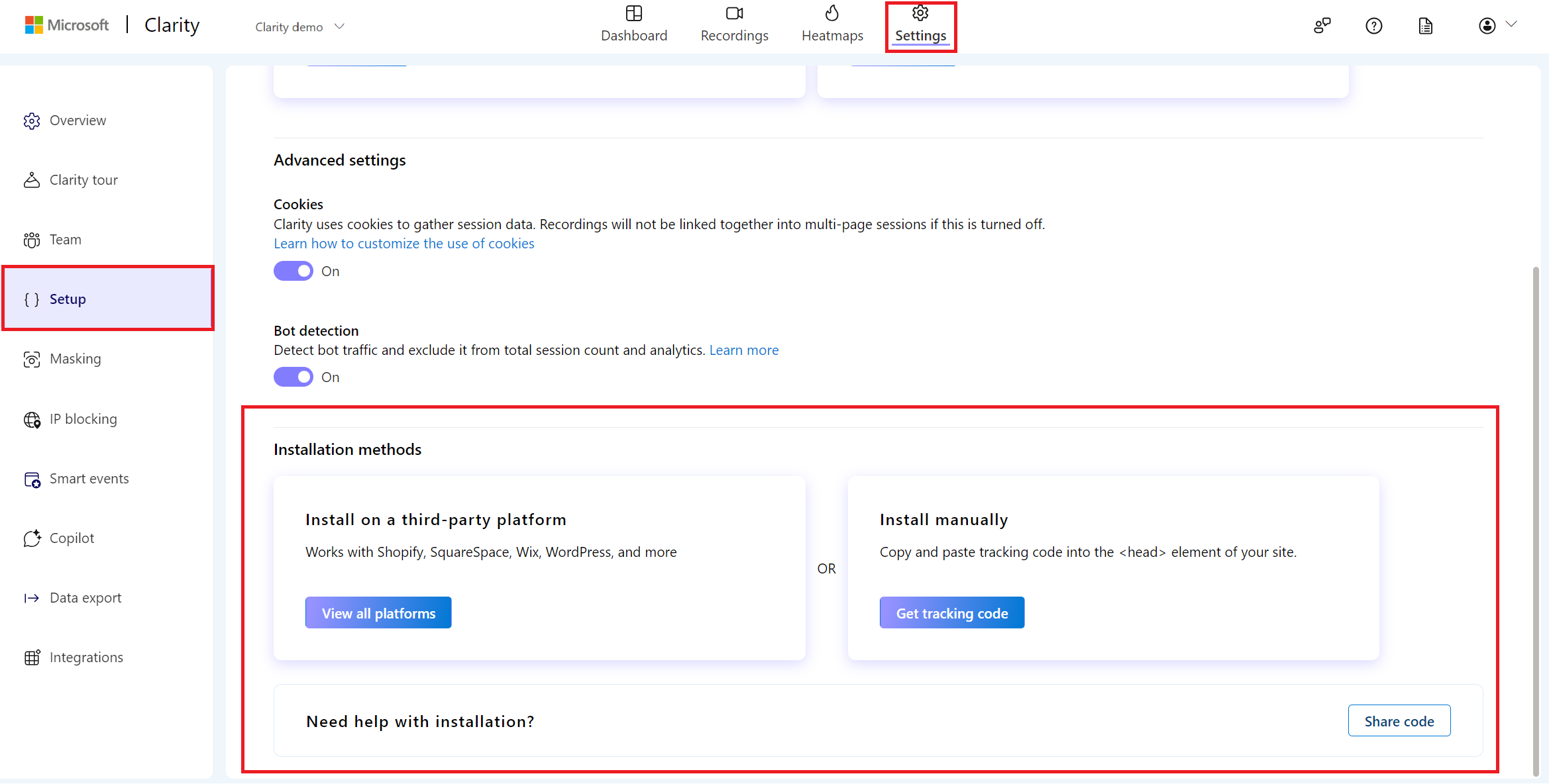
Clarity를 설치하는 세 가지 방법이 있습니다:
- 서드파티 플랫폼에 설치
- 수동 설치
- NPM으로 설치
팀 멤버에게 코드를 공유하여 설치를 도와줄 수도 있습니다.
서드파티 플랫폼에 설치
섹션 제목: “서드파티 플랫폼에 설치”Shopify, SquareSpace, Wix, WordPress 등 서드파티 플랫폼에 Clarity 트래킹 코드를 설치할 수 있습니다. 지원되는 서드파티 플랫폼 목록을 참고하세요.
-
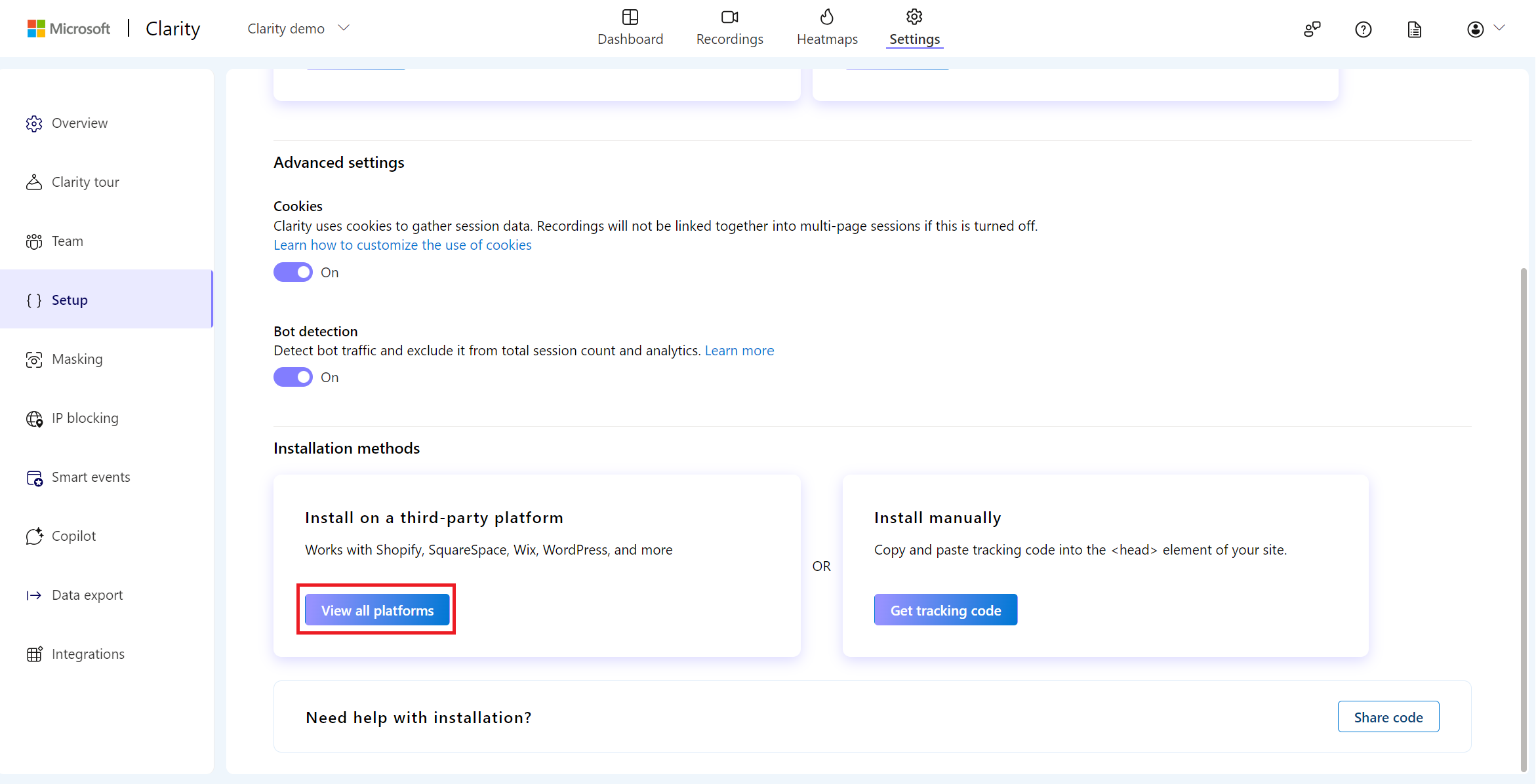
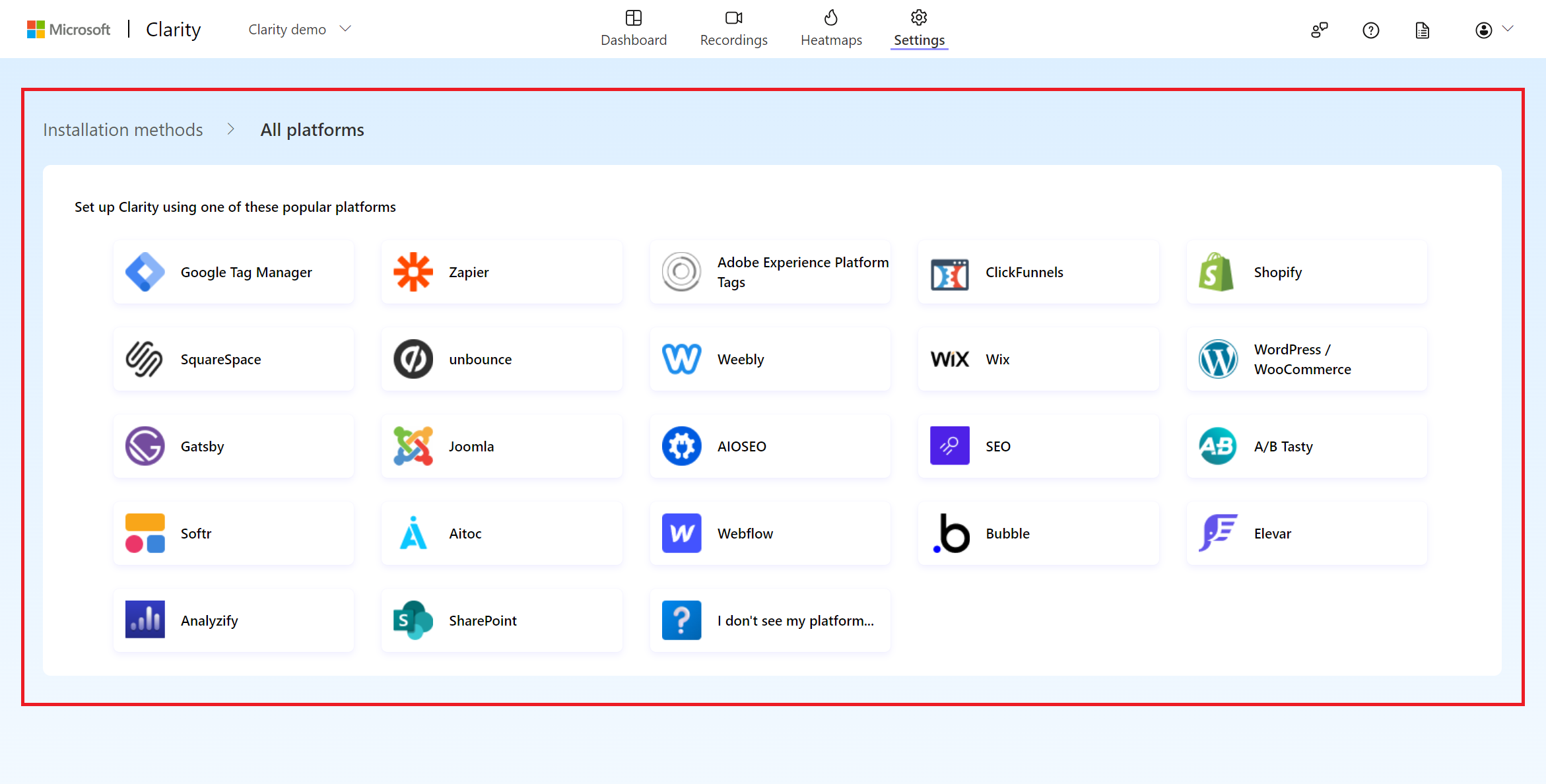
View all platforms를 선택하면 지원되는 플랫폼 목록을 볼 수 있습니다.
-
나열된 플랫폼 중 하나를 선택하여 Clarity를 설치합니다. 각 플랫폼을 선택하면 해당 플랫폼의 설치 안내를 따르세요.
-
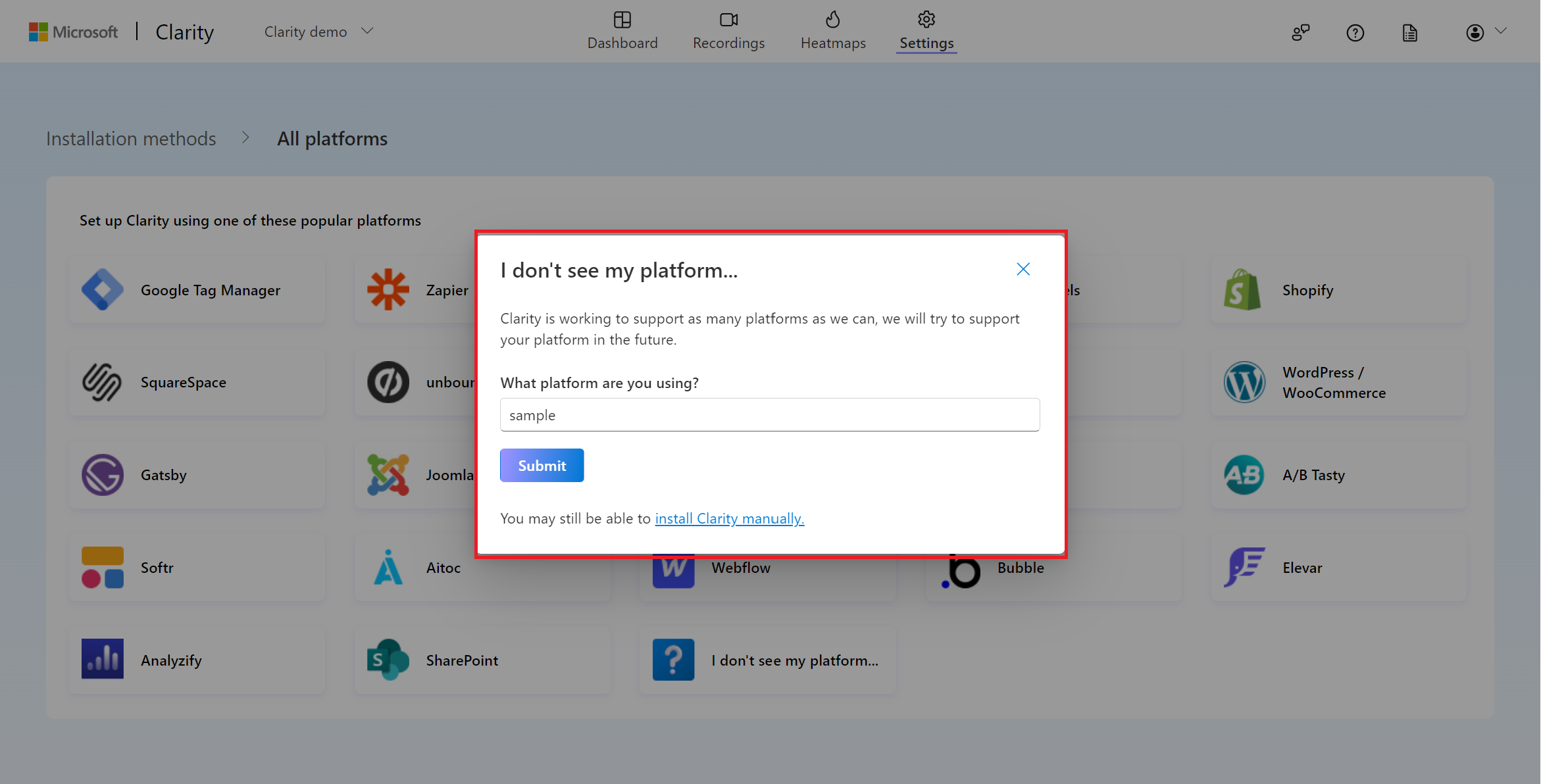
사용 중인 플랫폼이 목록에 없으면 I don’t see my platform을 선택하여 요청을 제출할 수 있습니다.

-
플랫폼 이름을 입력하고 Submit을 선택합니다. 향후 해당 플랫폼을 지원할 수 있도록 노력하겠지만, 지금 바로 Clarity를 사용하려면 수동으로 코드를 설치할 수 있습니다.
수동 설치
섹션 제목: “수동 설치”-
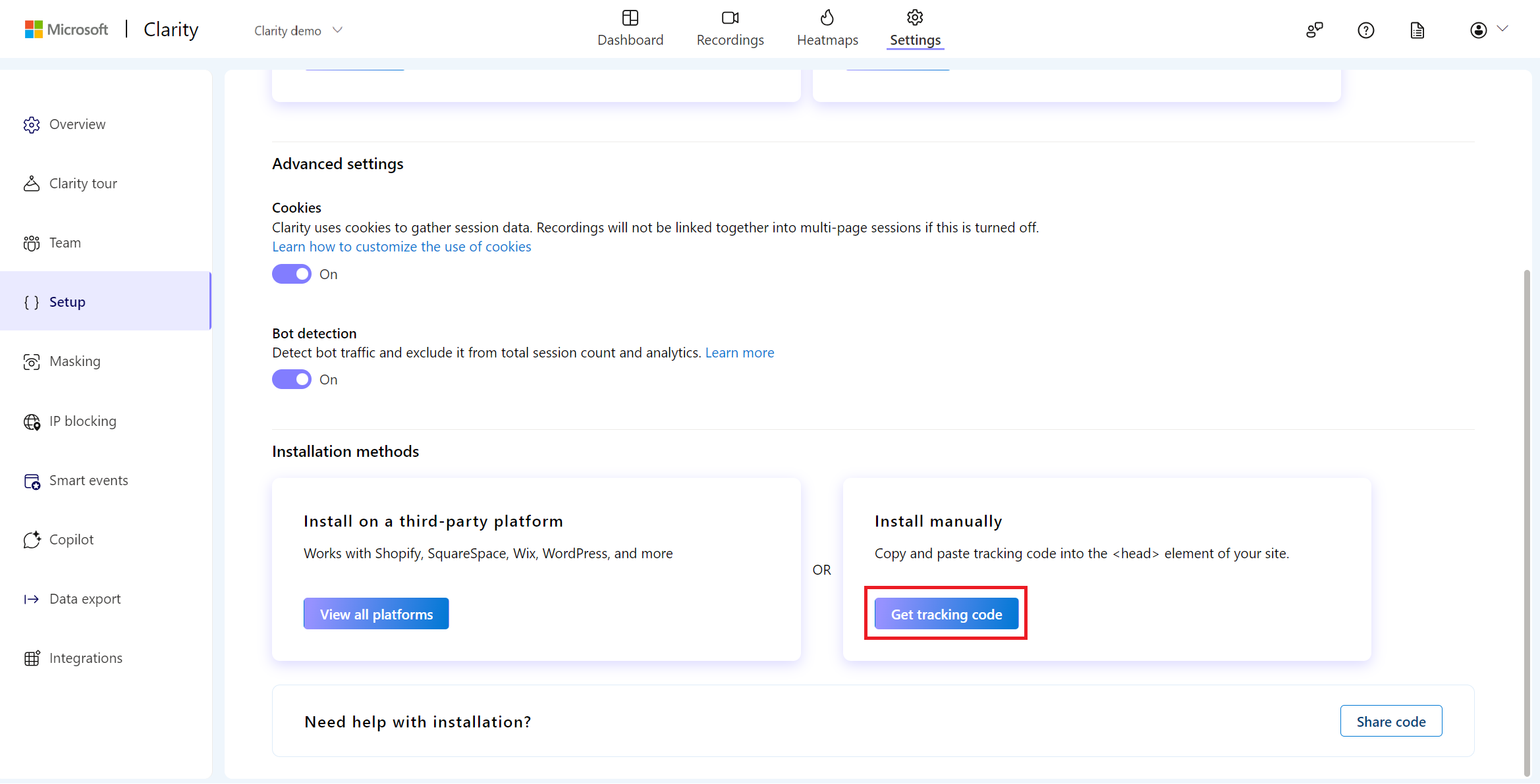
수동 설치를 하려면 Get tracking code를 선택합니다.
-
코드를 복사하여 웹사이트나 웹 앱의
<head>섹션에 붙여넣습니다.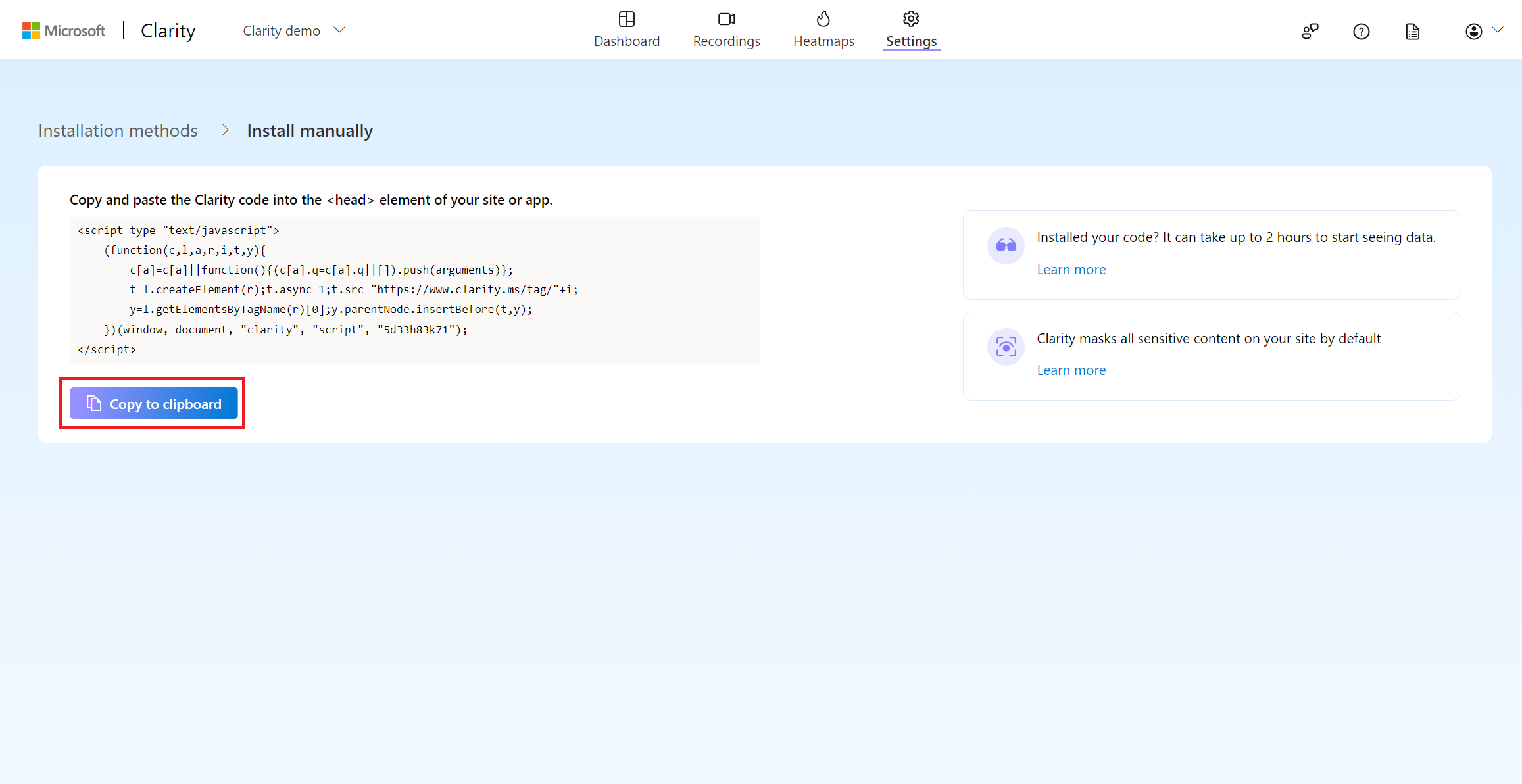
NPM으로 설치
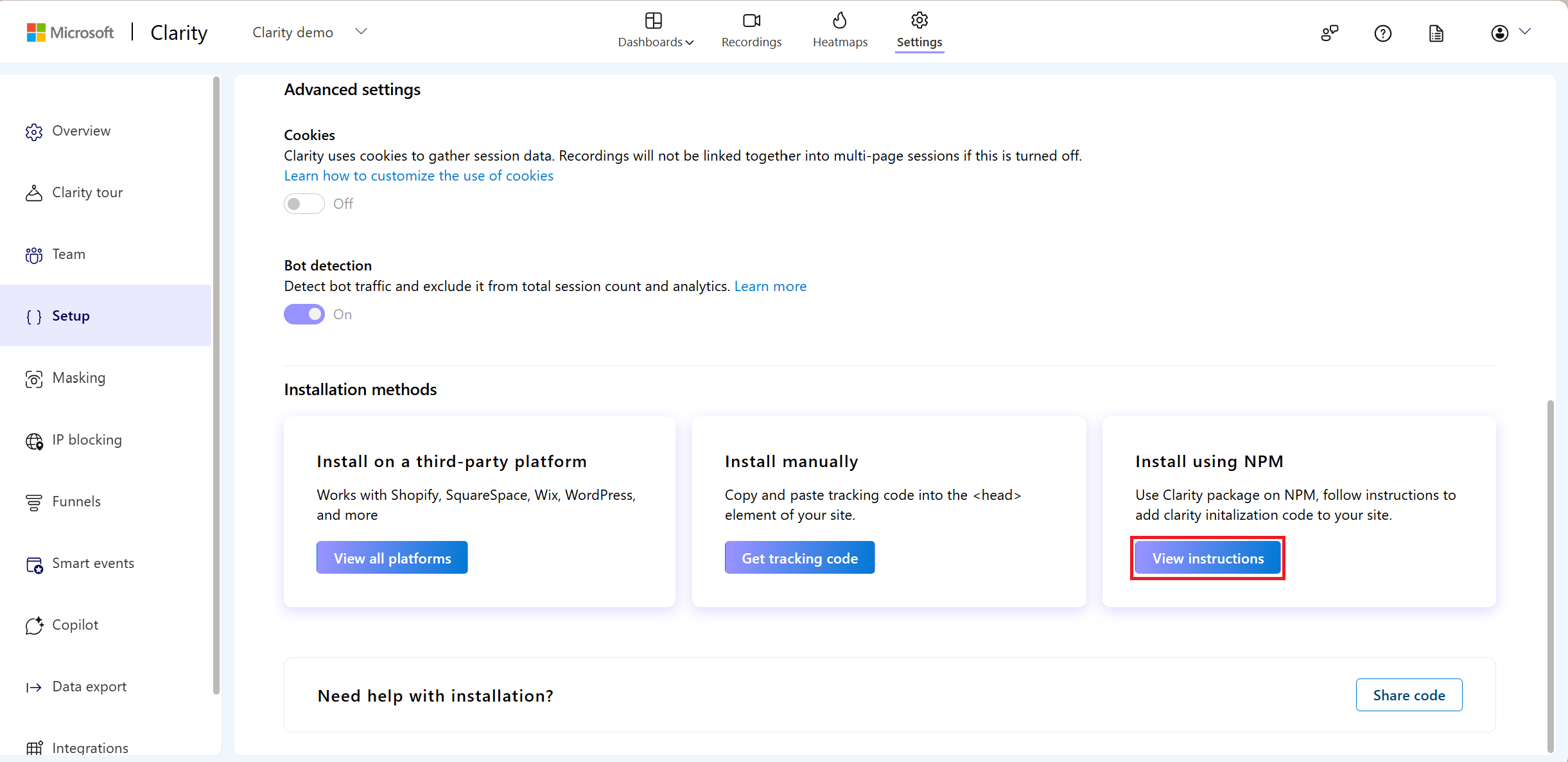
섹션 제목: “NPM으로 설치”NPM 연동을 사용하면 JavaScript 프로젝트에 Heatmap, Session Recording 등 고급 분석 기능을 원활하게 통합할 수 있습니다. 시작하려면 NPM에서 제공하는 Clarity 패키지를 사용하고, 안내에 따라 초기화 코드를 사이트에 추가하세요. 자세한 내용은 NPM 문서를 참고하세요.
팀 멤버에게 코드 공유
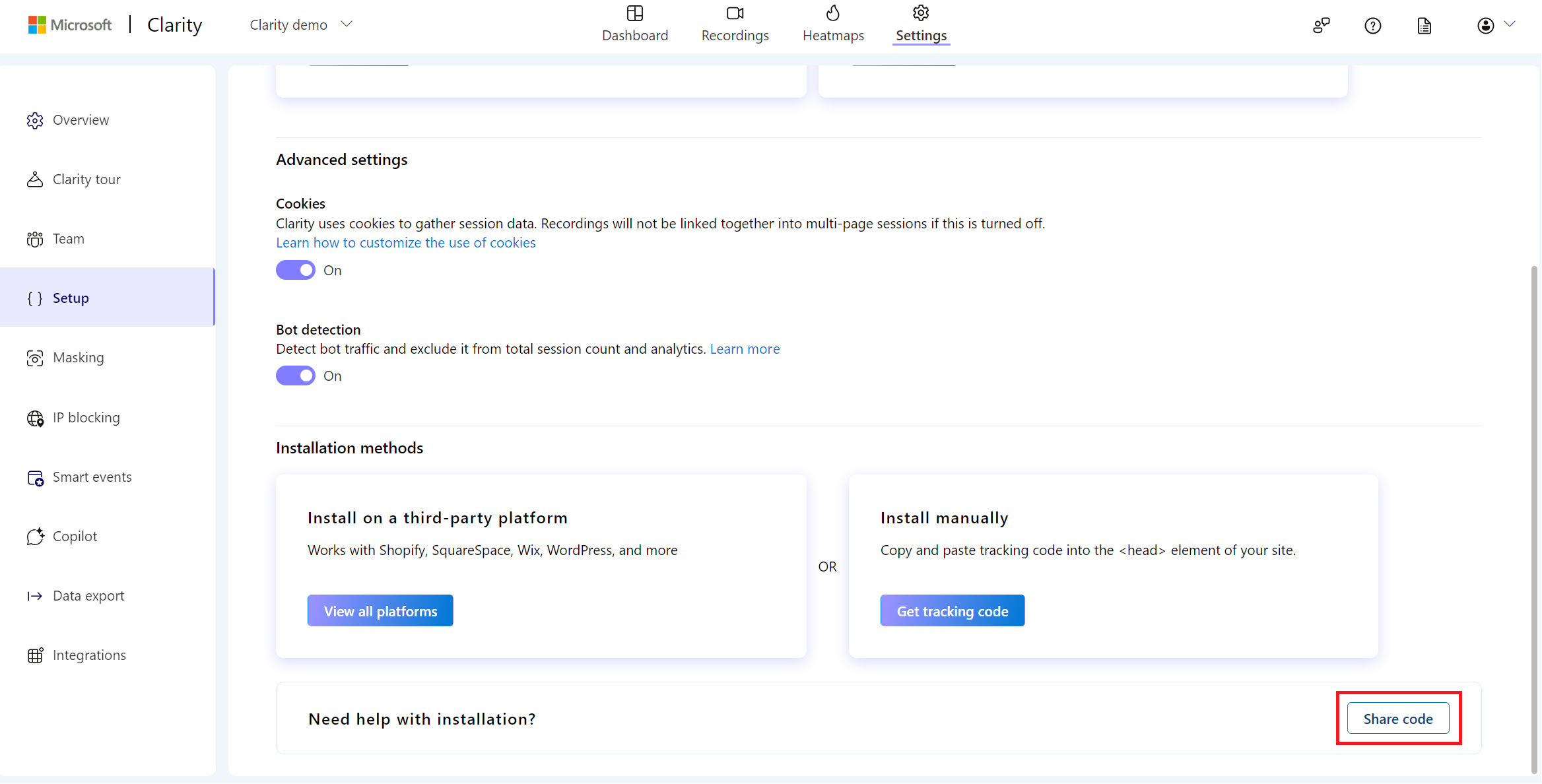
섹션 제목: “팀 멤버에게 코드 공유”설치를 도와줄 수 있는 팀 멤버에게 코드를 공유하려면 이 방법을 선택하세요.
-
Share code를 선택합니다.
-
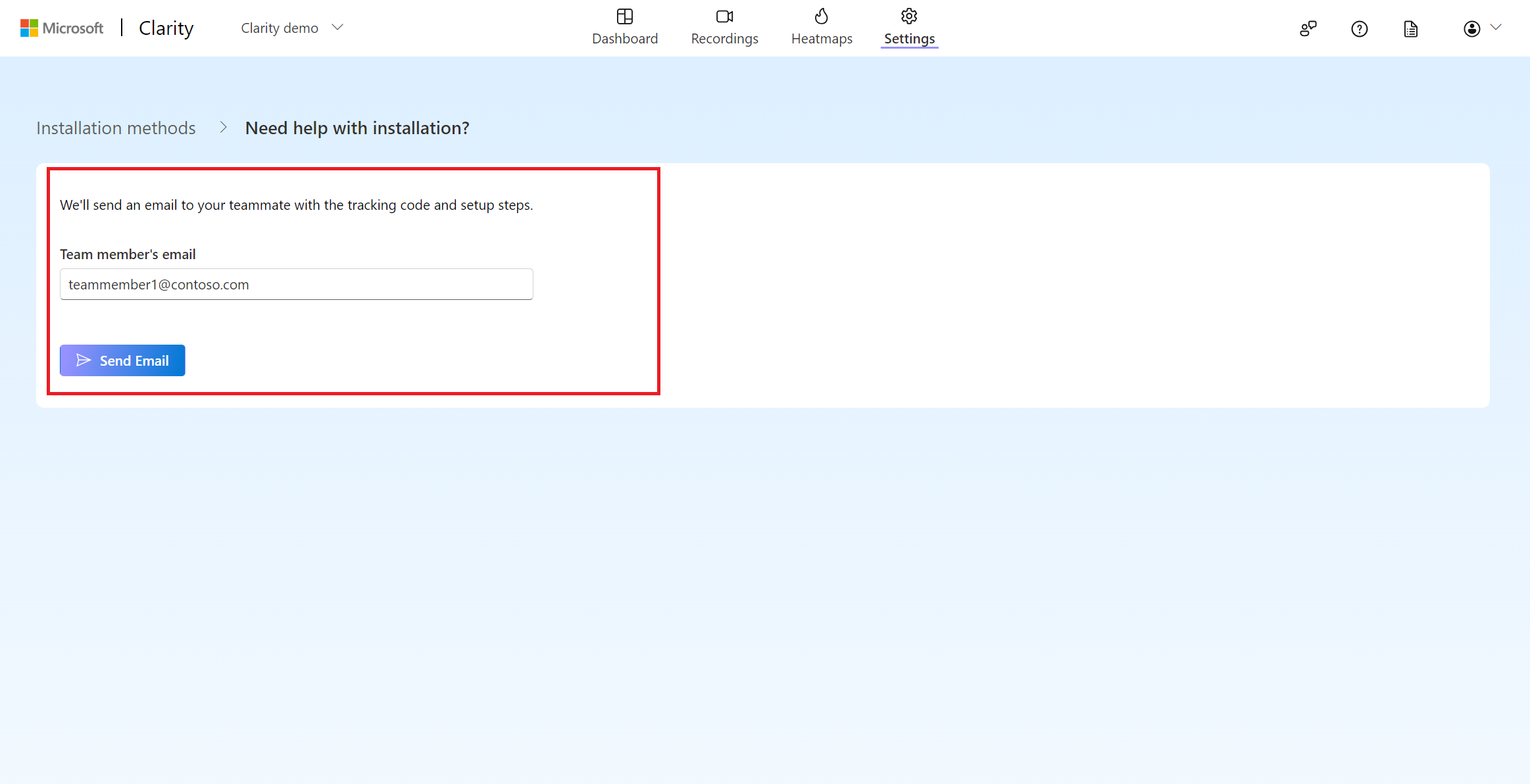
팀 멤버의 이메일 주소를 입력하고 Submit을 선택합니다. 트래킹 코드와 설치 안내가 포함된 이메일이 팀원에게 발송됩니다.
설치 확인
섹션 제목: “설치 확인”Clarity가 올바르게 설치되었는지 확인하는 두 가지 방법이 있습니다:
Clarity 프로젝트에서 확인
섹션 제목: “Clarity 프로젝트에서 확인”스크립트를 추가하면 프로젝트의 Recording과 Dashboard 데이터를 즉시 확인할 수 있습니다. 트래킹 코드를 추가하자마자 현재 라이브 사용자 수와 함께 실시간 데이터를 볼 수 있습니다:
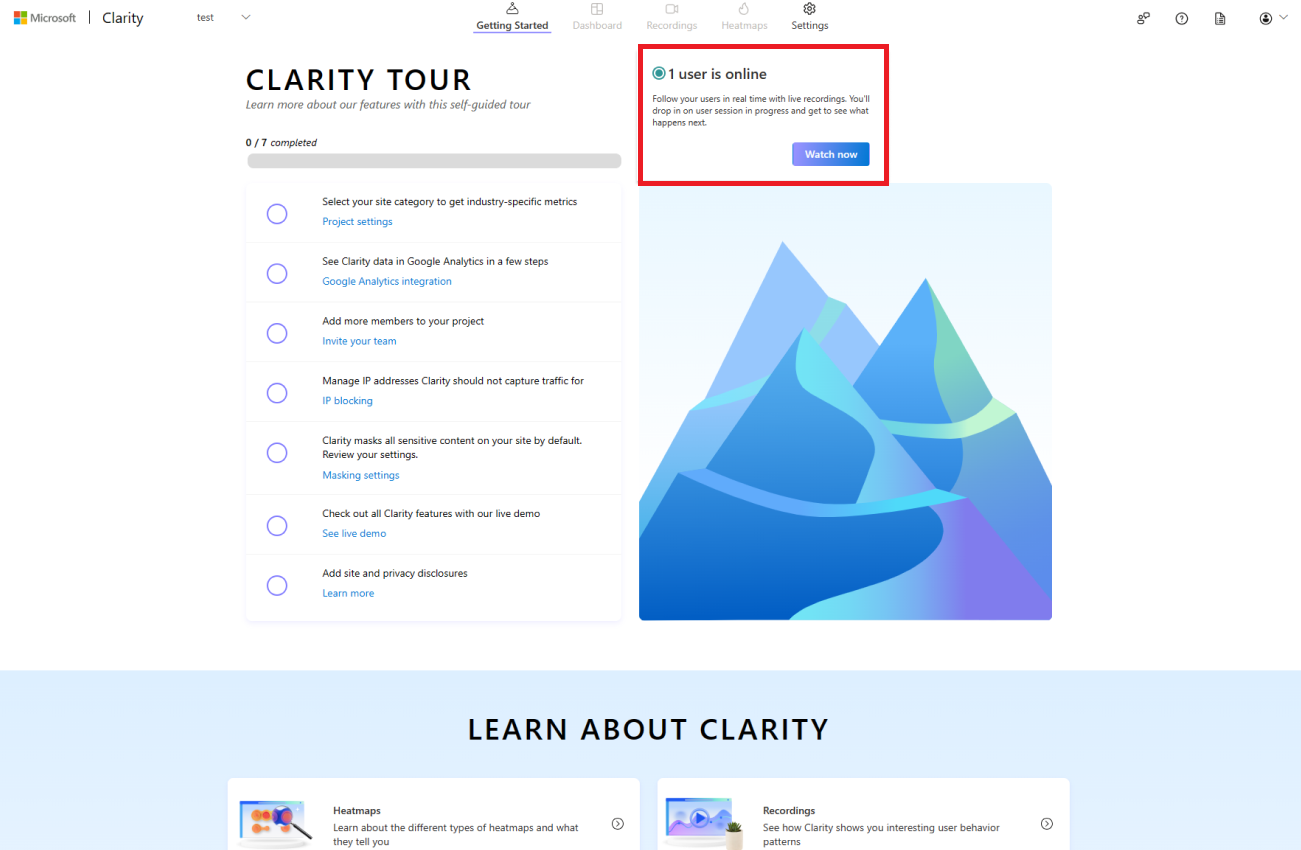
Watch now를 선택하면 라이브 사용자를 바로 확인할 수 있습니다.
POST 요청으로 확인
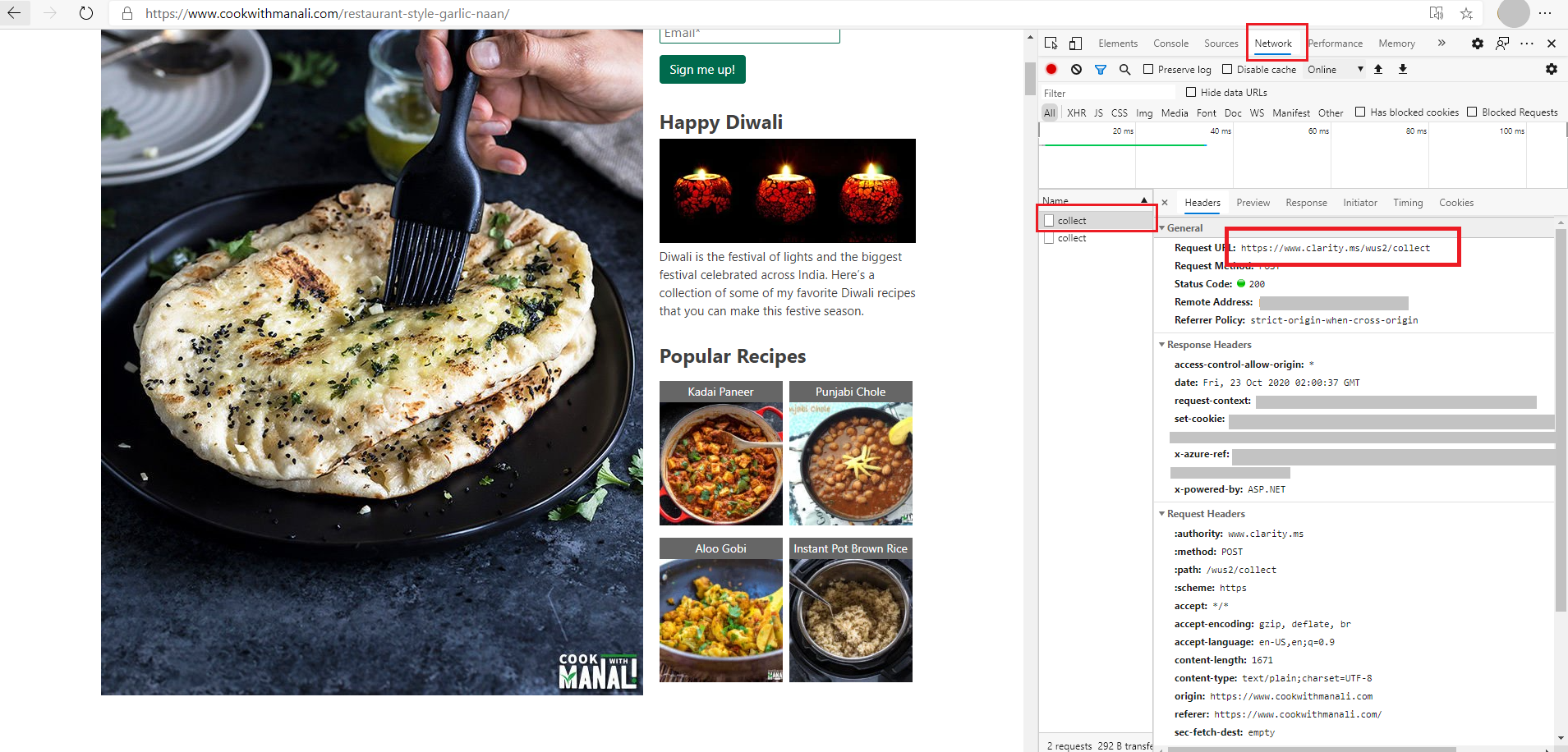
섹션 제목: “POST 요청으로 확인”사이트와 상호작용하는 동안 https://www.clarity.ms/collect로의 POST 요청을 확인하세요. 요청을 확인하는 방법은 다음과 같습니다:
-
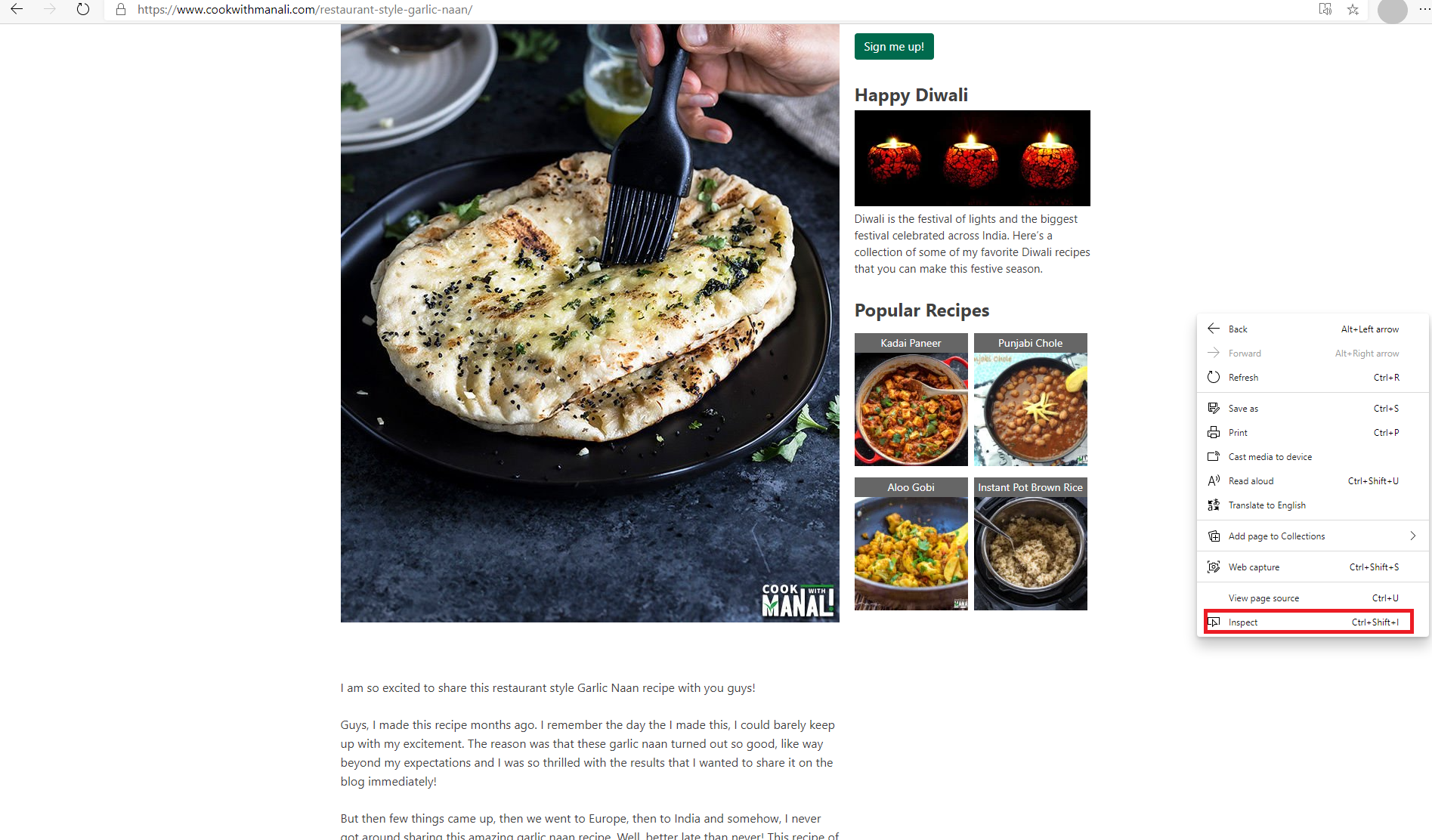
웹사이트에서 마우스 오른쪽 버튼을 클릭하고 Inspect를 선택합니다.
-
Network 탭으로 이동하고 collect 파일을 선택합니다. POST 요청이 표시됩니다.
-
프로젝트 대시보드에서 데이터를 확인했다면, Heatmap을 통해 사용자가 웹사이트와 어떻게 상호작용하는지 살펴보세요.
연동 설정
섹션 제목: “연동 설정”이 섹션에서 선택적으로 Google Analytics, Google Tag Manager를 연동하고 관리할 수 있습니다.
Google Analytics 연동
섹션 제목: “Google Analytics 연동”Google Analytics 연동을 통해 Clarity가 Google Analytics 대시보드와 세션 플레이백을 연결할 수 있습니다.
연동을 원하면 Getting started를 선택하세요. Google Analytics 연동에서 자세히 알아보세요.

Google Tag Manager 연동
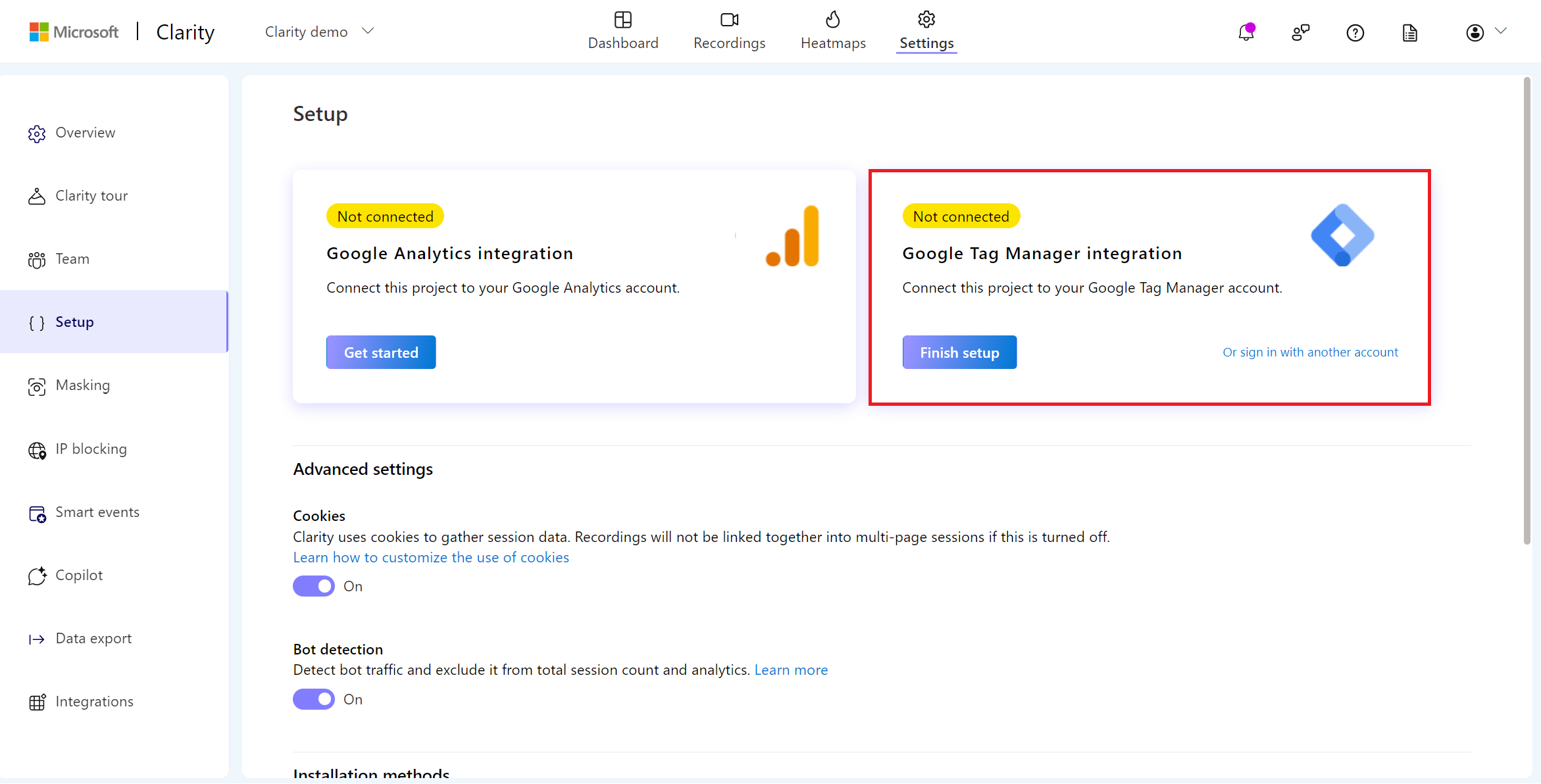
섹션 제목: “Google Tag Manager 연동”Google Tag Manager 연동은 자동으로 감지됩니다.
-
연동을 원하면 Finish setup을 선택합니다.
-
연동을 원하지 않으면 Sign in with a different account를 선택합니다.
-
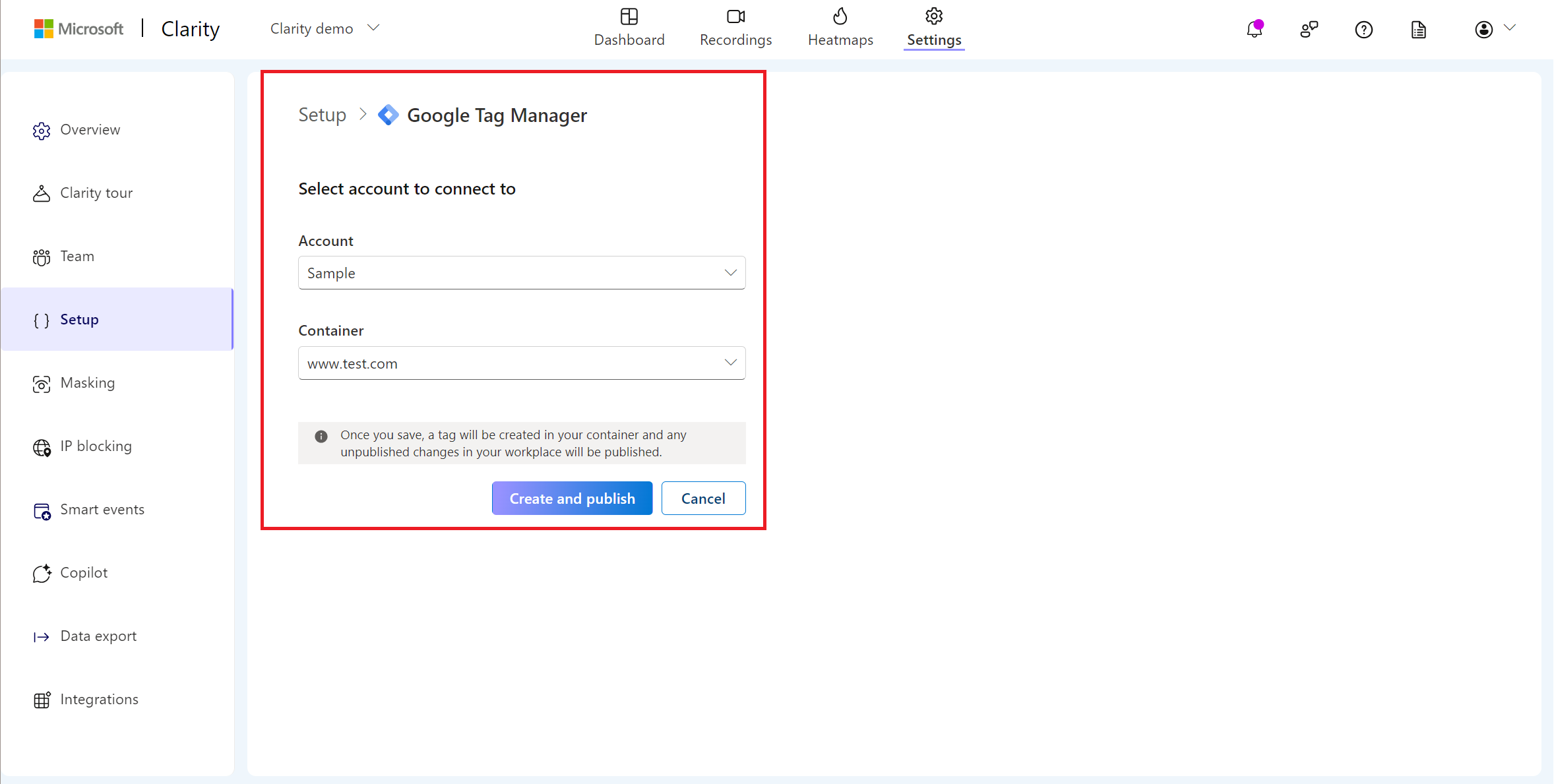
드롭다운에서 GTM account, GTM container를 선택하고 Create and publish를 선택합니다.
고급 설정
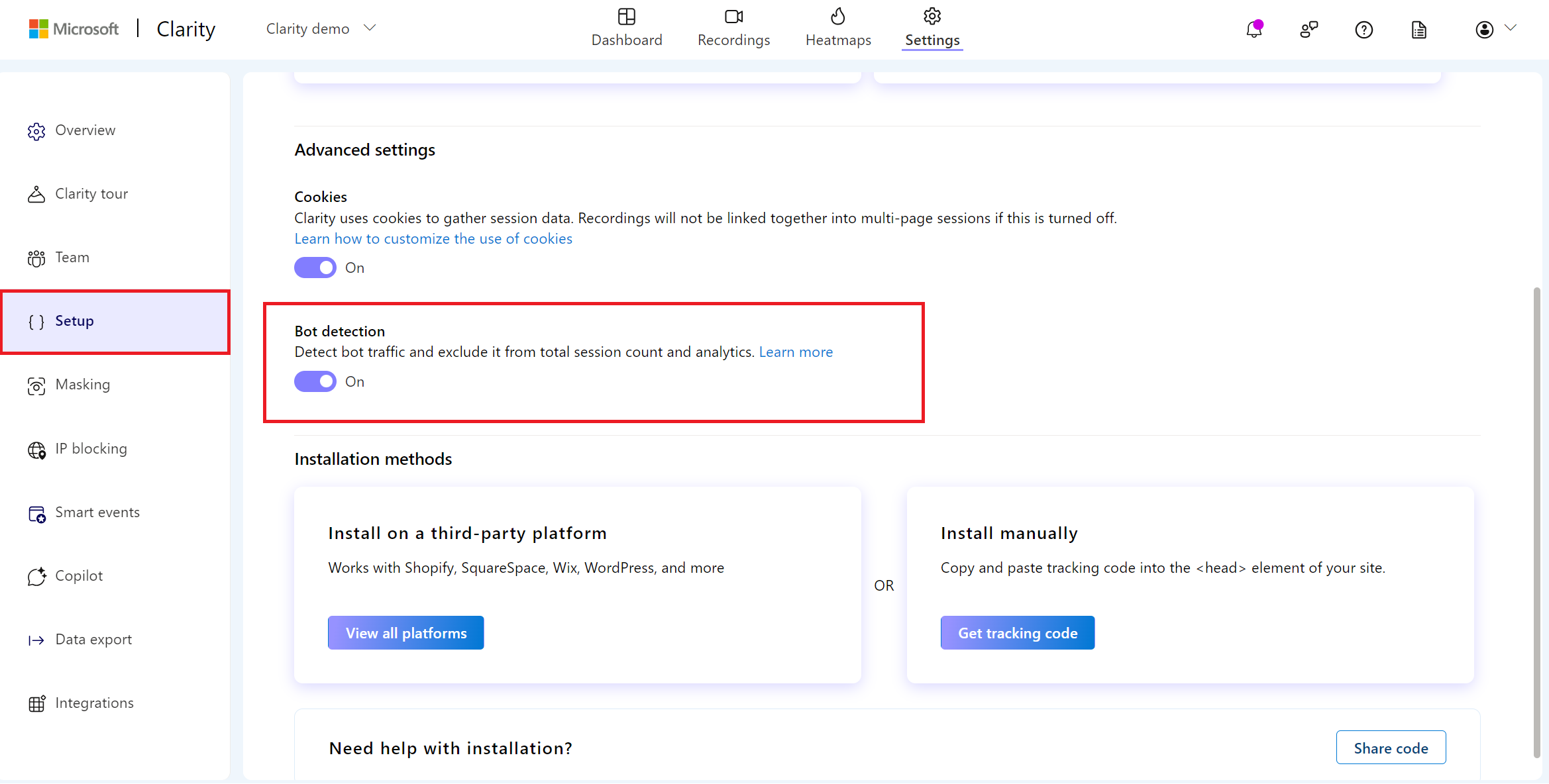
섹션 제목: “고급 설정”고급 설정에서 쿠키와 봇 탐지를 관리할 수 있습니다.
Clarity는 세션 데이터를 수집하기 위해 쿠키를 사용합니다. 토글 버튼으로 쿠키를 활성화하세요.
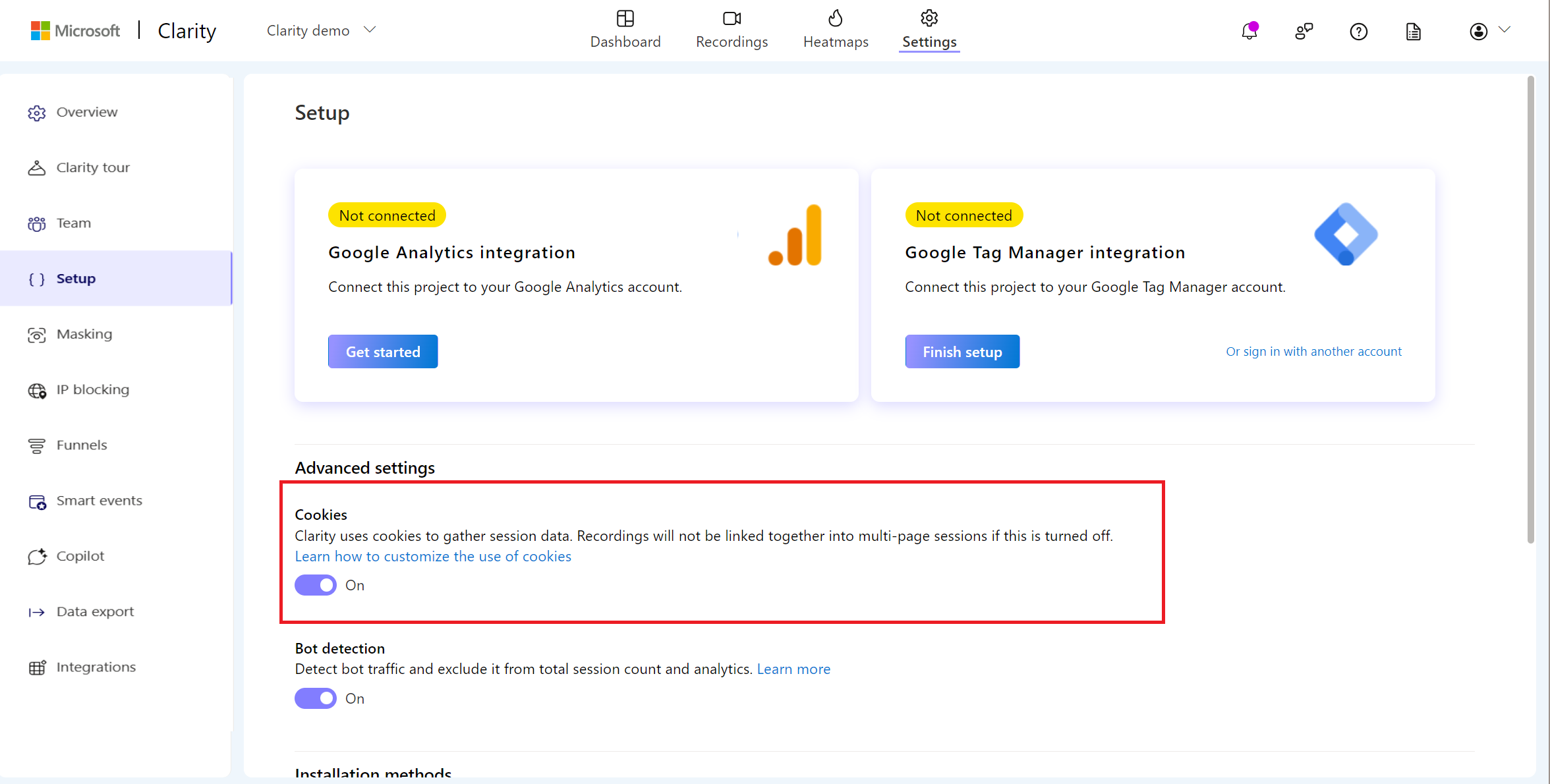
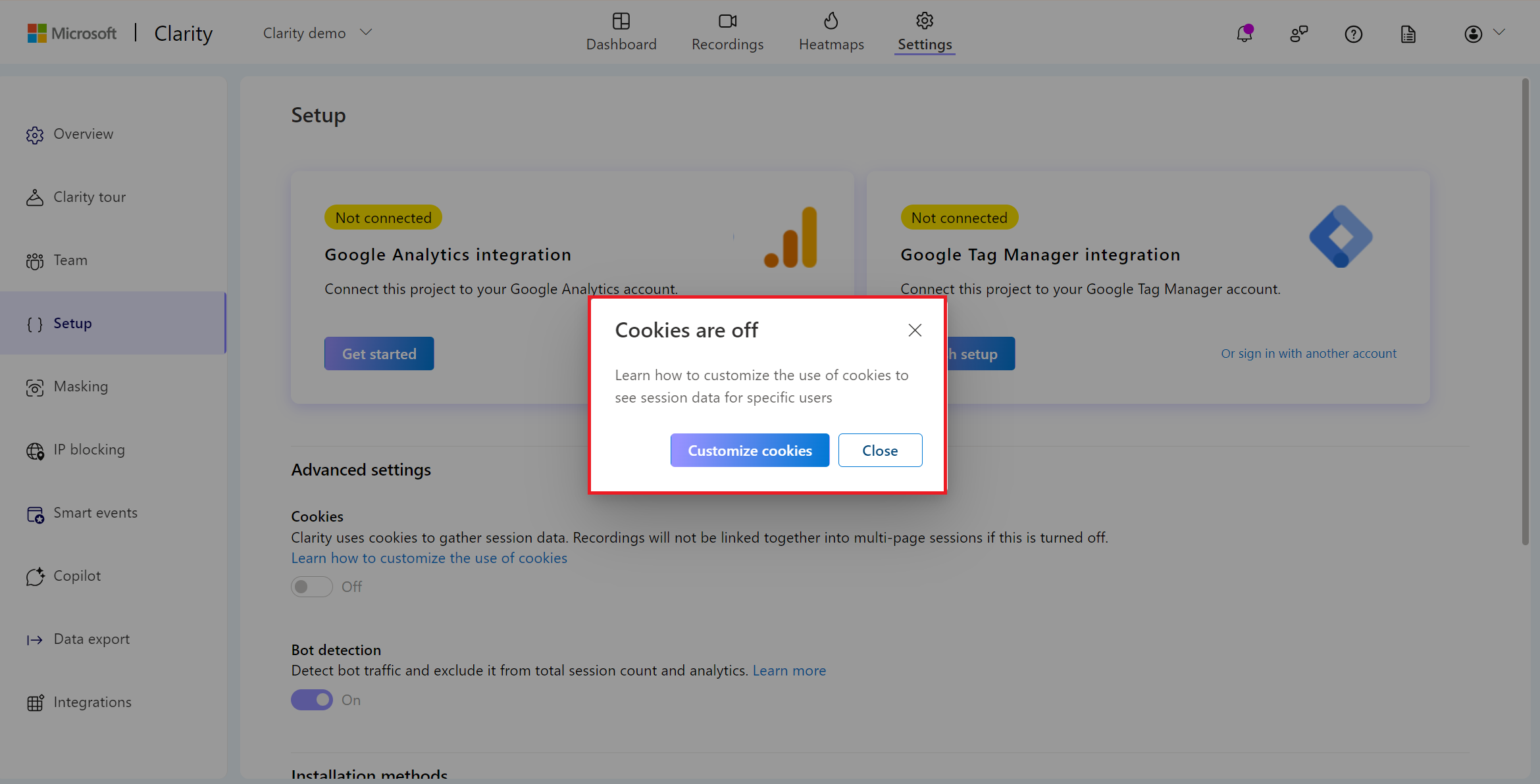
이 설정을 끄면 동의(consent)를 전달해야 합니다. Recording이 다중 페이지 세션으로 연결되지 않습니다. 쿠키 사용 커스터마이즈 방법을 알아보세요.
봇 탐지
섹션 제목: “봇 탐지”기본적으로 Clarity는 봇 트래픽을 감지하여 총 세션 수와 분석에서 제외합니다. 대시보드 상단에서 제외된 봇 세션 수를 확인할 수 있습니다.

토글 버튼으로 봇 탐지를 끄거나 다시 켤 수 있습니다. 봇 탐지를 끄면 Clarity가 봇 트래픽을 감지하지 못하며 총 세션 수에서 제외되지 않습니다.
Clarity 호환성
섹션 제목: “Clarity 호환성”Clarity는 최소한의 코드로 대부분의 사이트에서 작동합니다. 일부 최신 브라우저 API가 필요하지만, 구형 브라우저에서도 예외를 발생시키지 않습니다.
모든 사이트 아키텍처를 지원하지만, 웹사이트의 Canvas나 서드파티 iFrame 요소 내부는 캡처할 수 없습니다.
FAQ
섹션 제목: “FAQ”자주 묻는 질문에 대한 답변은 설치 FAQ를 참고하세요.
더 알아보기
섹션 제목: “더 알아보기”번역: jh.lee@medibuilder.com with Claude Code