대시보드(Dashboard) 기능
Clarity Dashboard는 사이트 트래픽을 종합적으로 파악할 수 있는 집계 Metric을 제공합니다. 한눈에 다음 정보를 확인할 수 있습니다:
- 존재하지 않는 링크를 클릭한 사용자
- 찾는 것을 쉽게 발견하지 못해 페이지를 위아래로 스크롤한 사용자
- 클라이언트 전반에서 동시에 발생하는 JavaScript 오류
- 사용자가 사이트를 탐색하는 데 소요한 시간
이 통계는 Filter와 Segment를 사용해 세분화할 수 있으며, 특정 사용자 행동 패턴을 깊이 분석할 수 있습니다. 이를 통해 사이트 개선에 대한 올바른 의사결정을 내릴 수 있습니다.
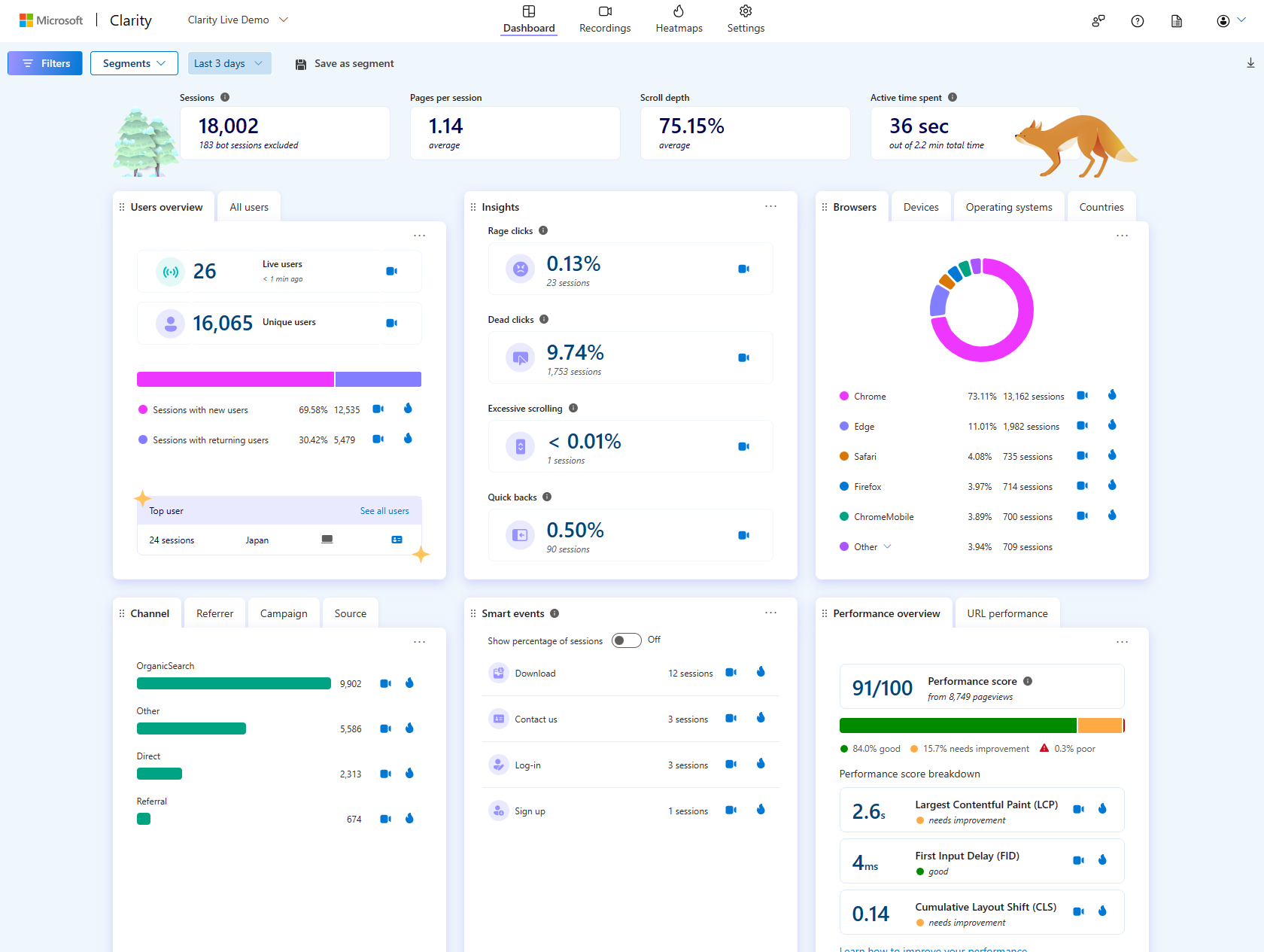
Dashboard 커스터마이징
섹션 제목: “Dashboard 커스터마이징”Dashboard 전환
섹션 제목: “Dashboard 전환”Clarity는 여러 개의 Dashboard를 지원합니다. Dashboards 위에 마우스를 올리면 드롭다운 메뉴가 나타납니다. Dashboard 간 자유롭게 전환할 수 있으며, 적용한 Filter나 Segment는 Dashboard 간에 유지되어 일관된 데이터 뷰를 제공합니다. 지원하는 Dashboard는 다음과 같습니다:
- Clarity
- Advertising
- Google Analytics
- Agent Performance
Clarity Dashboard는 기본 뷰로, 프로젝트의 사용자 인터랙션과 Insights 개요를 보여줍니다. 모든 프로젝트에서 별도 설정 없이 자동으로 사용할 수 있습니다. Advertising, Google Analytics, Agent Performance Dashboard는 해당 서비스와 연동한 프로젝트에서만 접근 가능합니다.

카드 재배치
섹션 제목: “카드 재배치”Dashboard의 카드는 커스터마이징할 수 있습니다. 카드 왼쪽의 햄버거 메뉴 아이콘을 선택하고 드래그하여 원하는 순서로 재배치하세요.
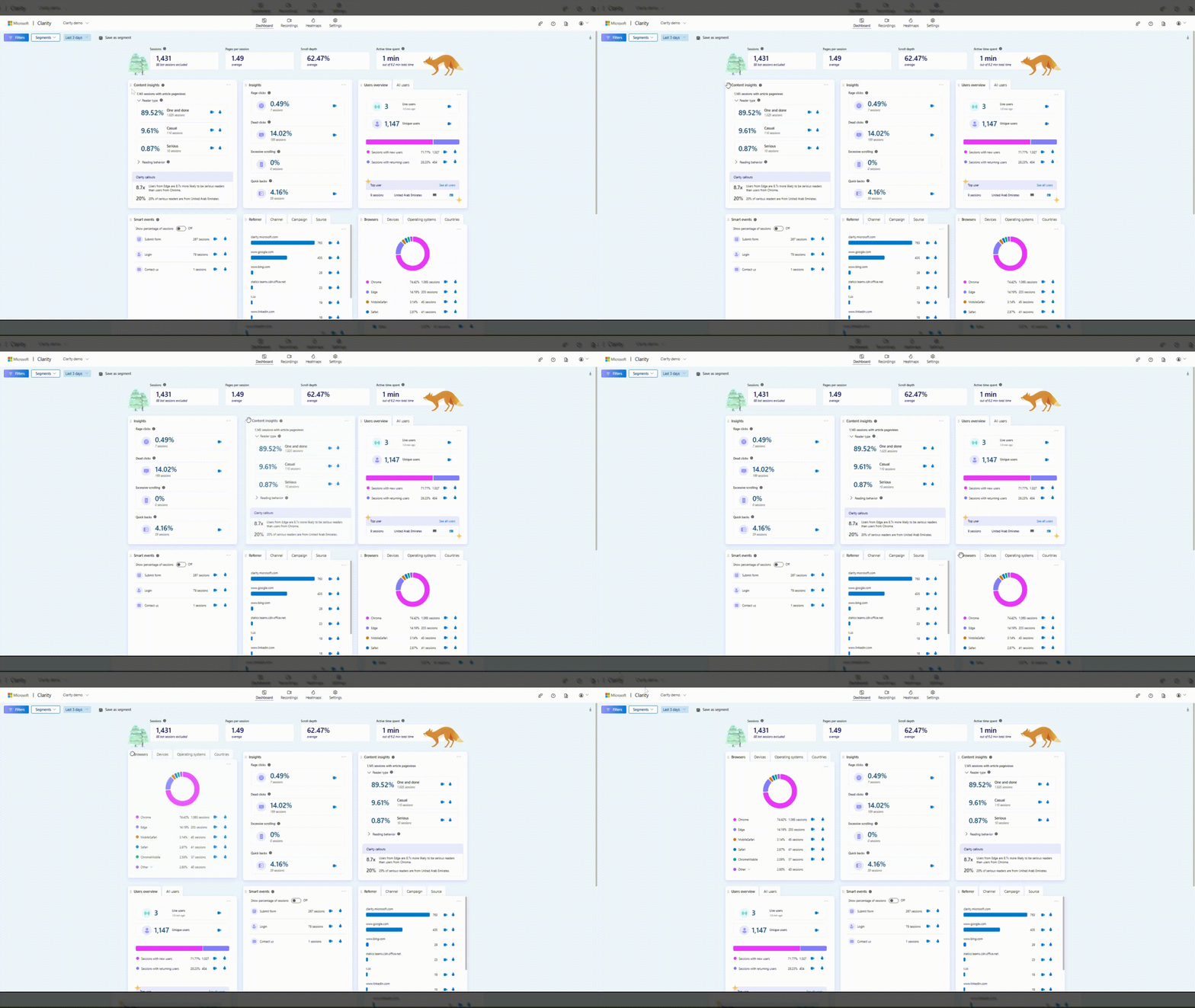
카드 숨기기
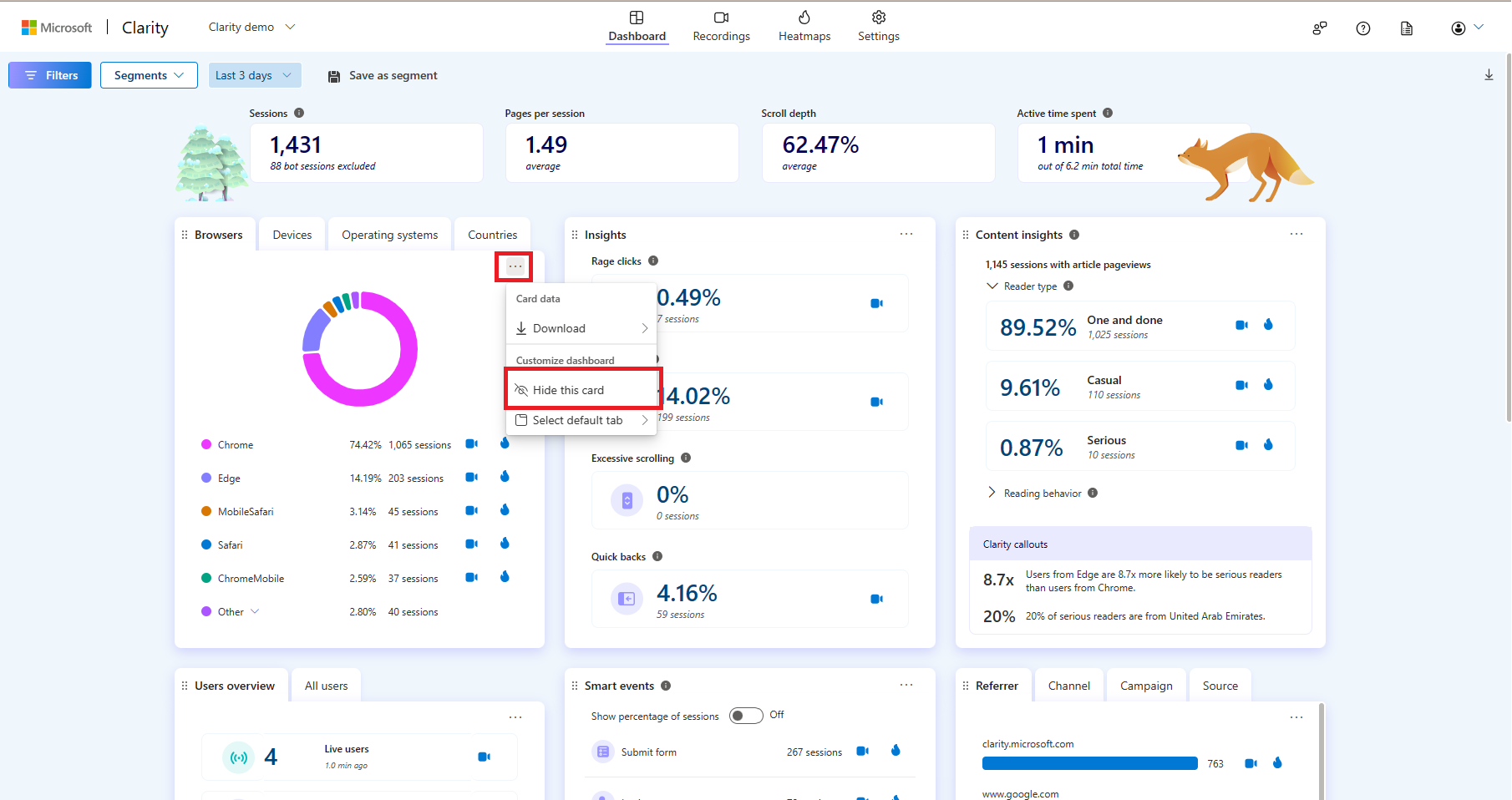
섹션 제목: “카드 숨기기”Menu -> Hide card를 선택하면 카드를 숨길 수 있습니다.
숨긴 카드 접근
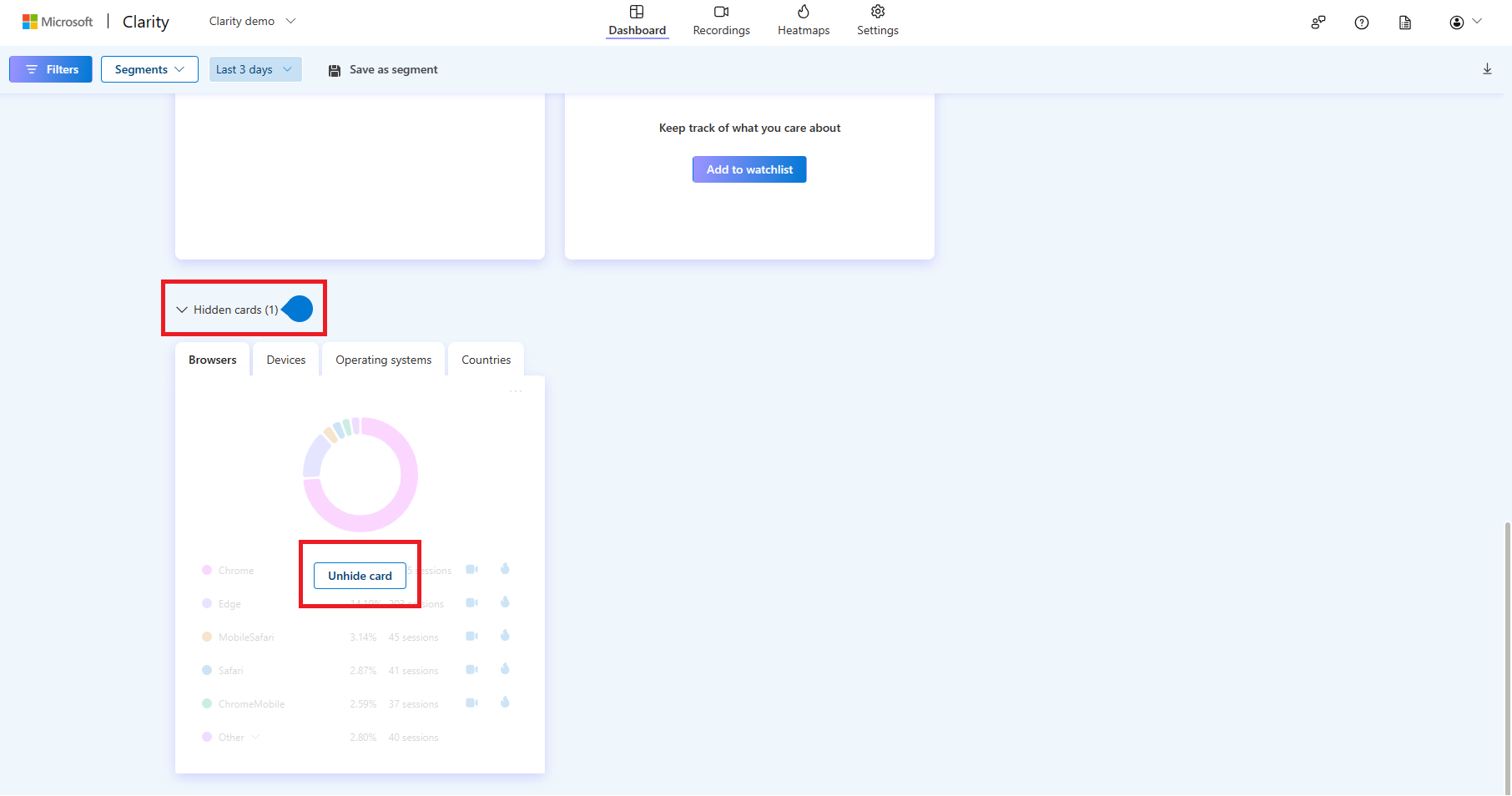
섹션 제목: “숨긴 카드 접근”숨긴 카드는 Dashboard 하단에서 확인할 수 있으며, Unhide card를 선택하면 다시 표시됩니다.
기본 탭 설정
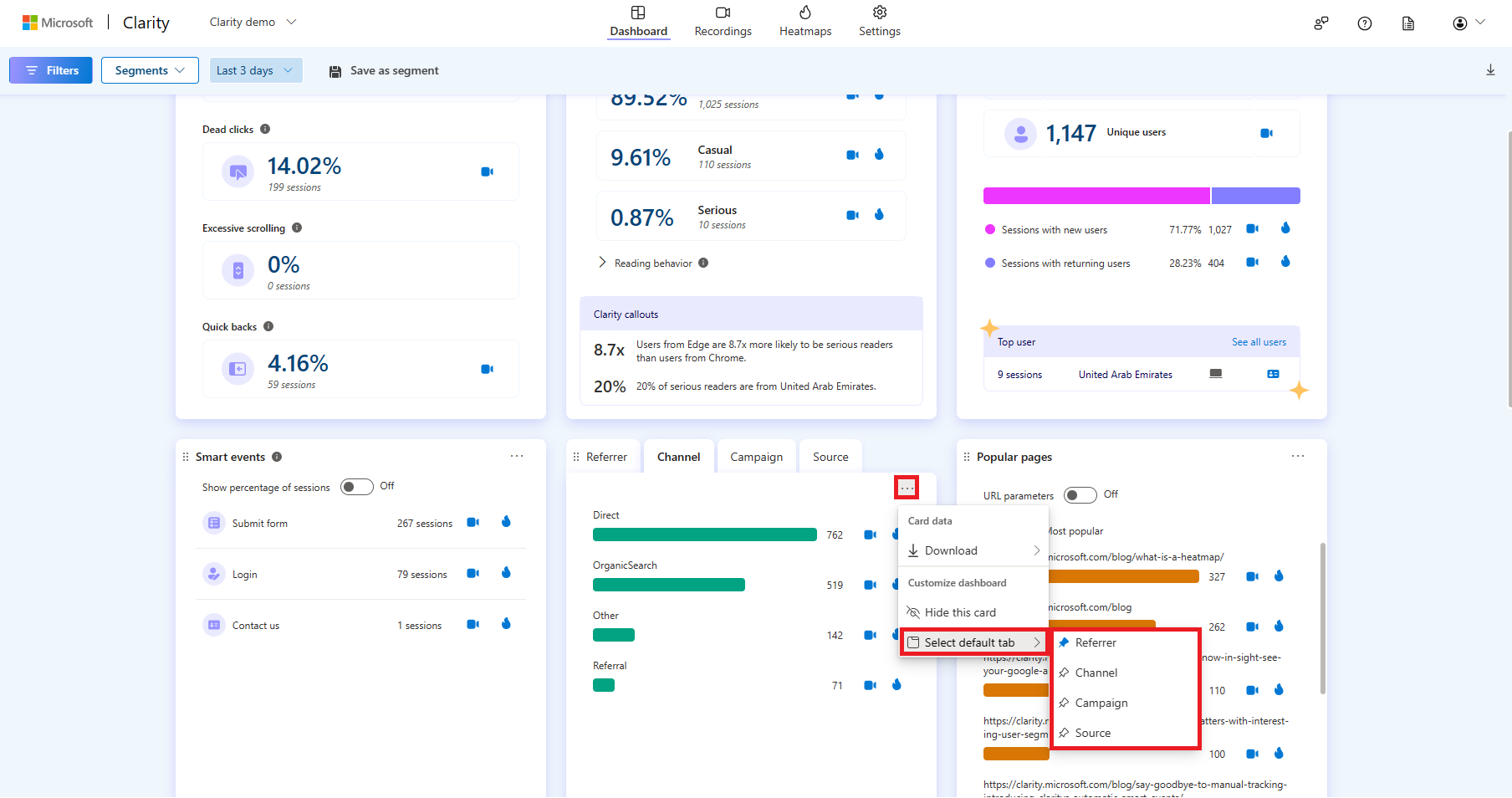
섹션 제목: “기본 탭 설정”여러 탭이 있는 카드의 경우, Menu -> Select default tab을 선택하여 기본 탭을 지정할 수 있습니다. 첫 번째 탭이 자동으로 기본값으로 설정됩니다.
Watchlist
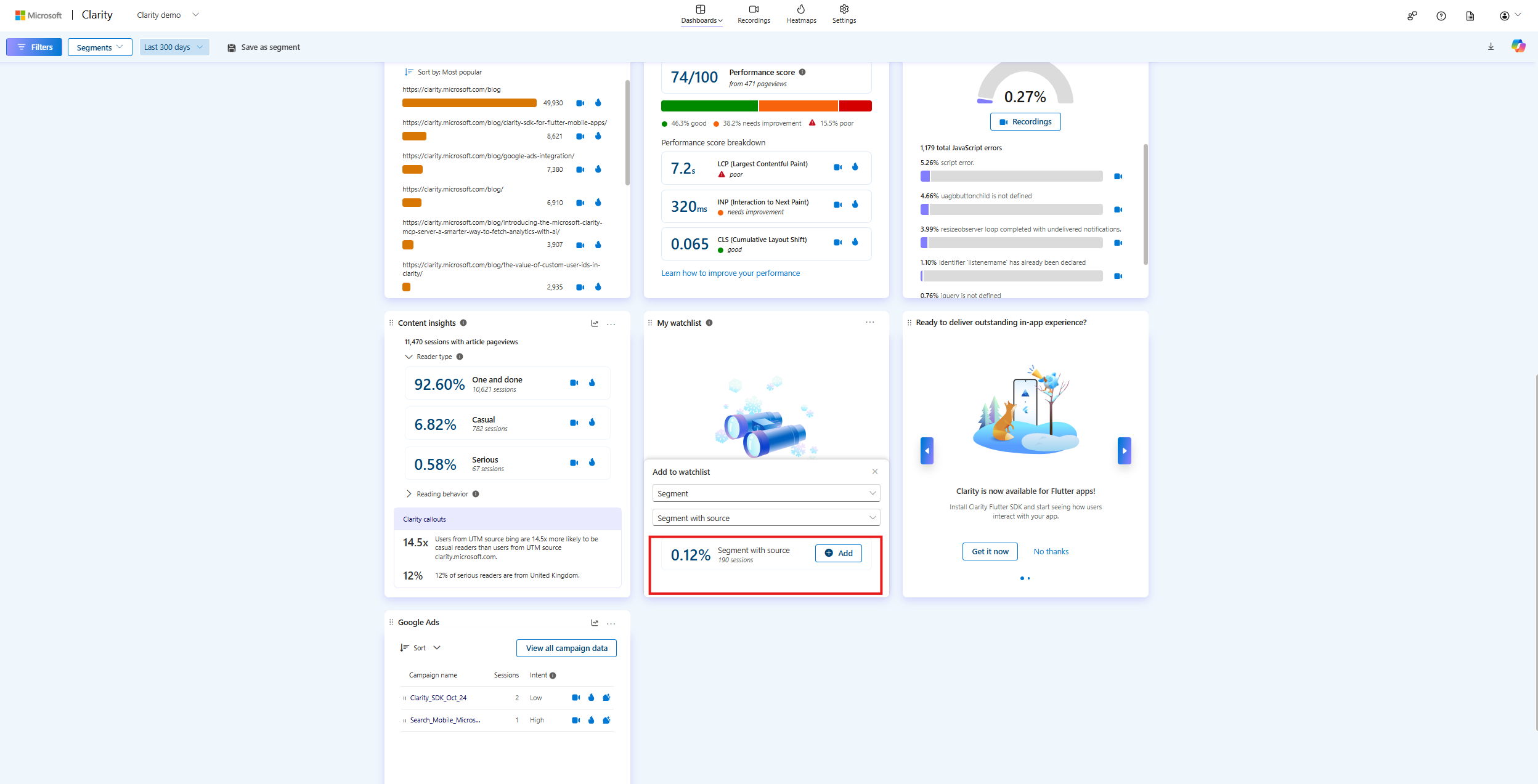
섹션 제목: “Watchlist”Watchlist 카드는 핵심 사용자 인터랙션과 가장 중요한 데이터를 추적하는 데 도움을 줍니다. 특정 Segment, Custom Tag, Label을 Watchlist에 추가하여 손쉽게 모니터링할 수 있습니다. 항목을 추가하면 카드에 선택 항목과 일치하는 세션 비율이 표시됩니다. Filter를 적용하면 이 비율이 업데이트됩니다.
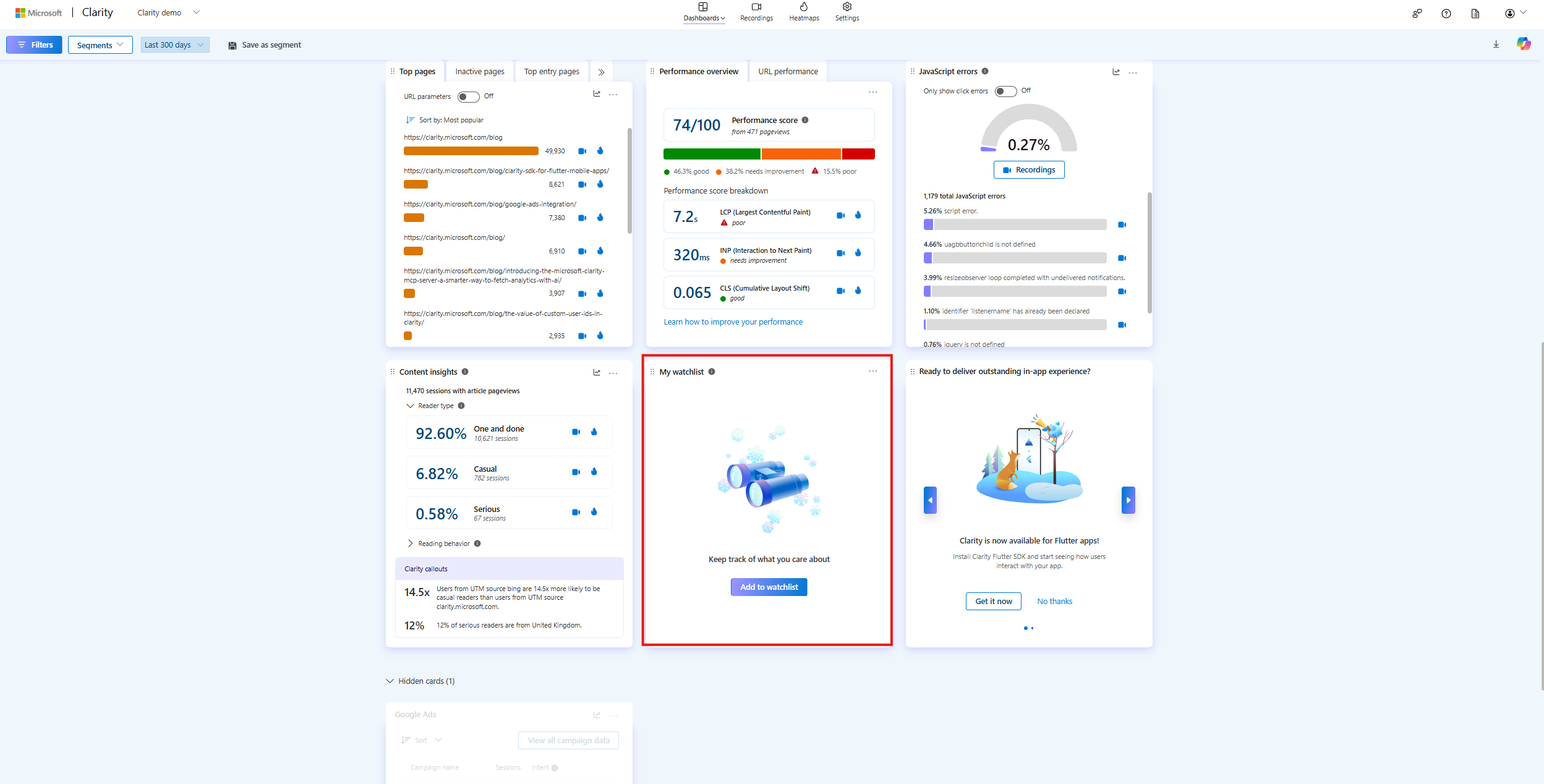
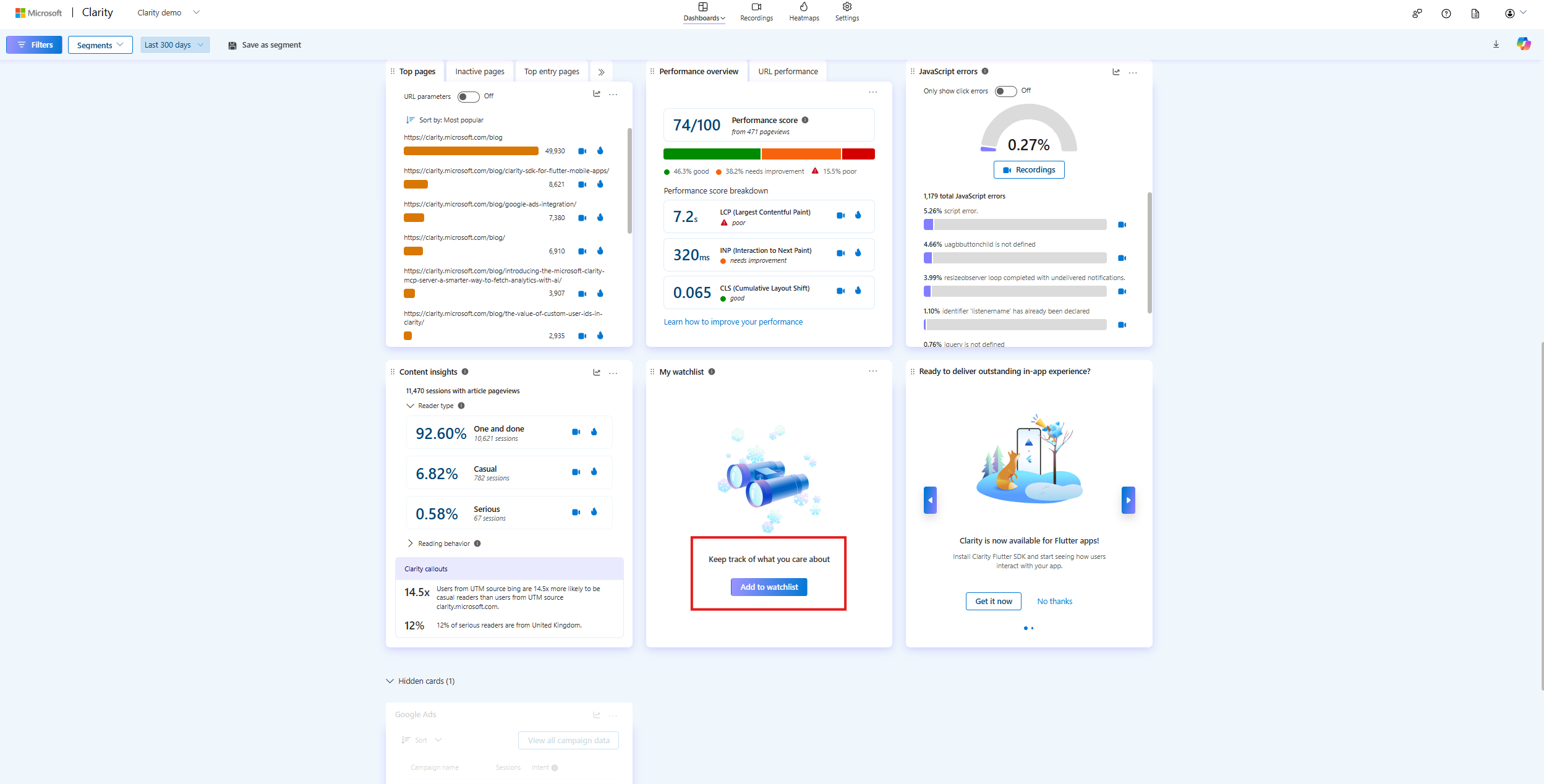
시작하려면 Add to watchlist를 선택하세요.
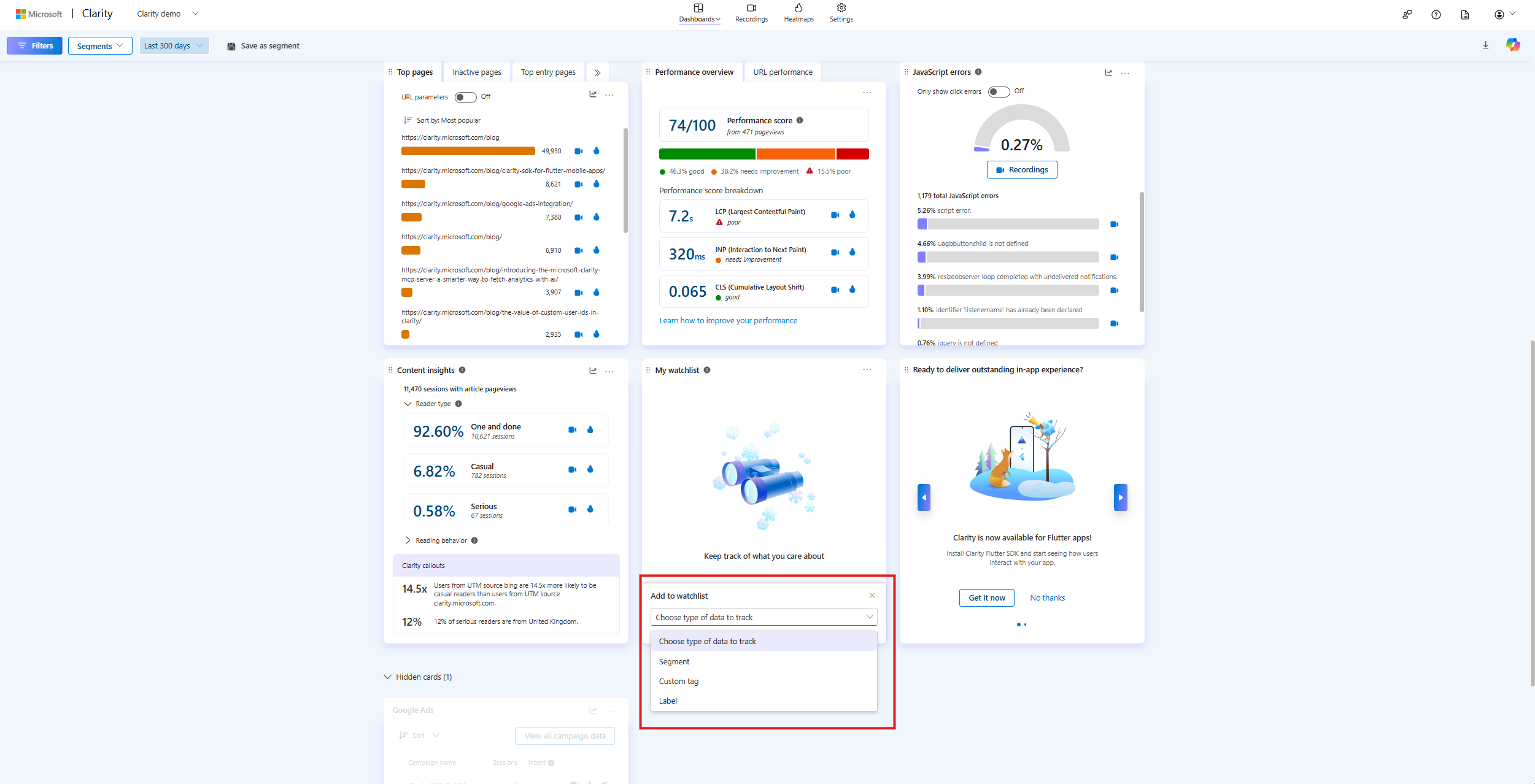
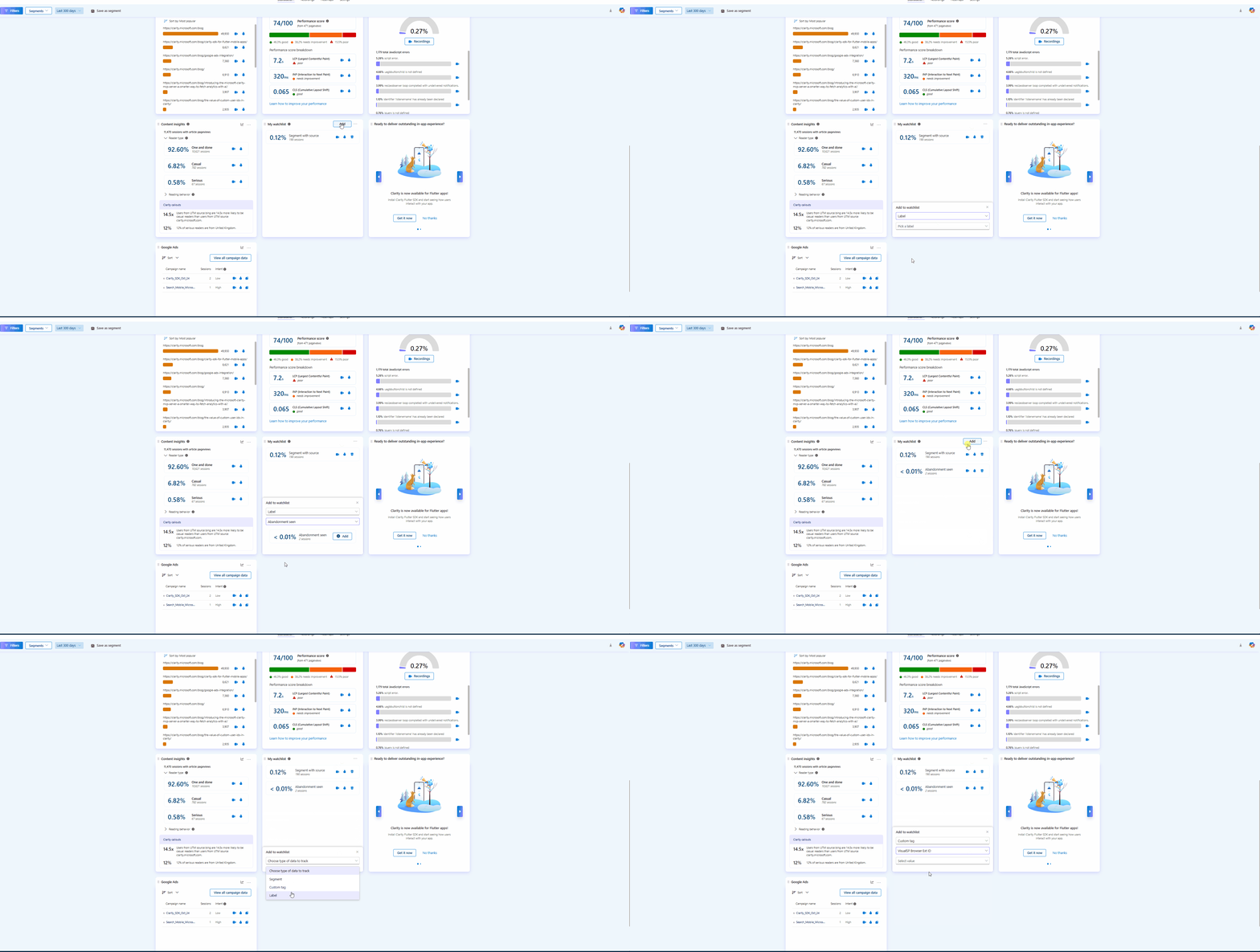
Segment, Custom tag, Label 목록에서 추적할 데이터 유형을 선택합니다.
예를 들어, Segments with source를 추가하면 최근 3일 동안 특정 소스에서 페이지를 방문한 세션 비율이 Watchlist에 표시됩니다. 확인하려면 Segment -> 드롭다운에서 해당 Segment 선택 -> Add를 클릭합니다.
마찬가지로 드롭다운에서 Custom Tag를 선택하거나, Label을 선택한 뒤 Add를 클릭하여 추가할 수 있습니다.
FAQ
섹션 제목: “FAQ”더 많은 답변은 Insights FAQ를 참고하세요.
번역: jh.lee@medibuilder.com with Claude Code