이커머스 인사이트(E-Commerce Insights)
이커머스 사이트를 운영하고 있다면, Clarity가 구매(Purchases), 결제 이탈(Checkout Abandonment), 상품 조회(Product Views)를 더 잘 이해할 수 있도록 도와줍니다. 주요 기능은 다음과 같습니다:
- Purchases
- Purchases Filter
- Purchases 카드
- Checkout Abandonment
- Checkout Abandonment Filter
- Checkout Abandonment 카드
- Products
- Product Information Filter
- Most Viewed Products 카드
Purchases
섹션 제목: “Purchases”Clarity의 Purchases Metric은 전체 사이트 세션 중 구매가 완료된 세션의 비율을 보여줍니다. 이 Metric은 Shopify 사이트에서 Filter(모든 탭)와 Dashboard 카드 형태로 제공됩니다.
Purchases Filter
섹션 제목: “Purchases Filter”Purchases Filter를 사용하면 상품을 구매했거나 구매하지 않은 세션의 데이터만 필터링할 수 있습니다.
Purchases 카드
섹션 제목: “Purchases 카드”Purchases 카드는 Shopify 사이트의 Clarity Dashboard에 자동으로 나타납니다.
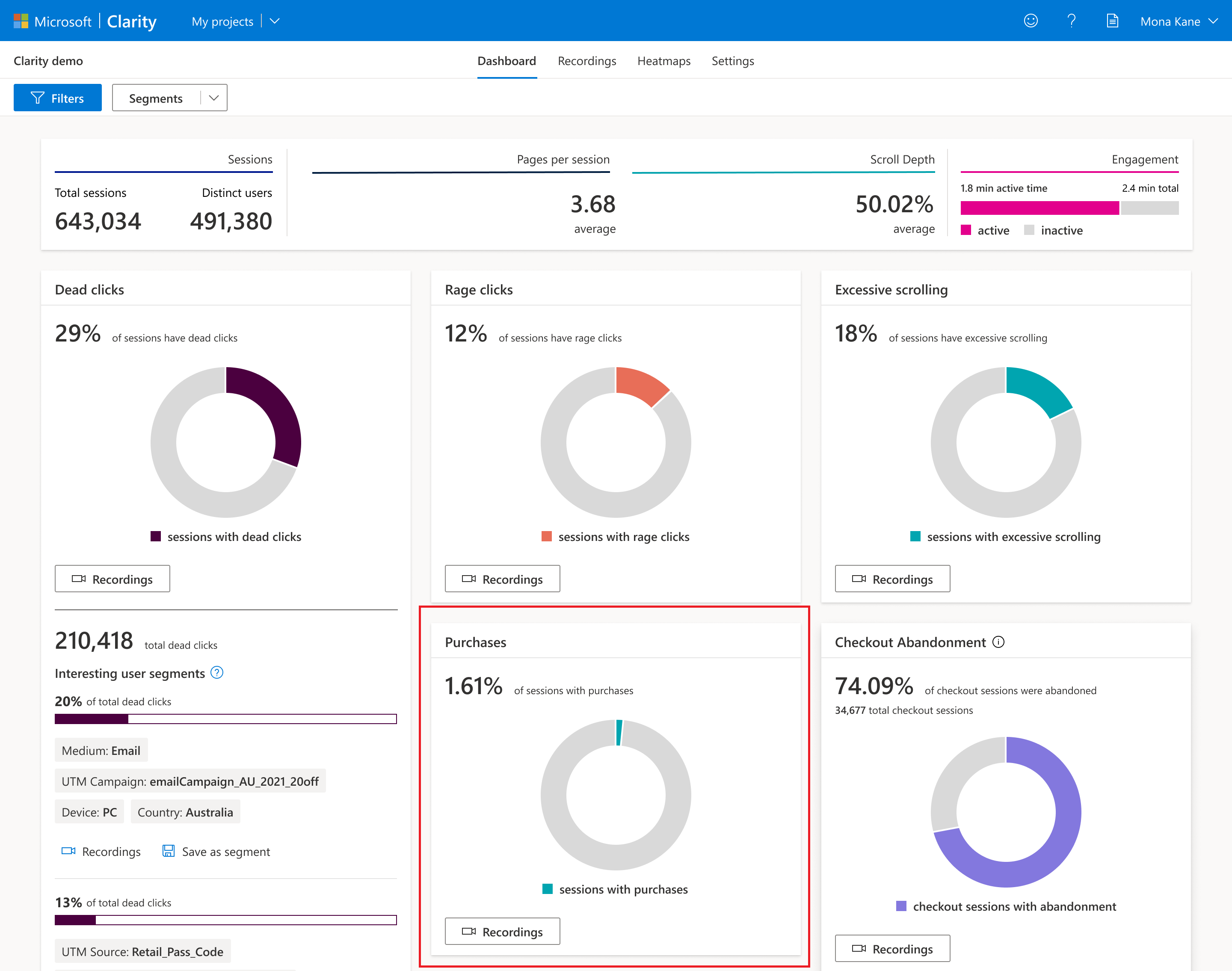
위젯을 통해 두 가지 방법으로 더 깊이 분석할 수 있습니다:
-
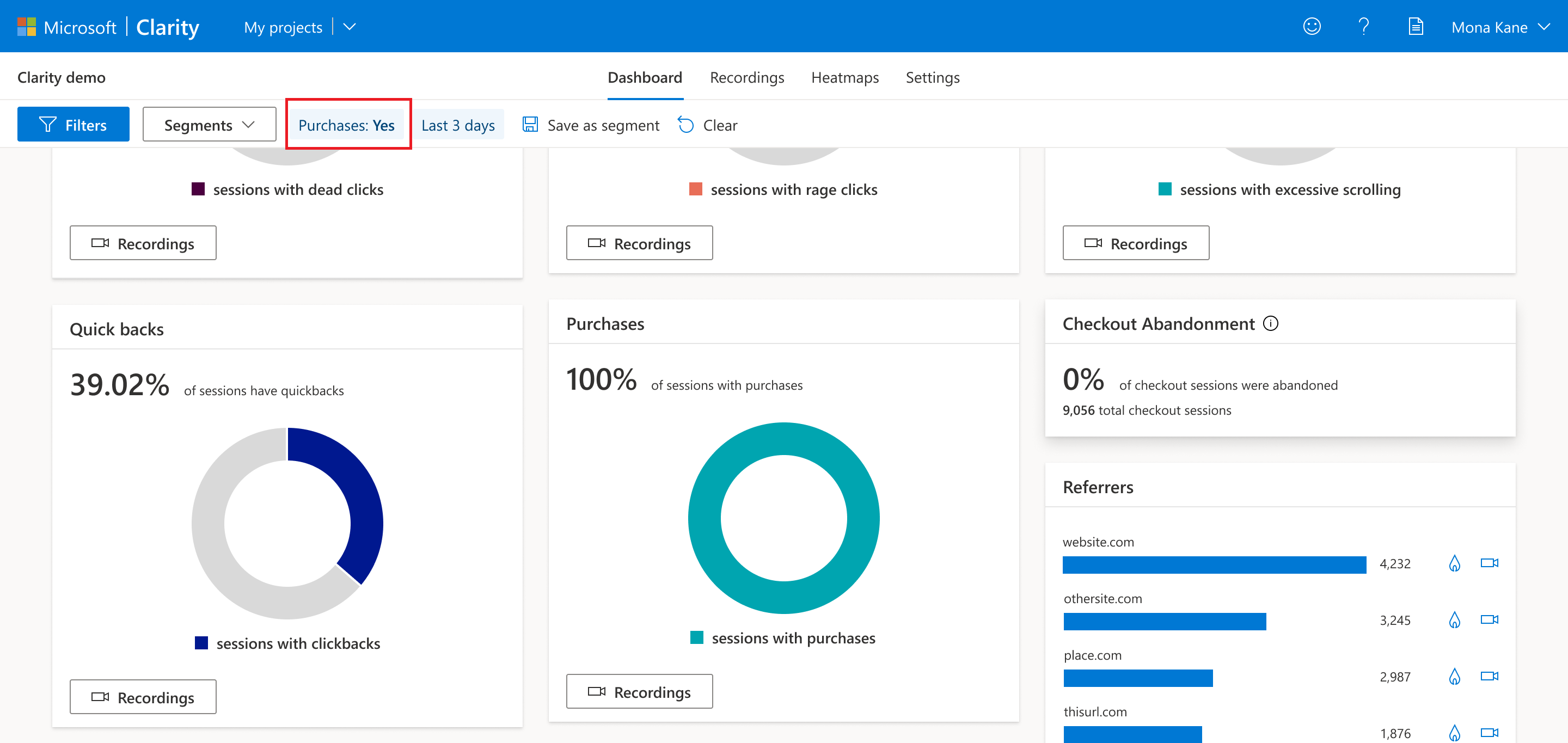
원형 차트를 클릭하여 구매가 있는 세션만 필터링합니다.
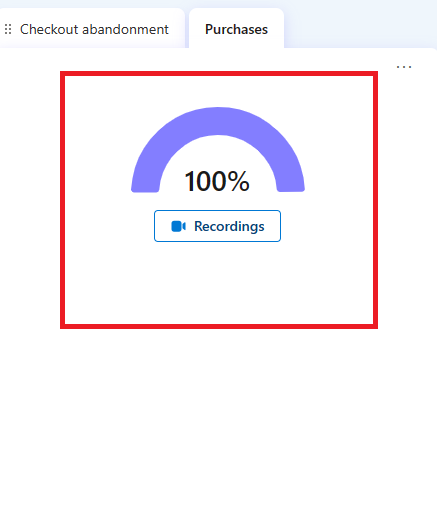
Dashboard가 새로고침되며, 구매가 완료된 세션의 데이터만 표시됩니다.
-
“Recordings”를 선택하여 구매가 포함된 세션의 Recording을 시청합니다.
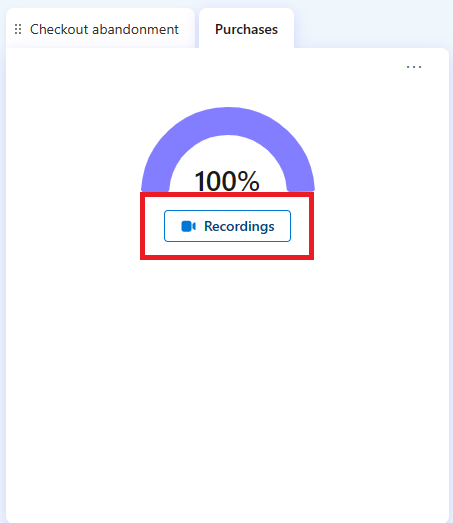
Recordings 탭에 구매가 완료된 세션의 데이터만 표시됩니다.

Checkout Abandonment
섹션 제목: “Checkout Abandonment”Clarity의 Checkout Abandonment Metric은 결제를 이탈한 세션의 비율을 보여줍니다. 즉, 구매를 완료하기 전에 얼마나 많은 사용자가 이탈했는지 알 수 있습니다.
Clarity는 Shopify Plus 사용자의 Clarity 프로젝트에서 결제 과정 중 사용자가 정확히 어디에서 이탈했는지 파악할 수 있도록 도와줍니다. 고객이 장바구니에 상품을 추가하면, 결제 프로세스는 네 가지 핵심 단계로 나뉩니다. 이 단계는 Shopify 이커머스 플랫폼의 구조를 따릅니다:
- Contact information: 고객이 이름, 이메일, 개인 정보를 입력합니다.
- Shipping method: 고객이 주소를 입력하거나 배송 방법을 선택합니다.
- Payment: 고객이 결제 수단을 선택하고 정보를 입력합니다.
- Other: 앞의 단계에 해당하지 않는 시나리오입니다. “Processing” 같은 커스텀 단계, 품절 상황 등이 포함됩니다.
Payment 단계에서의 이탈은 고객이 결제 과정을 떠나기 전 마지막으로 방문한 Checkout 단계가 Payment이었음을 의미합니다. 고객은 사이트를 떠나거나 상품 페이지로 돌아가는 등의 행동으로 이탈할 수 있습니다.
사용자가 Checkout 과정에서 어디에서 이탈하는지 파악할 수 있도록 Filter와 Dashboard 카드 형태로 제공됩니다.
Checkout Abandonment Filter
섹션 제목: “Checkout Abandonment Filter”Checkout Abandonment Filter를 사용하면 선택한 단계에서 결제를 이탈한 세션의 데이터만 필터링할 수 있습니다. 예를 들어, Payment 단계에서 이탈한 고객을 조사하려면 “Checkout Abandonment: at Payment”으로 Filter를 적용합니다.
Checkout Abandonment 카드
섹션 제목: “Checkout Abandonment 카드”Checkout Abandonment 카드는 Shopify Plus 사이트의 Clarity Dashboard에 자동으로 나타납니다.
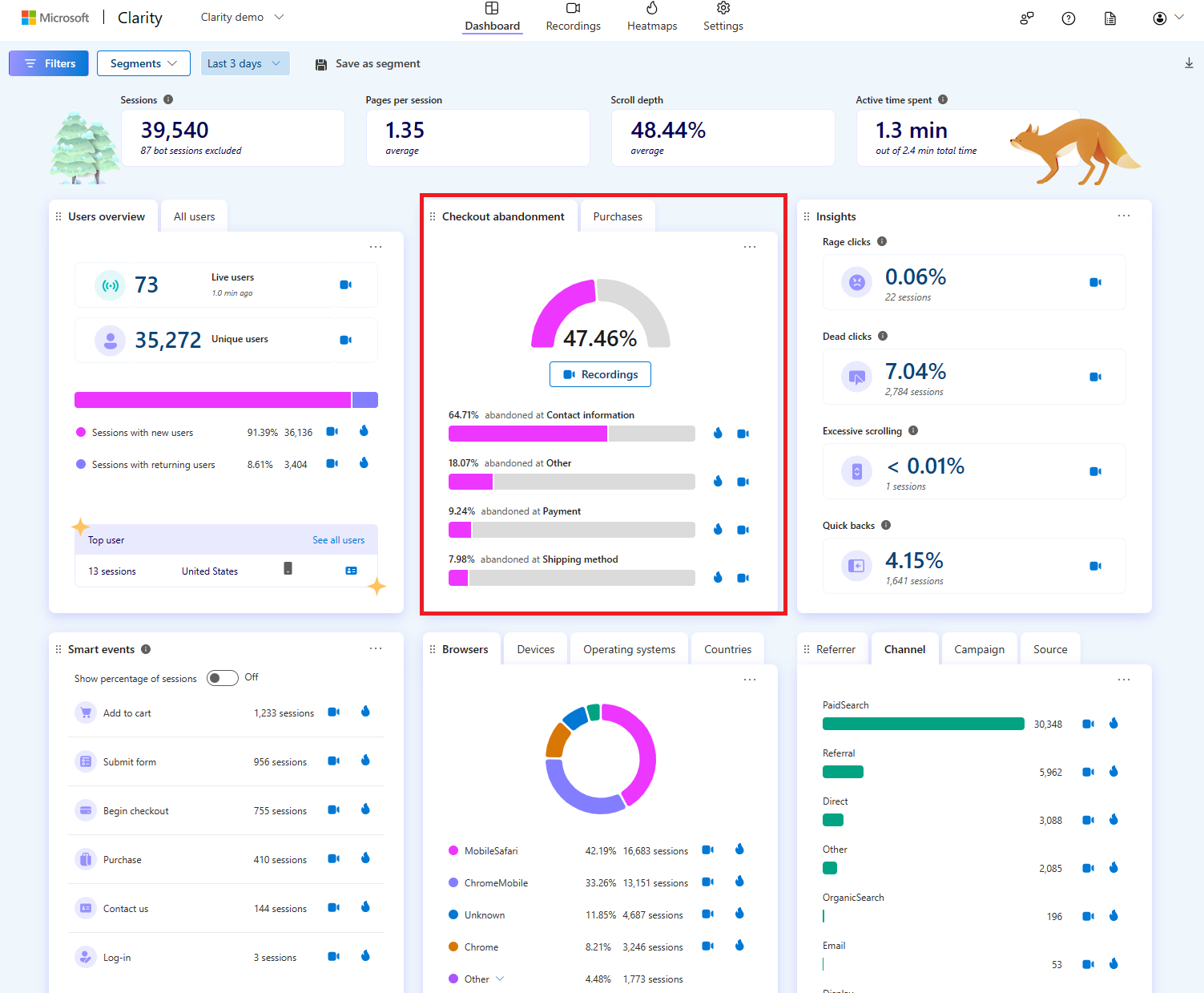
상단의 원형 차트는 전체 Checkout Abandonment 비율을 보여줍니다. 이 비율은 결제를 시작한 모든 세션 중 이탈한 비율을 나타냅니다. 분모(Checkout을 시작한 세션 수)도 위젯에 함께 표시됩니다.
하단의 막대 섹션은 전체 Checkout Abandonment을 단계별로 분류합니다. 각 막대는 이탈한 전체 세션 중 해당 단계에서 이탈한 비율을 나타냅니다. 사용되는 단계는 위에서 설명한 것과 동일합니다.
원형 차트 섹션에서 두 가지 방법으로 더 깊이 분석할 수 있습니다:
-
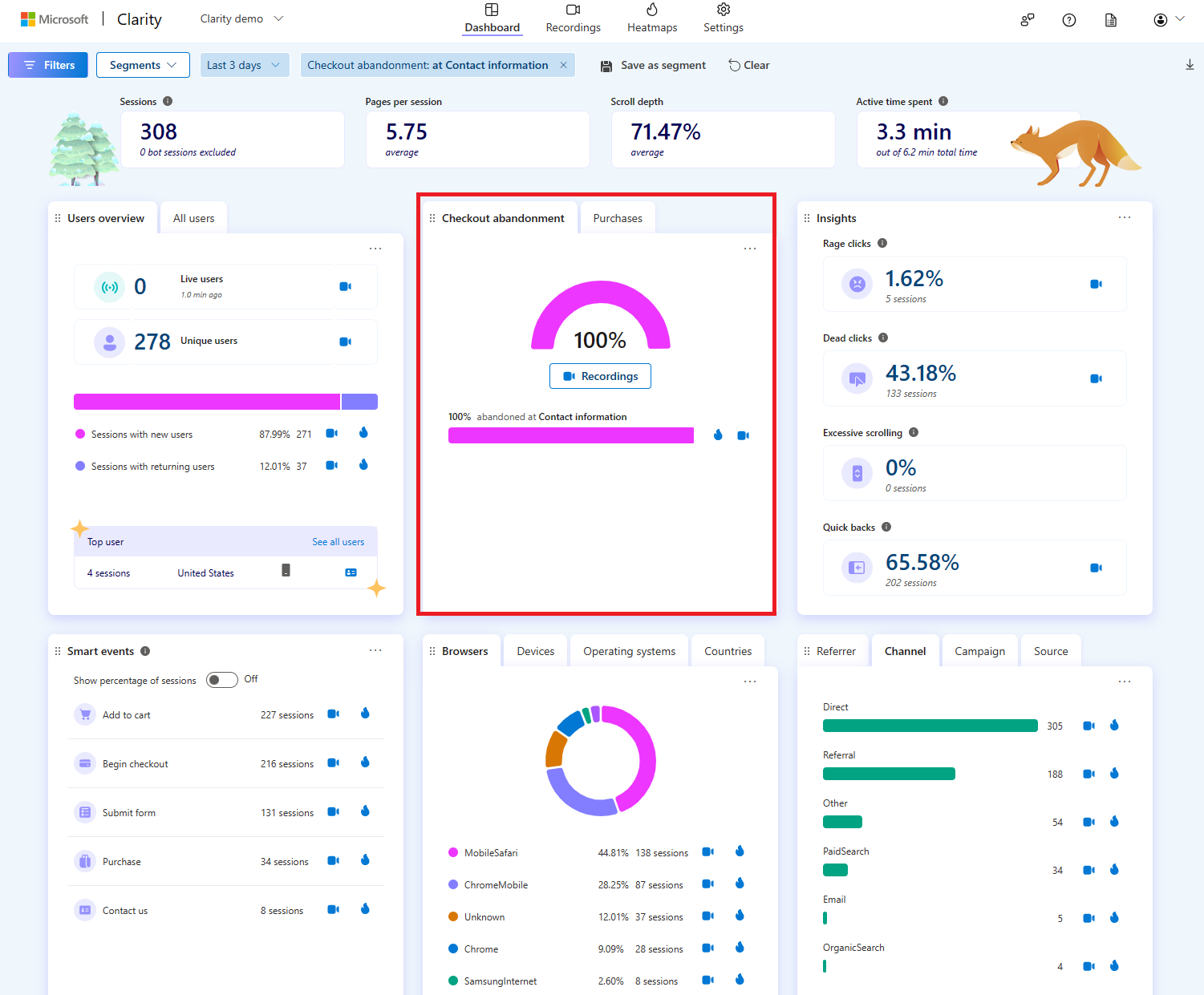
원형 차트를 클릭하여 Checkout Abandonment이 있는 세션만 필터링합니다.
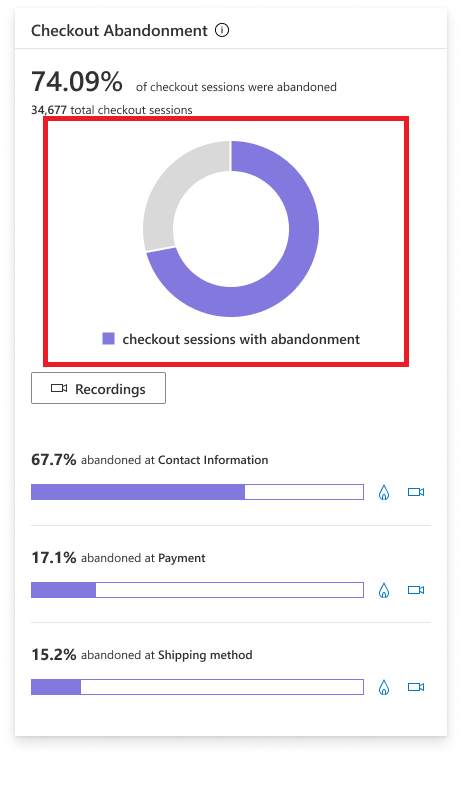
Dashboard가 새로고침되며, 선택한 단계의 Checkout Abandonment Filter가 적용된 데이터가 표시됩니다.
-
“Recordings”를 선택하여 Checkout Abandonment이 있는 세션의 Recording을 시청합니다.
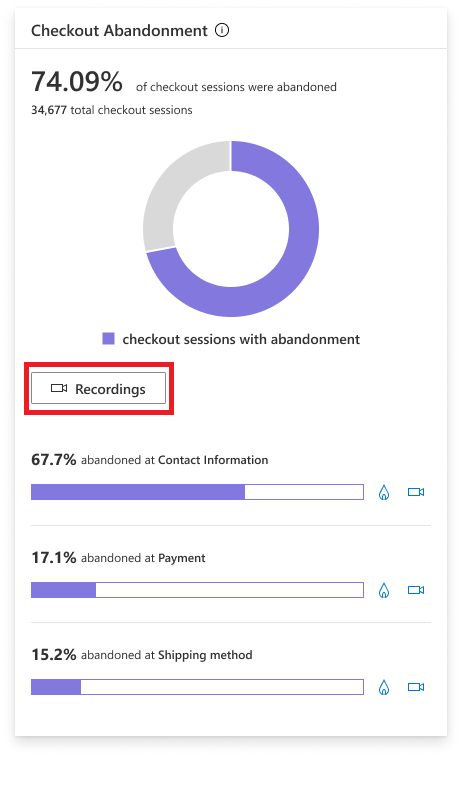
Recordings 탭에 Checkout Abandonment Filter가 적용된 상태로 표시됩니다.

하단 섹션에서는 세 가지 방법으로 더 깊이 분석할 수 있습니다:
-
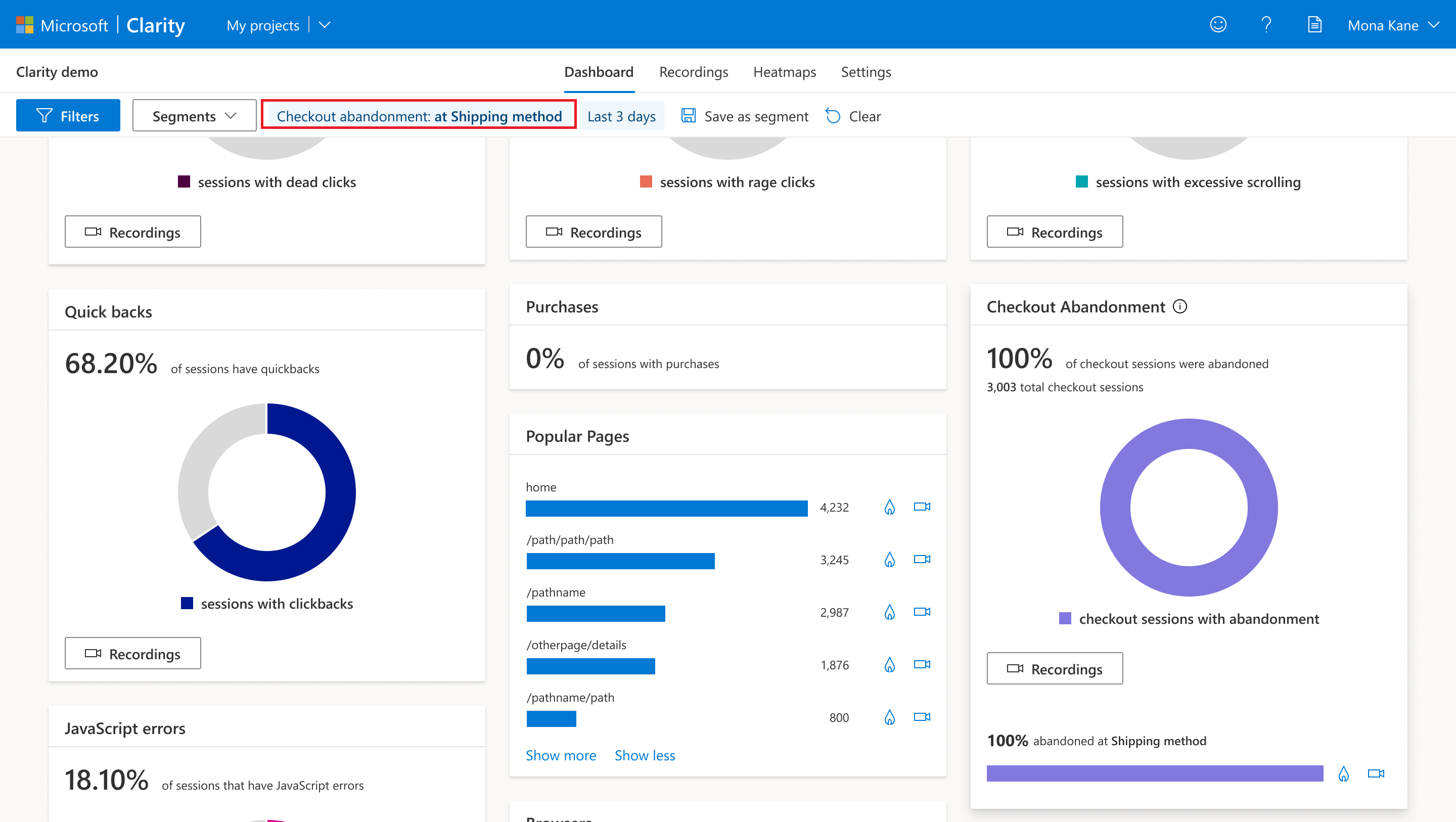
특정 단계를 클릭하여 해당 단계에서 Checkout을 이탈한 세션만 필터링합니다.
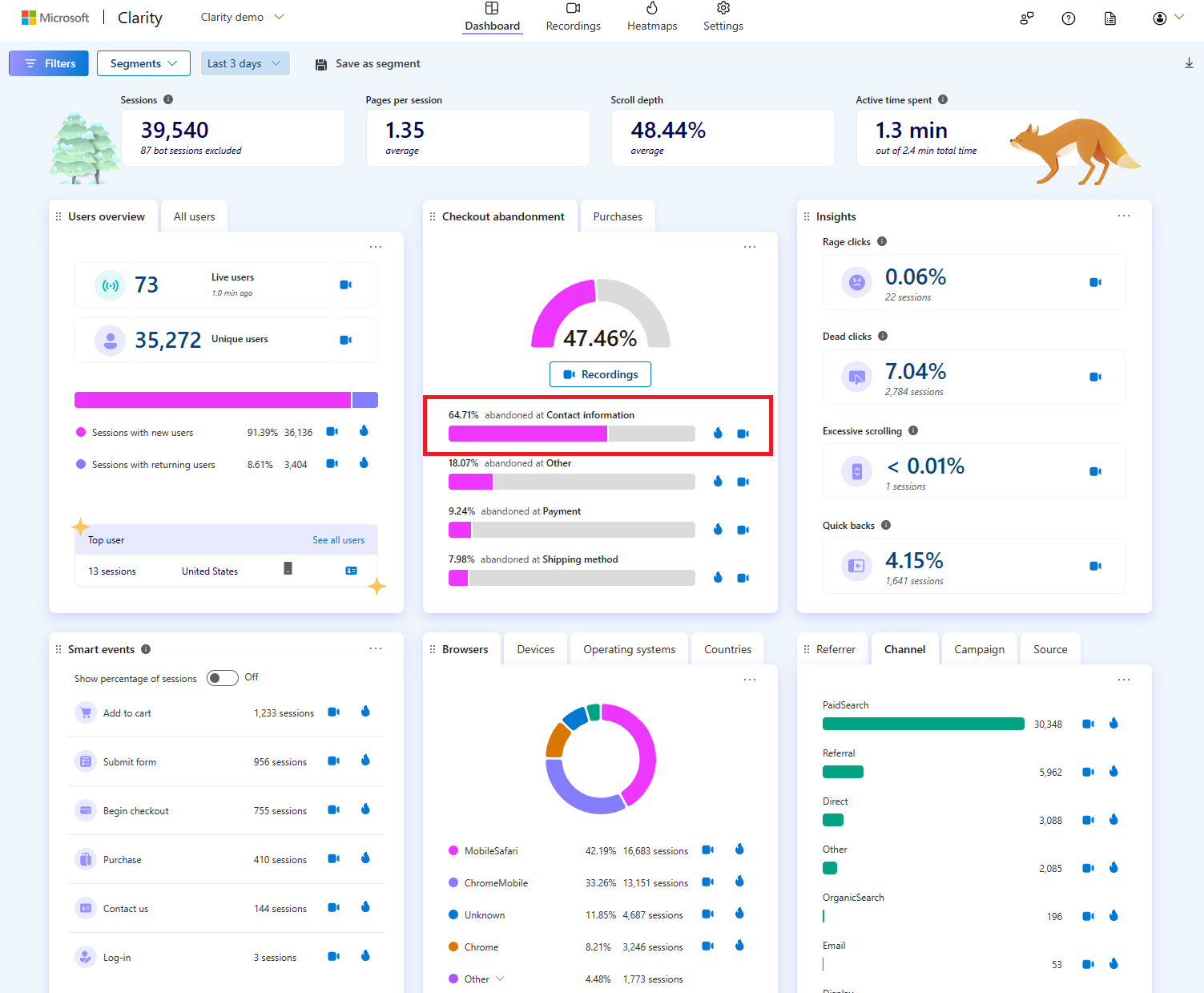
Dashboard가 새로고침되며, 선택한 단계의 Checkout Abandonment이 포함된 세션 데이터만 표시됩니다.
-
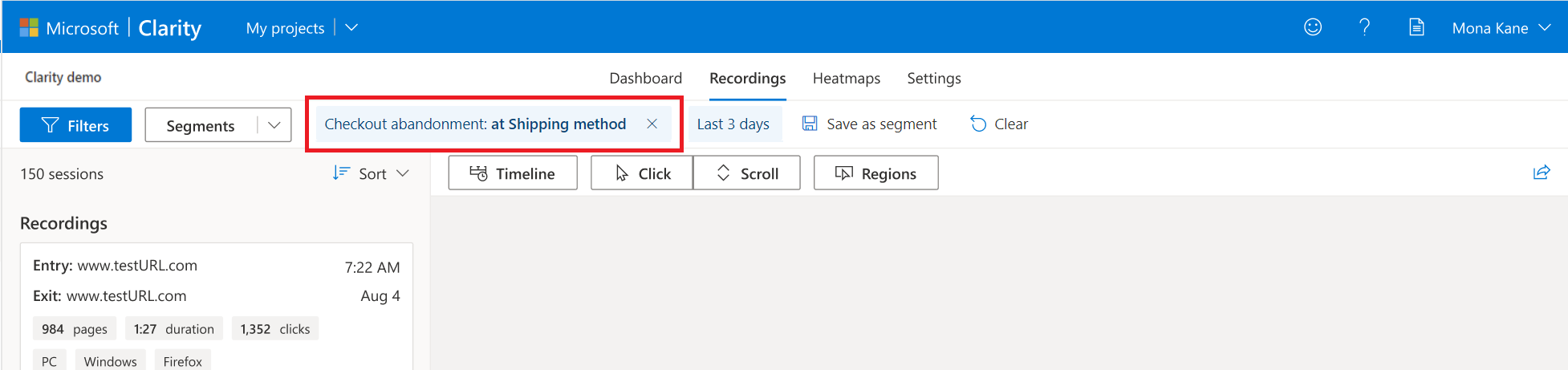
“Recordings” 아이콘을 클릭하여 특정 단계에서 Checkout을 이탈한 세션의 Recording을 시청합니다.
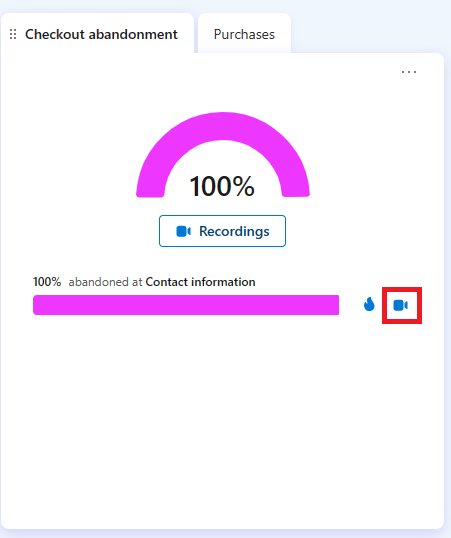
Recordings 탭에 해당 단계의 Checkout Abandonment Filter가 적용된 상태로 표시됩니다.
-
“Heatmap” 아이콘을 클릭하여 특정 단계에서 Checkout을 이탈한 세션의 Heatmap을 확인합니다.
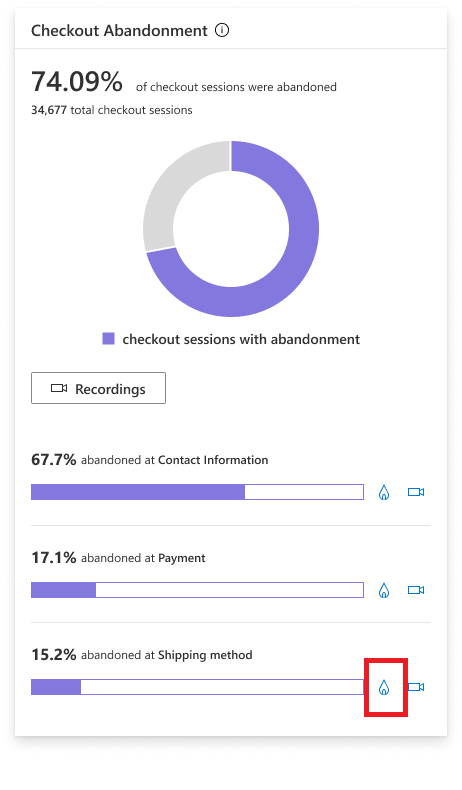
Heatmaps 탭에 해당 단계의 Checkout Abandonment Filter가 적용된 상태로 표시됩니다.

Products
섹션 제목: “Products”Clarity의 Product Information 기능은 Product JSON-LD로 상품 정보를 구조화한 사이트의 데이터를 보여줍니다. Name, Price, Brand, Availability, Average Rating, Number of Ratings을 포함한 Filter 세트와 가장 많이 조회된 상품을 보여주는 Dashboard 카드로 제공됩니다.
Product Information Filter
섹션 제목: “Product Information Filter”Product Information Filter를 사용하면 해당 조건과 일치하는 상품의 세션 데이터를 필터링할 수 있습니다. Product Name, Price, Brand, Availability, Average Rating, Number of Ratings 기준으로 필터링할 수 있습니다.
Most Viewed Products 카드
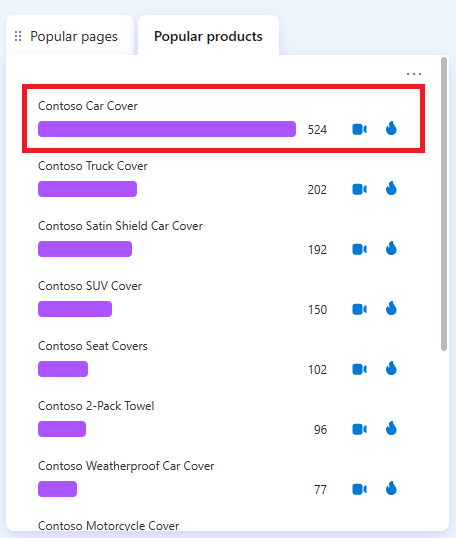
섹션 제목: “Most Viewed Products 카드”Products 카드는 Clarity Dashboard에 자동으로 나타납니다. 막대 차트는 가장 많이 조회된 상품을 순위별로 보여줍니다.
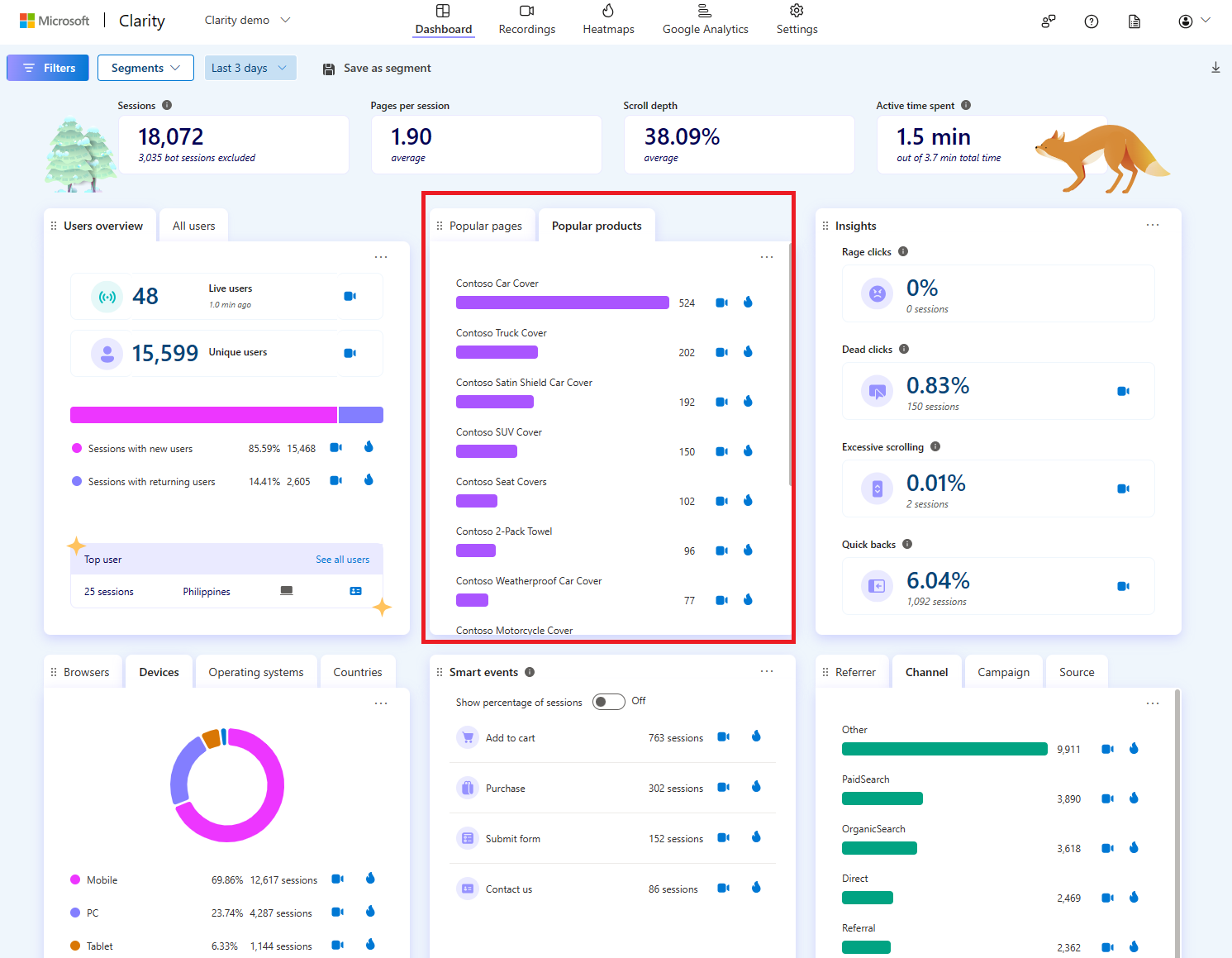
세 가지 방법으로 더 깊이 분석할 수 있습니다:
-
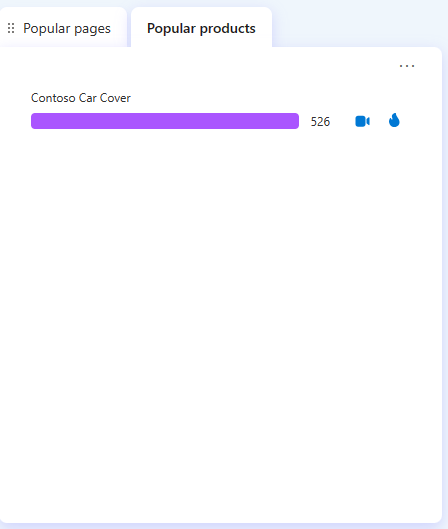
막대나 제목 영역을 클릭하여 특정 상품을 조회한 세션만 필터링합니다.
Dashboard가 새로고침되며, 해당 상품을 조회한 세션 데이터만 표시됩니다.
-
“Recordings” 아이콘을 클릭하여 특정 상품을 조회한 세션의 Recording을 시청합니다.
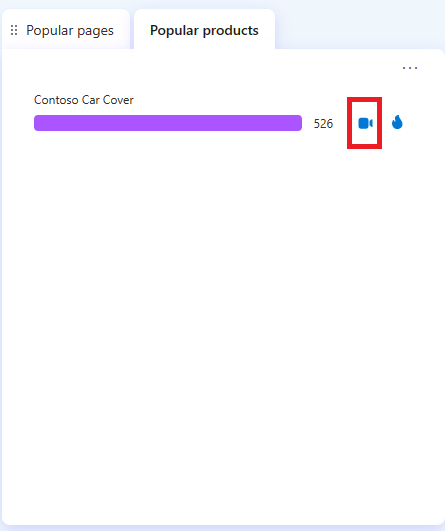
Recordings 탭에 Product Name Filter가 적용된 상태로 표시됩니다.

-
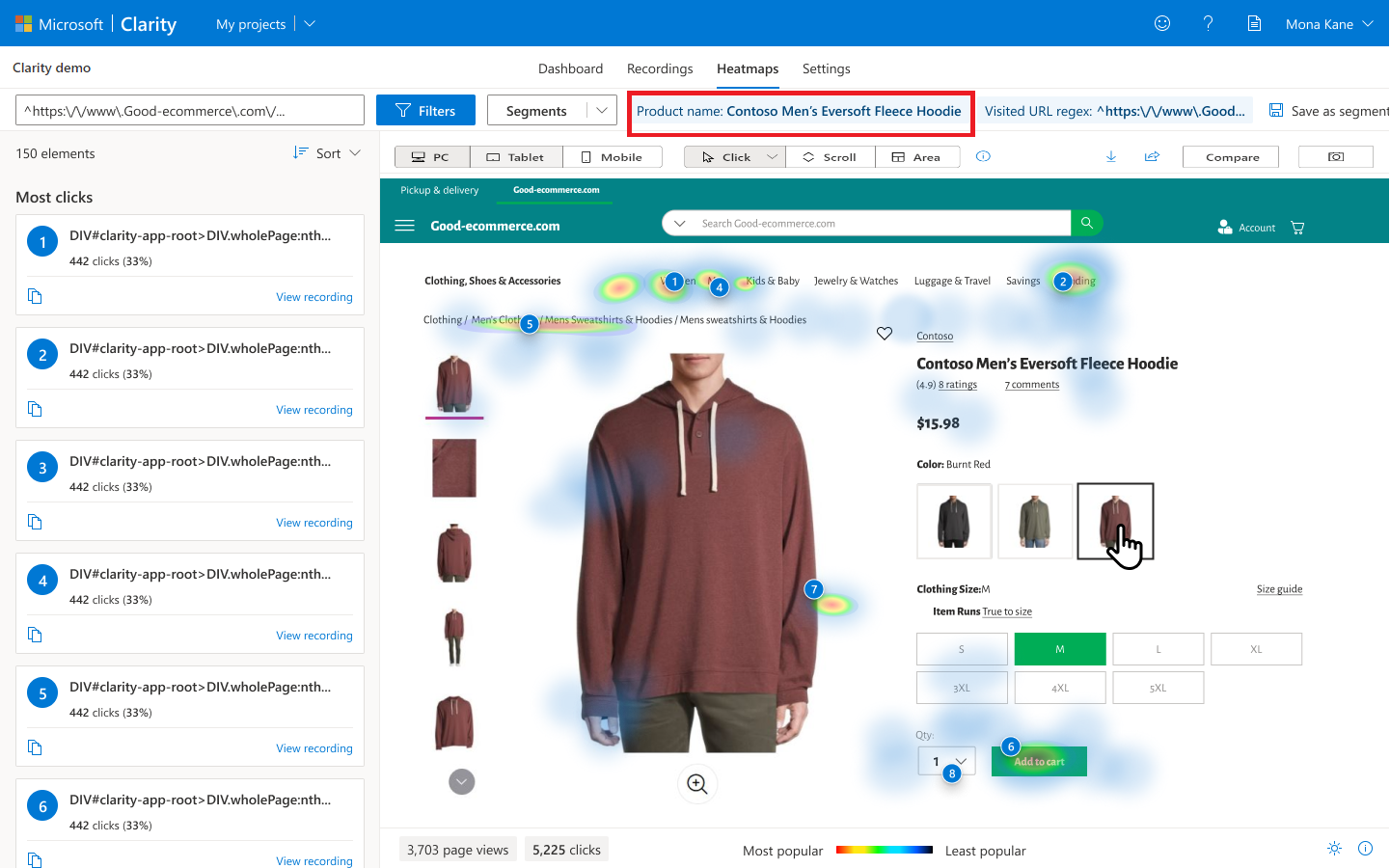
“Heatmap” 아이콘을 클릭하여 특정 상품의 세션에 대한 Heatmap을 확인합니다.
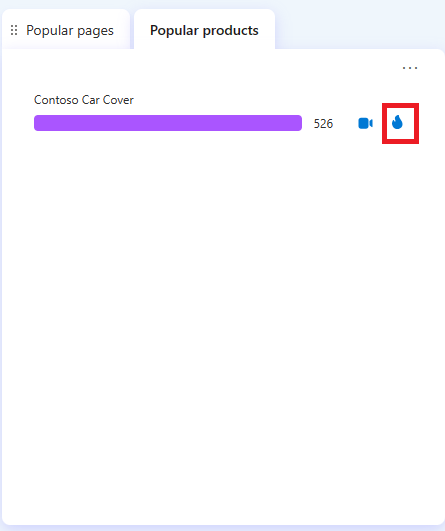
Heatmaps 탭에 Product Name Filter가 적용된 상태로 표시됩니다.
FAQ
섹션 제목: “FAQ”더 많은 답변은 E-Commerce Insights FAQ를 참고하세요.
번역: jh.lee@medibuilder.com with Claude Code