콘텐츠 인사이트(Content Insights)
Clarity는 사이트의 아티클에 대한 읽기 및 브라우징 패턴을 더 잘 이해할 수 있도록 다양한 Metric과 Insights를 제공합니다.
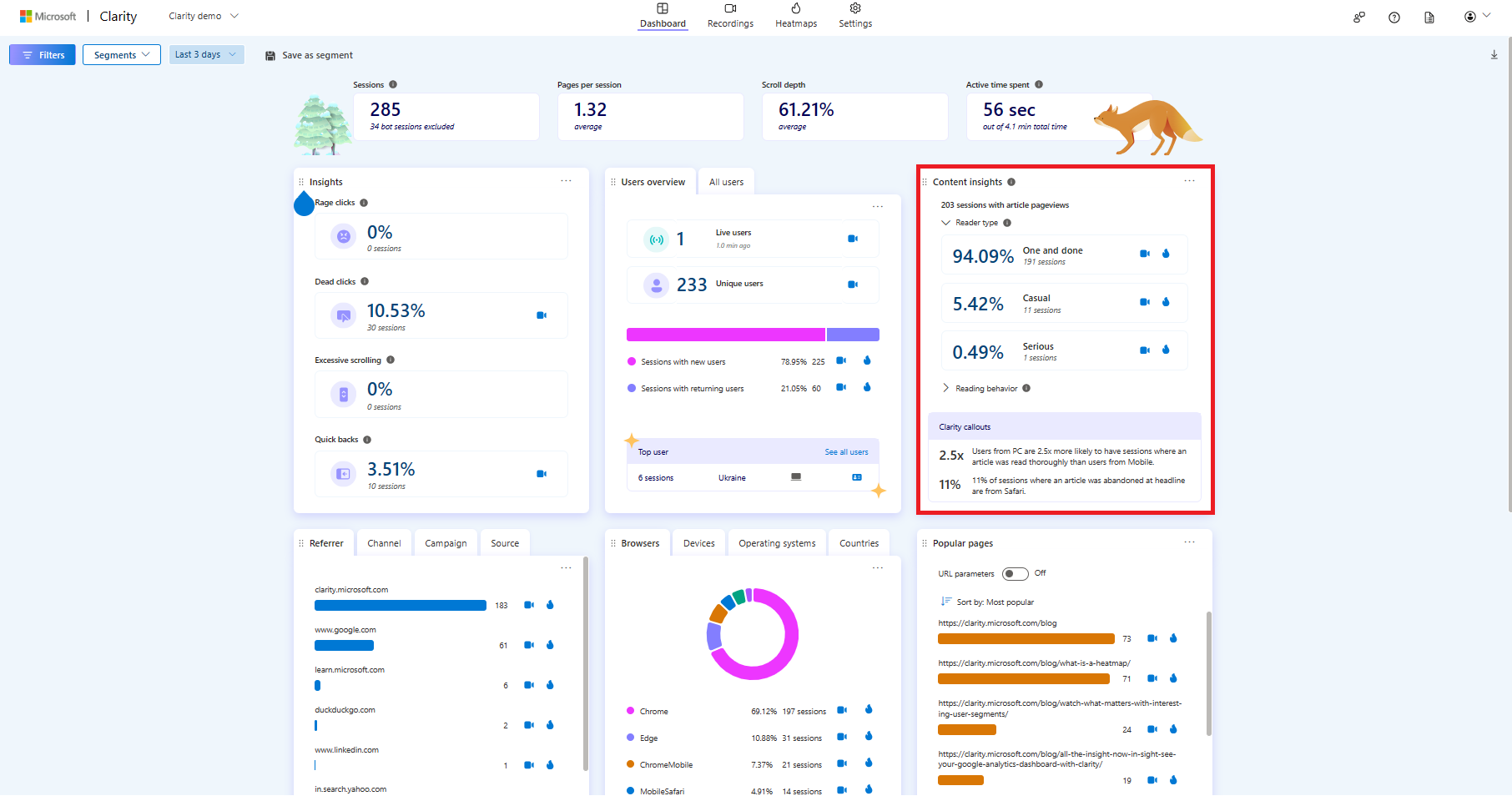
Content Insights는 두 가지 섹션으로 구성됩니다:
- Content Insights 카드 (Dashboard)
- Key Metrics
- Clarity Callouts
- User Actions Filter
- Reader Type
- Reading Behavior
Content Insights 카드
섹션 제목: “Content Insights 카드”Key Metrics
섹션 제목: “Key Metrics”Content Insights 카드의 상단에는 사용자가 사이트의 아티클과 어떻게 상호작용하는지에 대한 핵심 Metric이 표시됩니다.

Reader Type 모듈
섹션 제목: “Reader Type 모듈”이 위젯 모듈에서 Clarity는 페이지뷰가 있는 세션의 비율을 보여줍니다. 이 비율은 조회한 아티클 수를 기준으로 합니다.
- One and done: 아티클을 하나만 조회한 세션입니다.
- Casual: 아티클을 2~3개 조회한 세션입니다.
- Serious: 아티클을 4개 이상 조회한 세션입니다.
Reading Behavior 모듈
섹션 제목: “Reading Behavior 모듈”이 위젯 모듈에서 Clarity는 사용자가 아티클을 읽은 방식에 따른 페이지뷰 수를 보여줍니다.
- Engaged: 사용자가 아티클을 끝까지 읽은 페이지뷰입니다.
- Abandoned at headline: 사용자가 아티클 헤드라인만 읽은 페이지뷰입니다.
Key Metrics 활용 방법
섹션 제목: “Key Metrics 활용 방법”Key Metrics와 상호작용하는 네 가지 방법이 있습니다:
-
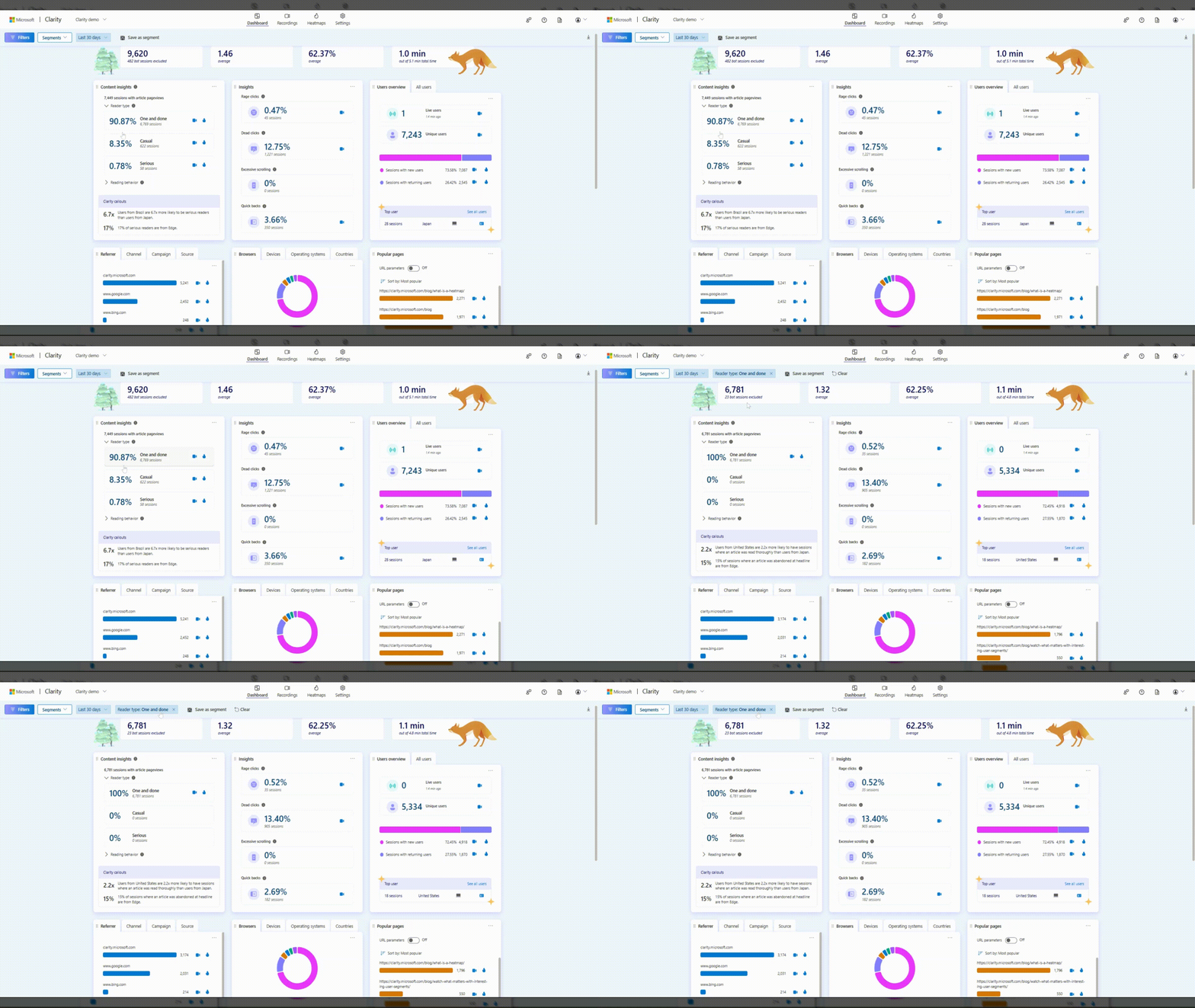
Metric을 클릭하여 Dashboard Filter로 적용합니다.
-
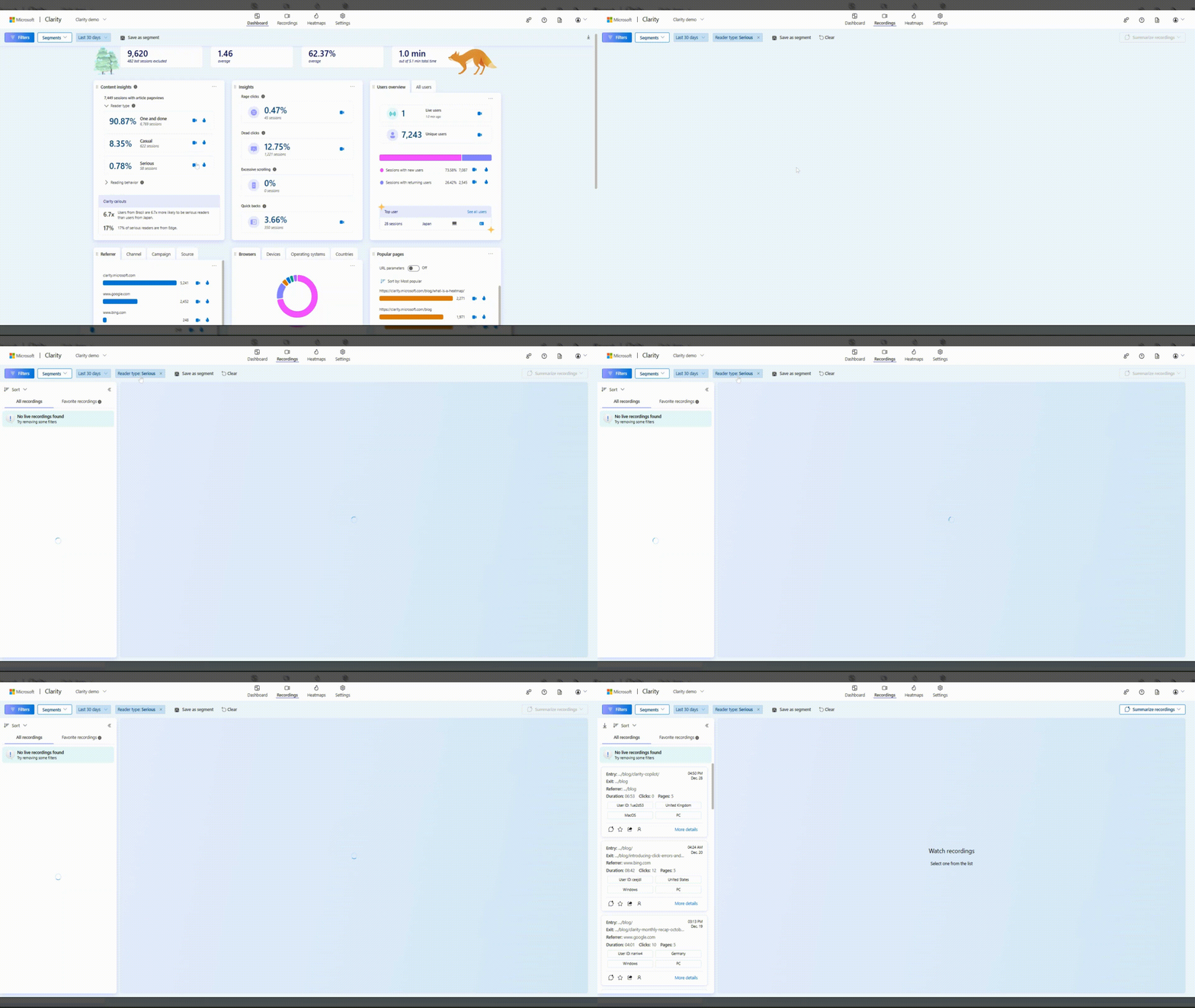
“Recordings” 아이콘을 클릭하여 해당 Metric의 Recording을 시청합니다.
-
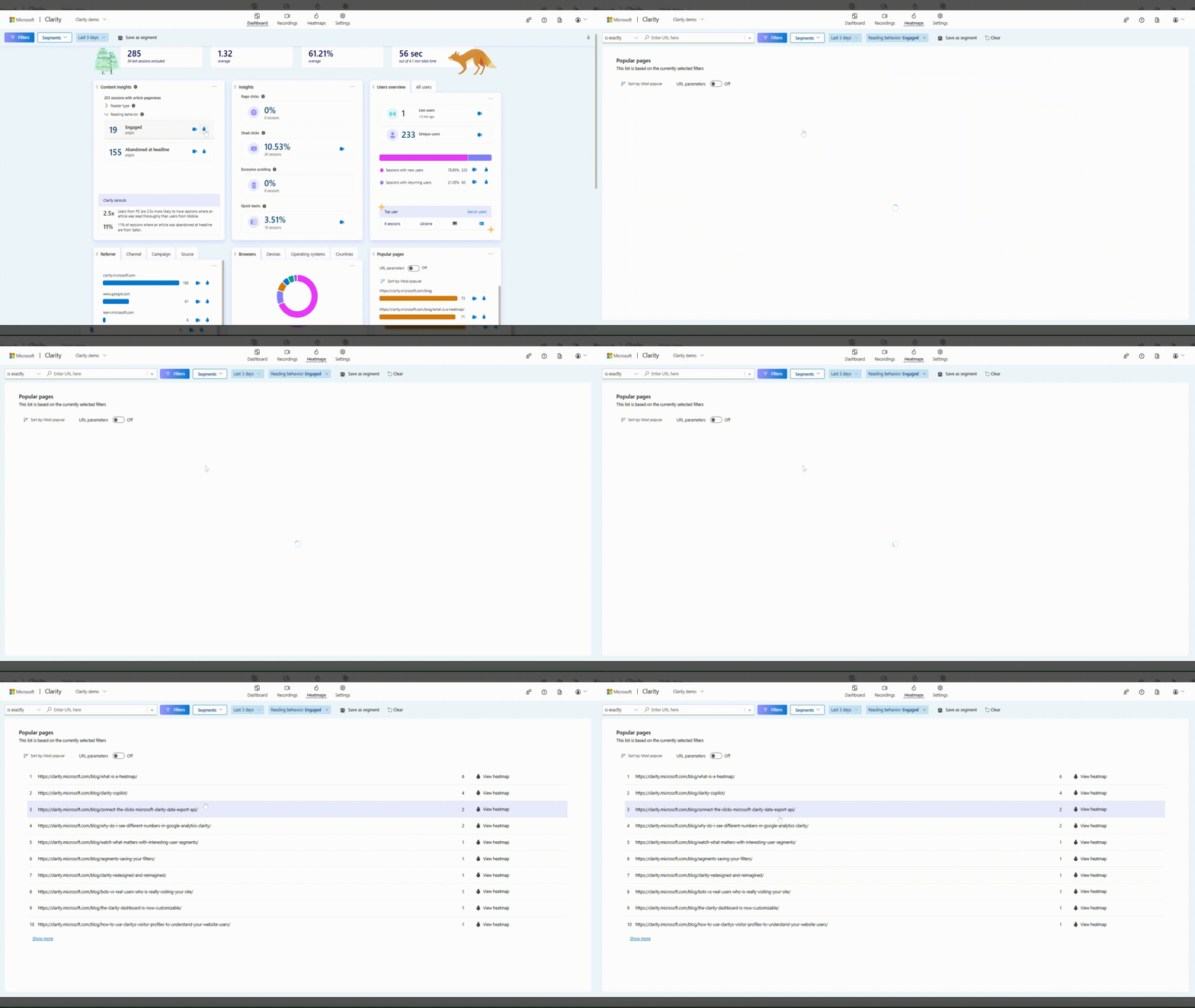
“Heatmap” 아이콘을 클릭하여 해당 Metric의 Heatmap을 확인합니다.
-
“Content Insights trend line” 아이콘을 클릭하여 시간에 따른 독자 참여도를 확인합니다.

Clarity Callouts
섹션 제목: “Clarity Callouts”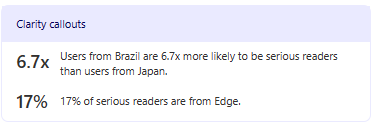
Content Insights 카드의 하단에는 이러한 Metric과 관련된 핵심 Callout이 표시됩니다. Clarity는 여러 Segment에서 사용자가 사이트 아티클과 상호작용한 데이터를 기반으로 흥미로운 데이터 포인트를 자동으로 식별합니다.
User Actions Filter
섹션 제목: “User Actions Filter”Content Insights에는 두 가지 Filter도 포함됩니다:
- Reader Type
- Reading Behavior
자세한 내용은 Content Insights Filters를 참고하세요.
Content Insights 설정
섹션 제목: “Content Insights 설정”Content Insights 카드는 대부분의 WordPress 블로그 사이트에 자동으로 적용됩니다. Clarity Dashboard에서 Content Insights를 보려면 아티클 페이지의 DOM에서 article 요소에 다음 속성을 추가하세요:
data-clarity-region="article"
예시:
<html> <head> <body> ... <article data-clarity-region="article"> ... </article> </body></html>FAQ
섹션 제목: “FAQ”더 많은 답변은 Insights FAQ를 참고하세요.
번역: jh.lee@medibuilder.com with Claude Code