히트맵 기능
히트맵은 사용자 행동을 집계 방식으로 분석하는 데 유용합니다. Clarity에 온보딩한 후 히트맵으로 이동하면, Clarity가 인기 페이지에 대한 히트맵을 자동으로 생성합니다. View Heatmap을 선택하면 바로 사용할 수 있으며, 몇 초 안에 즉시 생성됩니다.
페이지 그룹에 대한 히트맵
섹션 제목: “페이지 그룹에 대한 히트맵”URL을 입력하고 + Add URL 버튼을 선택하여 여러 페이지의 히트맵을 조회할 수 있습니다. Clarity는 URL과 함께 사용할 수 있는 다양한 연산자를 지원합니다. 기본 연산자는 is exactly입니다.
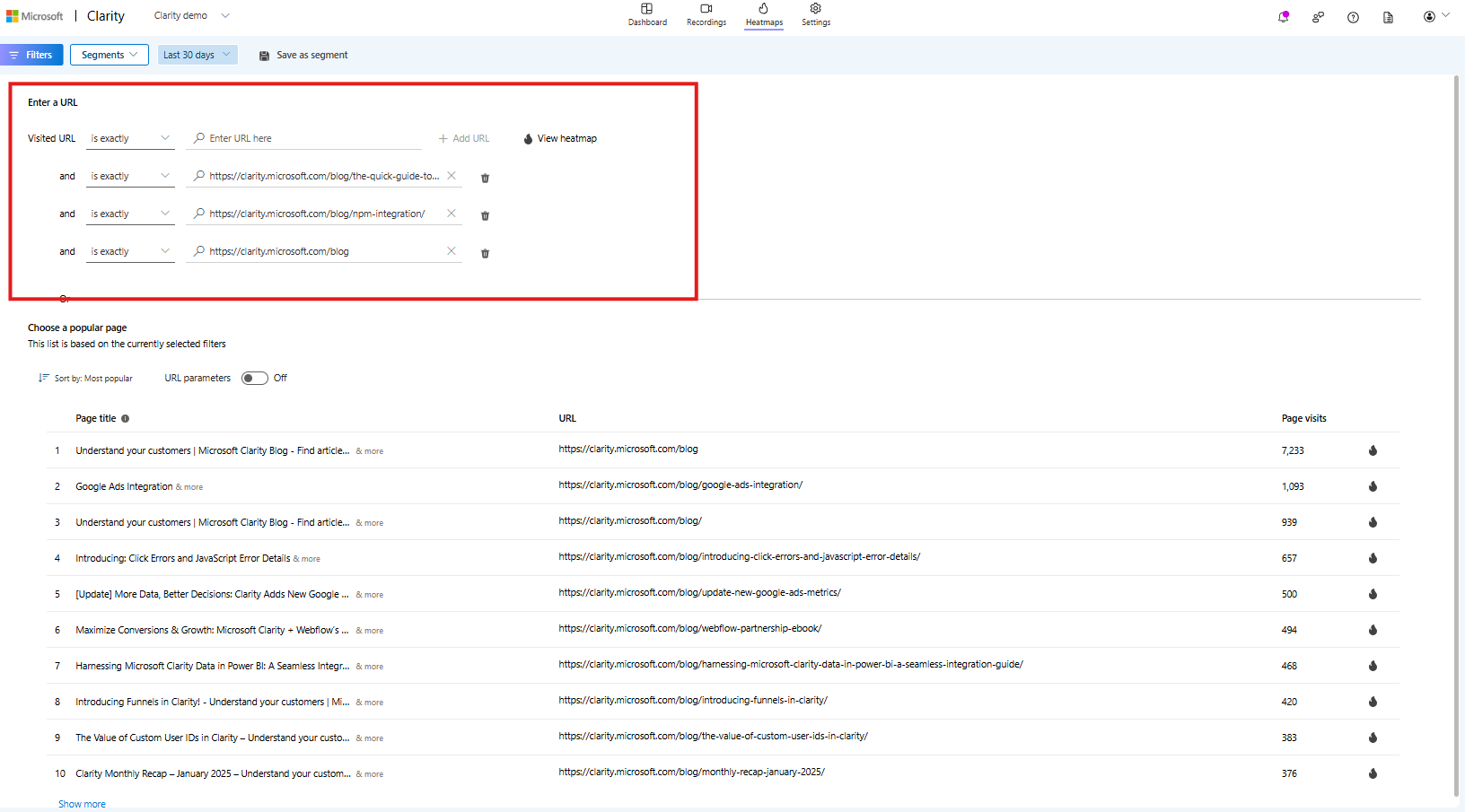
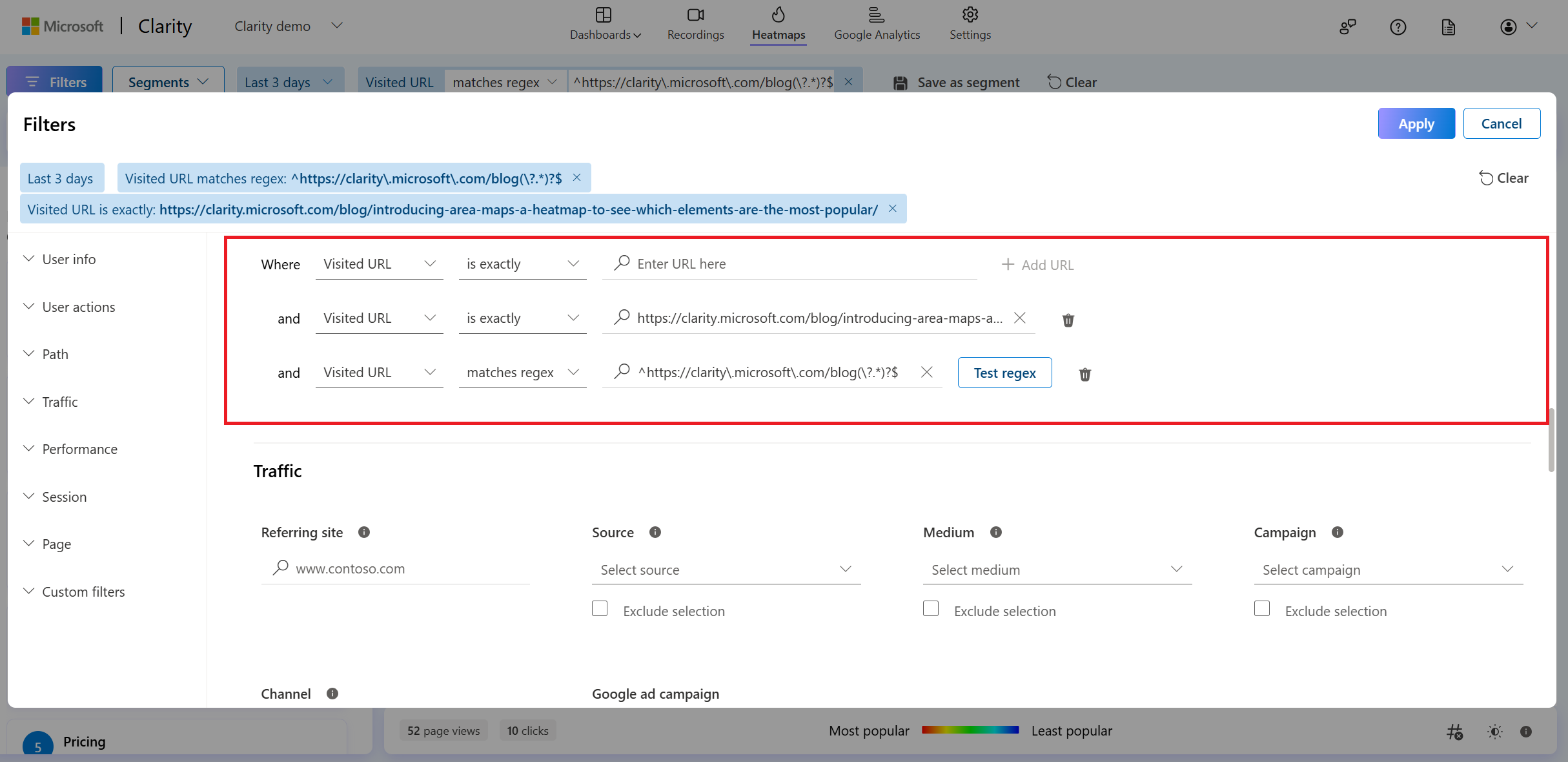
이미 방문 URL이 선택된 경우, 필터를 통해 + Add URL을 추가할 수 있습니다. 정규식 테스터 사용법도 확인해 보세요.
지원 필터
섹션 제목: “지원 필터”히트맵 필터로 시각화를 정렬하고 맞춤 설정할 수 있습니다. 자세한 내용은 필터 개요를 참고하세요.
세그먼트
섹션 제목: “세그먼트”여러 필터를 반복 입력하지 않으려면 필터 그룹을 세그먼트로 저장할 수 있습니다. 세그먼트는 필터와 커스텀 태그에 적용할 수 있습니다. 자세한 내용은 세그먼트를 참고하세요.
히트맵 비교
섹션 제목: “히트맵 비교”히트맵 비교 기능으로 두 개의 같은 또는 다른 히트맵을 비교할 수 있습니다. 자세히 보기.
스크린샷 변경
섹션 제목: “스크린샷 변경”다른 스크린샷을 선택하여 히트맵을 조회할 수 있습니다.
히트맵 인사이트
섹션 제목: “히트맵 인사이트”히트맵 인사이트는 Clarity Copilot 기능으로, 웹사이트 페이지의 사용자 행동과 트렌드를 더 쉽게 이해할 수 있도록 도와줍니다.
히트맵을 팀 내부 또는 외부와 공유하는 방법을 확인하세요.
히트맵 색상 코드
섹션 제목: “히트맵 색상 코드”Clarity는 색상 스케일을 사용하여 사용자의 웹사이트 상호작용을 직관적으로 표현합니다. 색상 스케일을 통해 웹사이트 전체에서의 사용자 움직임을 파악할 수 있습니다.

- 빨간색은 사용자 상호작용이 가장 많은 인기 영역(핫 영역)을 나타냅니다.
- 파란색은 사용자 상호작용이 가장 적은 비인기 영역(콜드 영역)을 나타냅니다.
녹화 보기
섹션 제목: “녹화 보기”클릭된 데이터의 녹화를 시청하여 사용자 클릭을 분석할 수도 있습니다. 녹화 보기 방법에서 자세히 알아보세요.
불투명도
섹션 제목: “불투명도”불투명도는 클릭맵에서만 적용됩니다.
다운로드
섹션 제목: “다운로드”히트맵을 저장하거나 팀과 공유하기 위해 히트맵 다운로드 방법을 확인하세요.
히트맵 제한 사항
섹션 제목: “히트맵 제한 사항”- 히트맵은 Clarity 추적 코드가 설치된 사이트 페이지에서만 표시됩니다. 설치 방법은 설정을 확인하세요.
- 히트맵 데이터는 최대 13개월간 보관됩니다.
- 히트맵당 최대 100,000 페이지 뷰까지 지원됩니다.
- Clarity는 마우스를 올리거나 클릭할 때 열리는 메뉴 같은 동적 섹션의 스크린샷 캡처를 지원하지 않습니다. 이러한 동적 요소 위의 클릭이나 스크롤은 히트맵에 표시되지 않습니다.
- Clarity는 CSS 요소 선택자를 사용하여 히트맵을 생성하며, 랜덤 재생을 선택하여 그 위에 히트맵을 오버레이합니다. 페이지 상태는 해당 재생에 따라 달라집니다.
- Clarity 스크롤맵은
<body>태그를 기준으로 구축됩니다.<div>컨테이너 내부의 스크롤맵은 표시할 수 없습니다. - Clarity는 최대 높이 65,535픽셀까지의 페이지에 대해서만 스크롤맵을 렌더링할 수 있습니다.
- GA 세그먼트는 히트맵에서 사용할 수 없습니다.
FAQ
섹션 제목: “FAQ”더 많은 답변은 히트맵 FAQ를 참고하세요.
번역: jh.lee@medibuilder.com with Claude Code