스크롤맵
스크롤맵은 최대 전환을 위한 적정 페이지 길이를 파악하고, 사용자가 페이지를 얼마나 아래로 스크롤하는지 보여줍니다.
이 데이터를 통해 사용자가 가장 중요한 콘텐츠를 실제로 보고 있는지 확인하고, 핵심 CTA(행동 유도 요소)를 어디에 배치할지 결정할 수 있습니다.
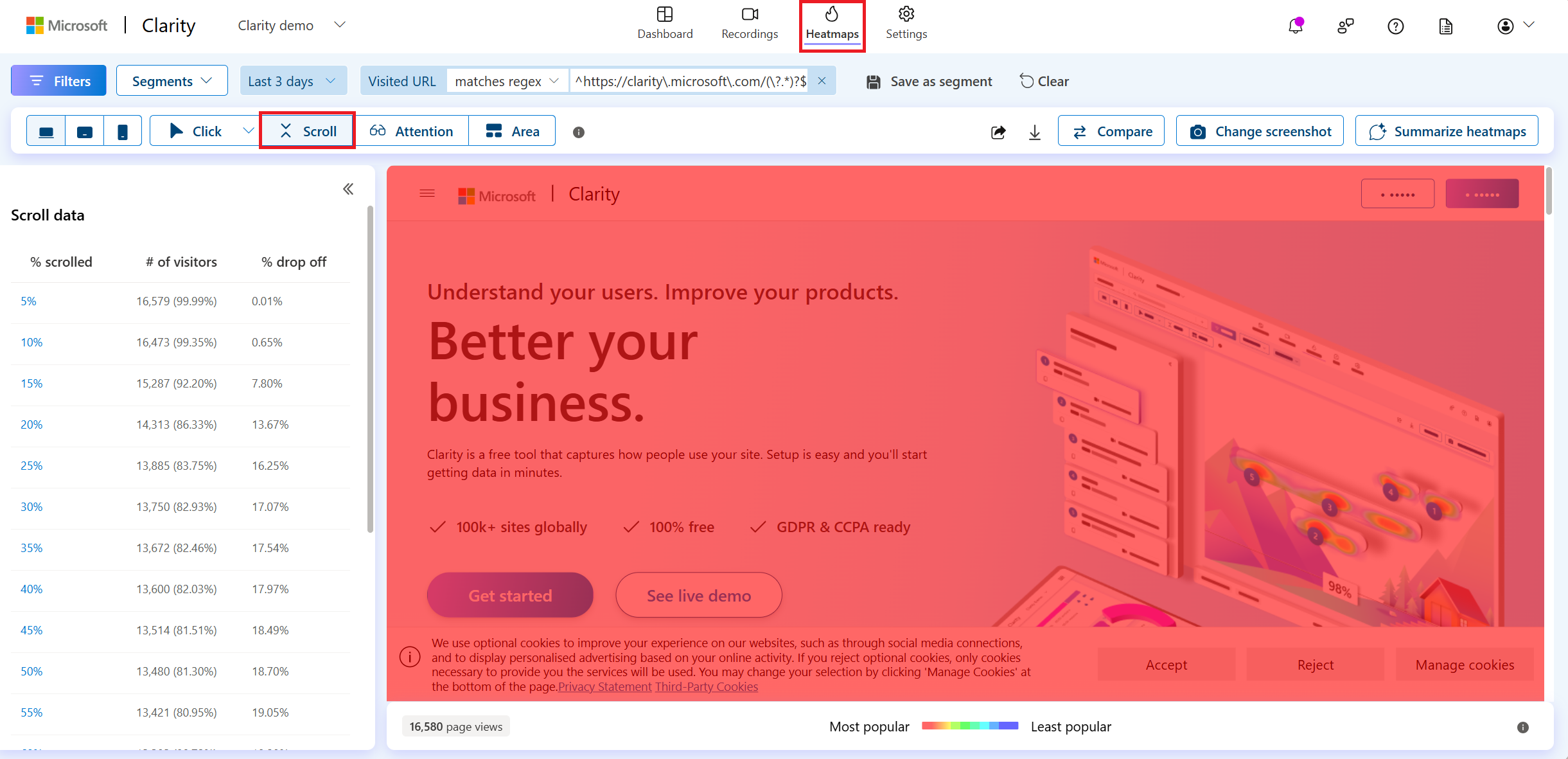
좌측 패널
섹션 제목: “좌측 패널”스크롤 데이터
섹션 제목: “스크롤 데이터”좌측 패널의 스크롤 데이터는 방문자가 페이지를 얼마나 아래로 스크롤했는지 보여줍니다. 확장(>>)하여 보거나 축소(<<)하여 스크롤 데이터를 닫을 수 있습니다. % scrolled에서 백분율을 선택하면 스크롤맵에서 해당 데이터로 바로 이동합니다.
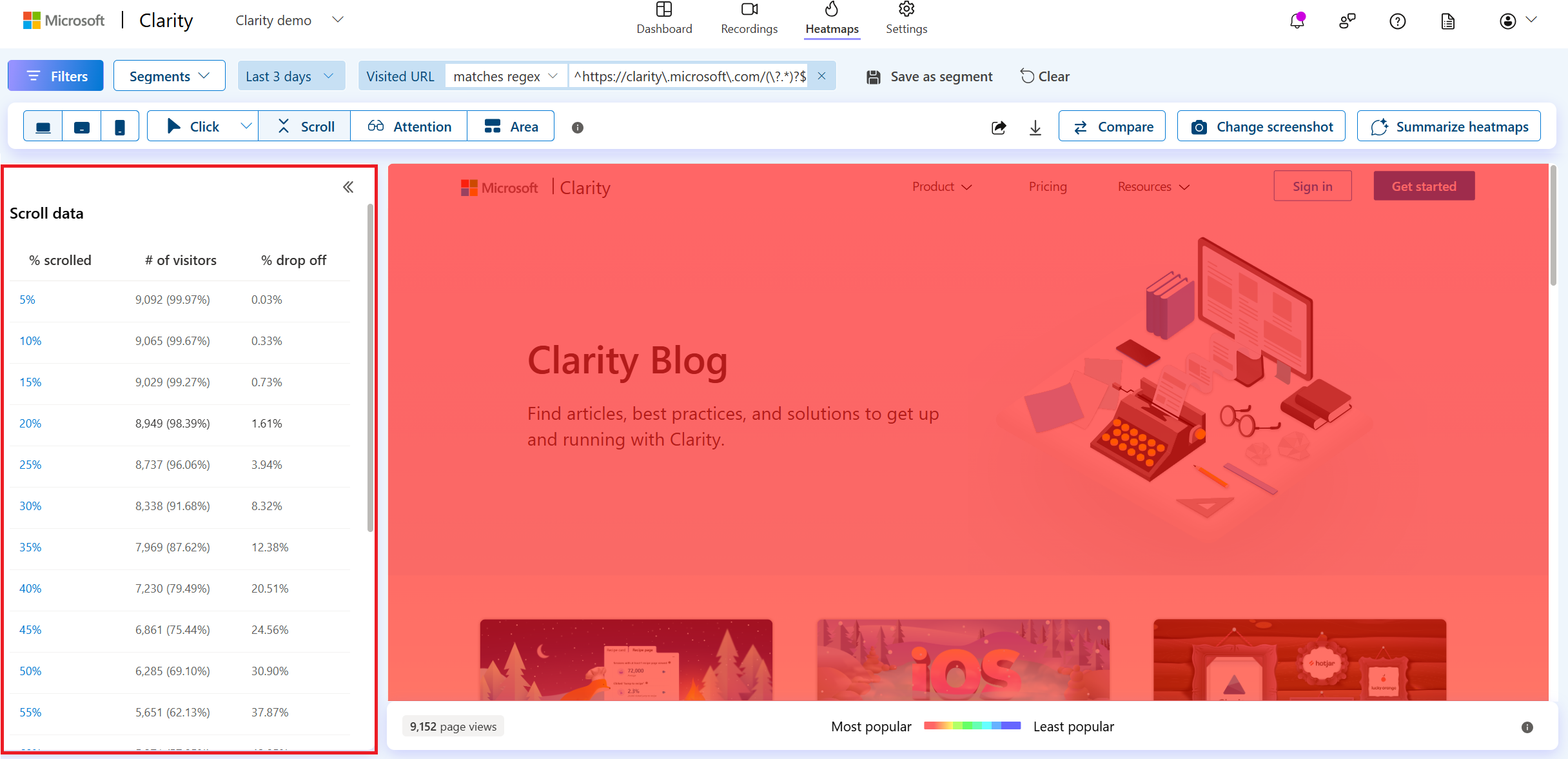
- % Scrolled: 5% 단위로 평가 중인 페이지 높이 백분율을 나타냅니다.
- 방문자 수(# of visitors): Clarity 히트맵이 데이터를 수집한 페이지 또는 페이지 그룹에 방문한 총 사용자 수를 나타냅니다.
- 이탈률(% drop off): 해당 페이지 높이 백분율에서 이탈한 방문자의 비율을 나타냅니다.
상단 패널
섹션 제목: “상단 패널”상단 패널에서 스크롤맵 시각화를 맞춤 설정할 수 있습니다:

- 필터: 필터 개요를 참고하세요.
- 세그먼트: 세그먼트를 참고하세요.
- 기간 설정: 히트맵을 더 잘 보기 위해 기간을 편집할 수 있습니다. 오늘, 어제, 또는 사용자 지정 일수나 기간을 선택할 수 있습니다.
- 방문 URL: 정규식 매칭을 지원하는 자동 완성 검색바로, Clarity 프로젝트에 포함된 모든 웹사이트가 표시됩니다. 여러 경로 필터를 추가하여 페이지 그룹의 히트맵을 조회할 수 있습니다. 적용된 다른 필터도 여기에 표시됩니다. 필터를 세그먼트로 저장하거나 초기화할 수도 있습니다.
- 지원 디바이스: PC/태블릿/모바일 뷰를 선택하여 각 디바이스에서의 사용자 행동을 파악할 수 있습니다.
- 히트맵 유형: 클릭맵, 영역맵, 어텐션맵, 전환맵으로 전환할 수 있습니다.
- 공유: 스크롤맵을 다른 사람과 공유할 수 있습니다.
- 다운로드: 스크롤맵을 CSV 또는 PNG로 다운로드할 수 있습니다.
- 비교: 두 개의 같은 또는 다른 히트맵을 비교할 수 있습니다.
- 스크린샷 변경: 다른 스크린샷을 선택하여 스크롤맵을 조회할 수 있습니다.
- 히트맵 요약: 히트맵 요약으로 웹사이트 페이지의 사용자 행동과 트렌드를 쉽게 파악할 수 있습니다.
하단 패널
섹션 제목: “하단 패널”
- 페이지 뷰: 적용된 필터에 대한 페이지(또는 페이지 그룹)의 총 페이지 뷰 수입니다. 페이지 뷰는 히트맵당 최대 100,000건으로 제한됩니다.
- 색상 스케일: 섹션의 인기도가 높아질수록 색상이 따뜻해집니다. 색상이 따뜻할수록 해당 섹션이 더 인기 있다는 의미입니다.
맵 뷰
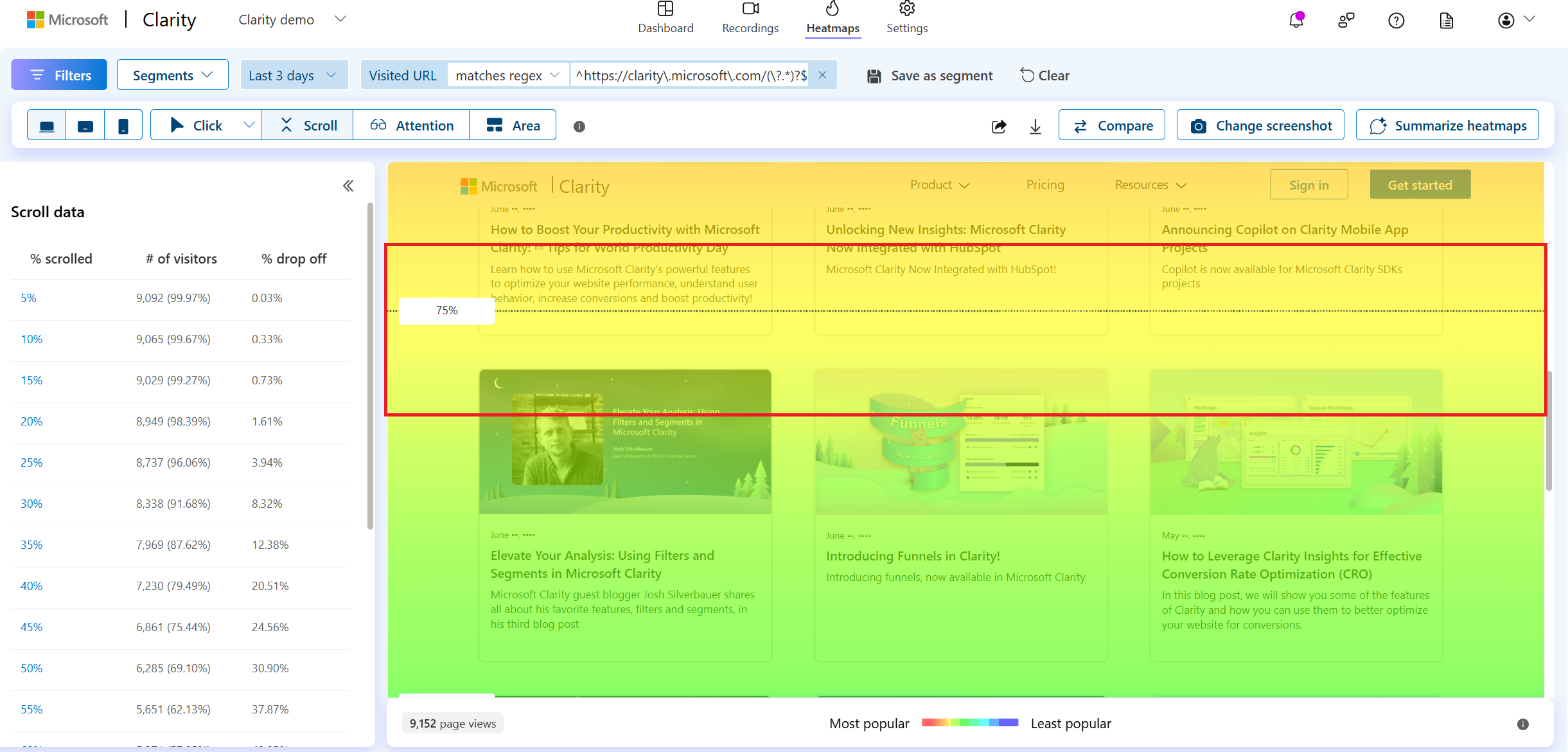
섹션 제목: “맵 뷰”스크롤맵 위에 마우스를 올리면 웹페이지 또는 페이지 그룹의 해당 지점까지 도달한 사용자의 정확한 비율을 확인할 수 있습니다.
스크롤맵의 선은 해당 픽셀 위치의 사용자 수를 나타냅니다. 25%, 50%, 75% 프리셋을 사용할 수 있습니다.
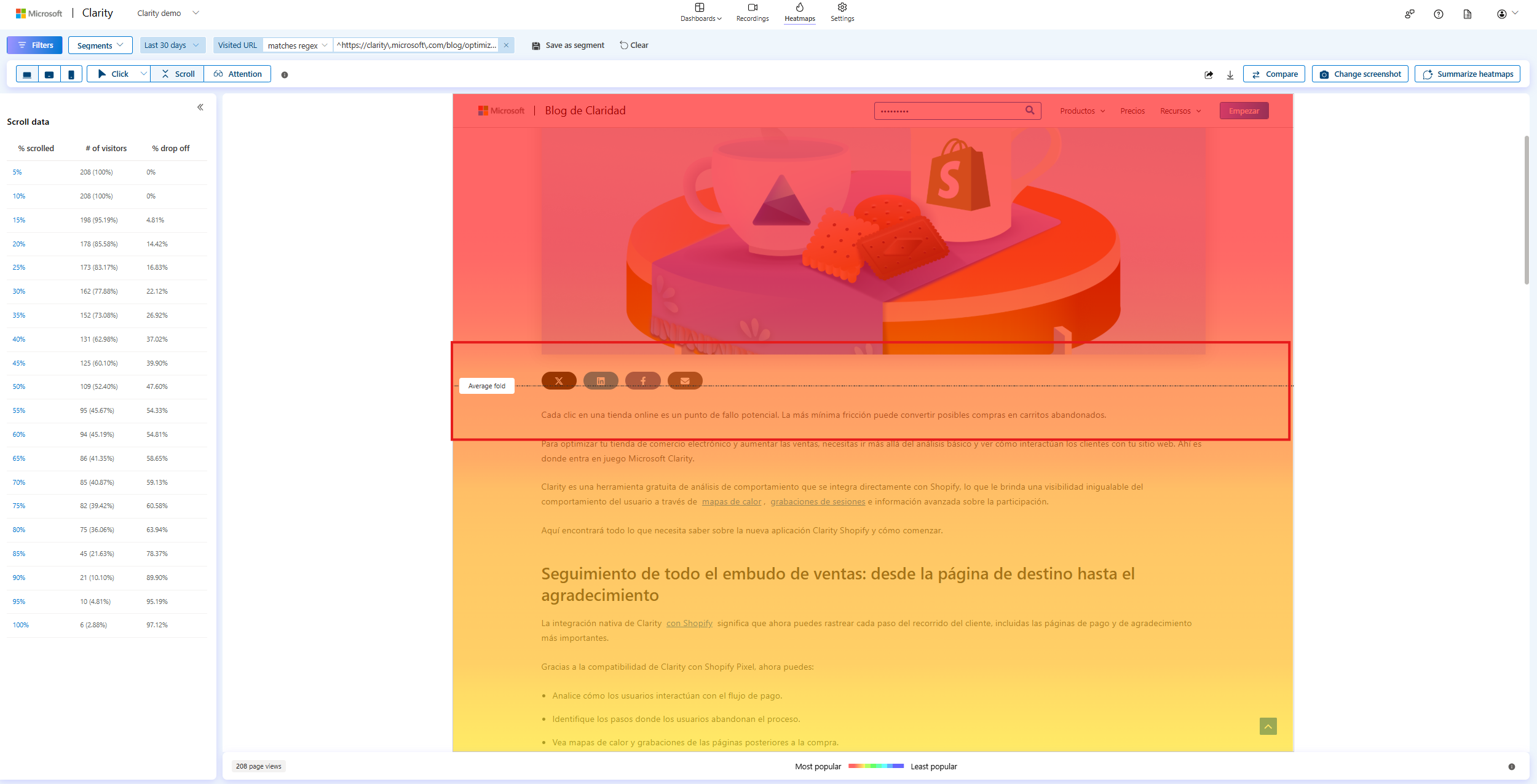
평균 폴드
섹션 제목: “평균 폴드”스크롤맵에는 평균 폴드(Average fold)도 표시됩니다. 이는 사이트에 접속한 사용자를 기준으로 스크롤 없이 볼 수 있는 콘텐츠의 평균 위치를 나타냅니다. 사용자가 스크롤을 시작하기 전에 보이는 웹페이지의 평균 위치를 가리킵니다.
FAQ
섹션 제목: “FAQ”더 많은 답변은 히트맵 FAQ를 참고하세요.
번역: jh.lee@medibuilder.com with Claude Code