영역맵
Clarity 영역맵은 선택한 영역 내 모든 요소의 총 클릭 수를 표시합니다. 클릭맵과 달리, 영역을 직접 선택하여 해당 영역 내 모든 요소의 열기(heat)를 확인할 수 있습니다. 영역맵은 단일 페이지 또는 페이지 그룹에 대해 조회할 수 있습니다.
영역맵을 보려면 Heatmaps > Click으로 이동한 후 Area를 선택하세요. 적용된 필터를 기반으로 열 활동에 따른 기본 영역이 표시됩니다.
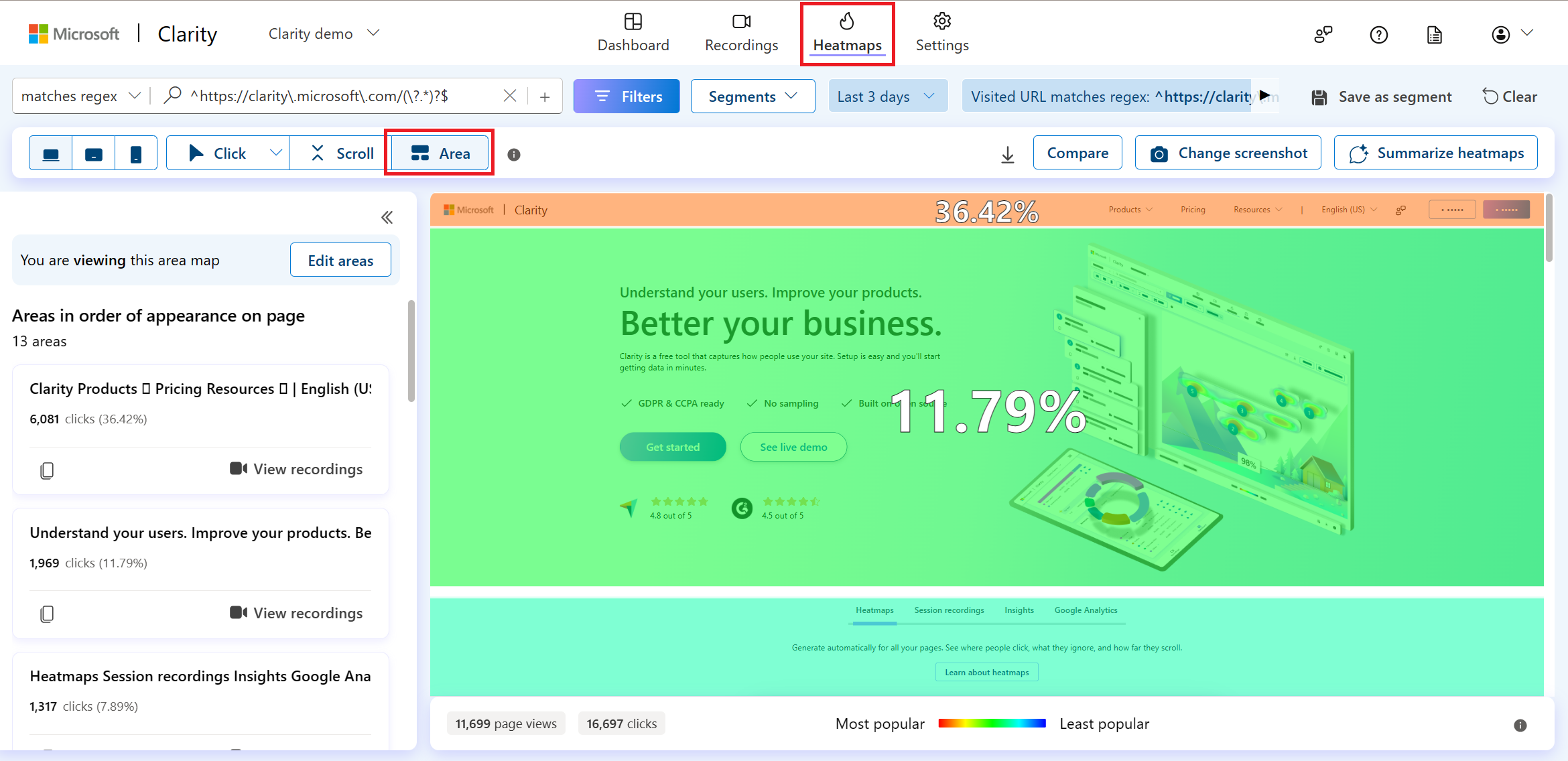
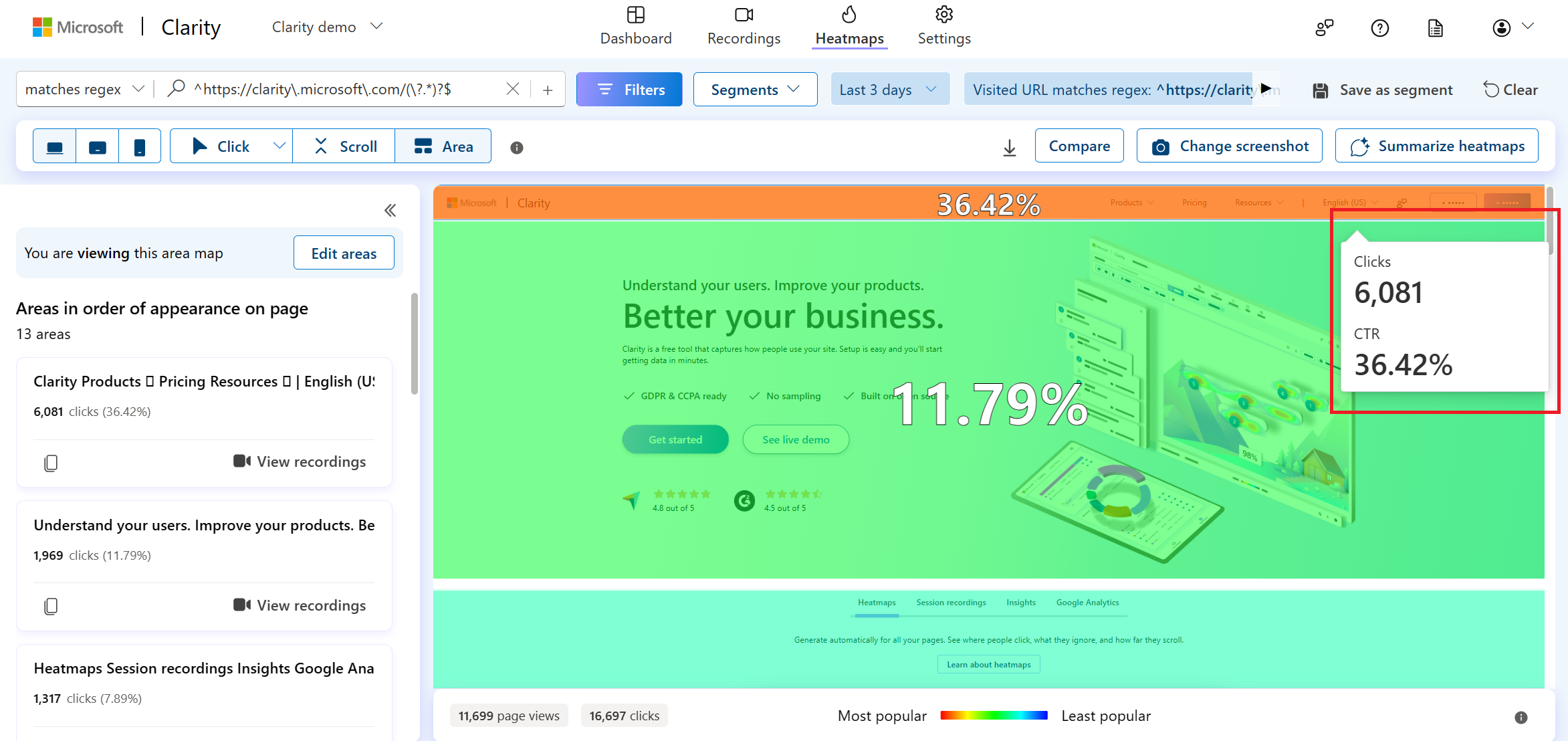
개별 영역에는 경계선이 표시되며, 영역 위에 CTR이 기본적으로 표시됩니다.
CTR: 클릭률(Click Through Rate)은 해당 영역의 클릭 수를 일치하는 페이지의 총 클릭 수로 나눈 값입니다.
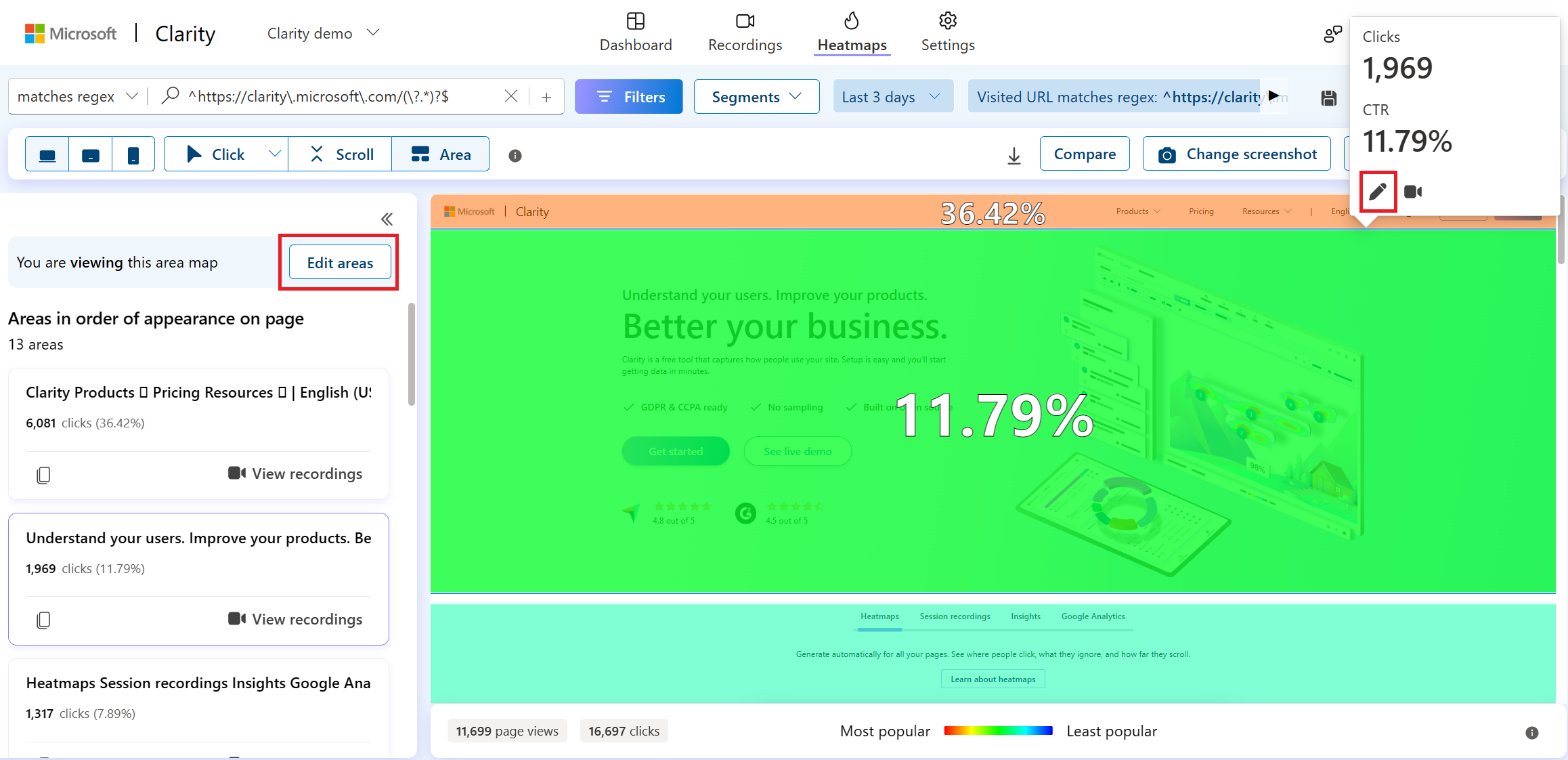
영역맵 편집
섹션 제목: “영역맵 편집”편집 모드에서는 영역맵에서 새로운 영역을 선택할 수 있습니다. 좌측 패널의 Edit areas 버튼이나 편집 아이콘을 선택하여 보기 모드에서 편집 모드로 전환합니다.
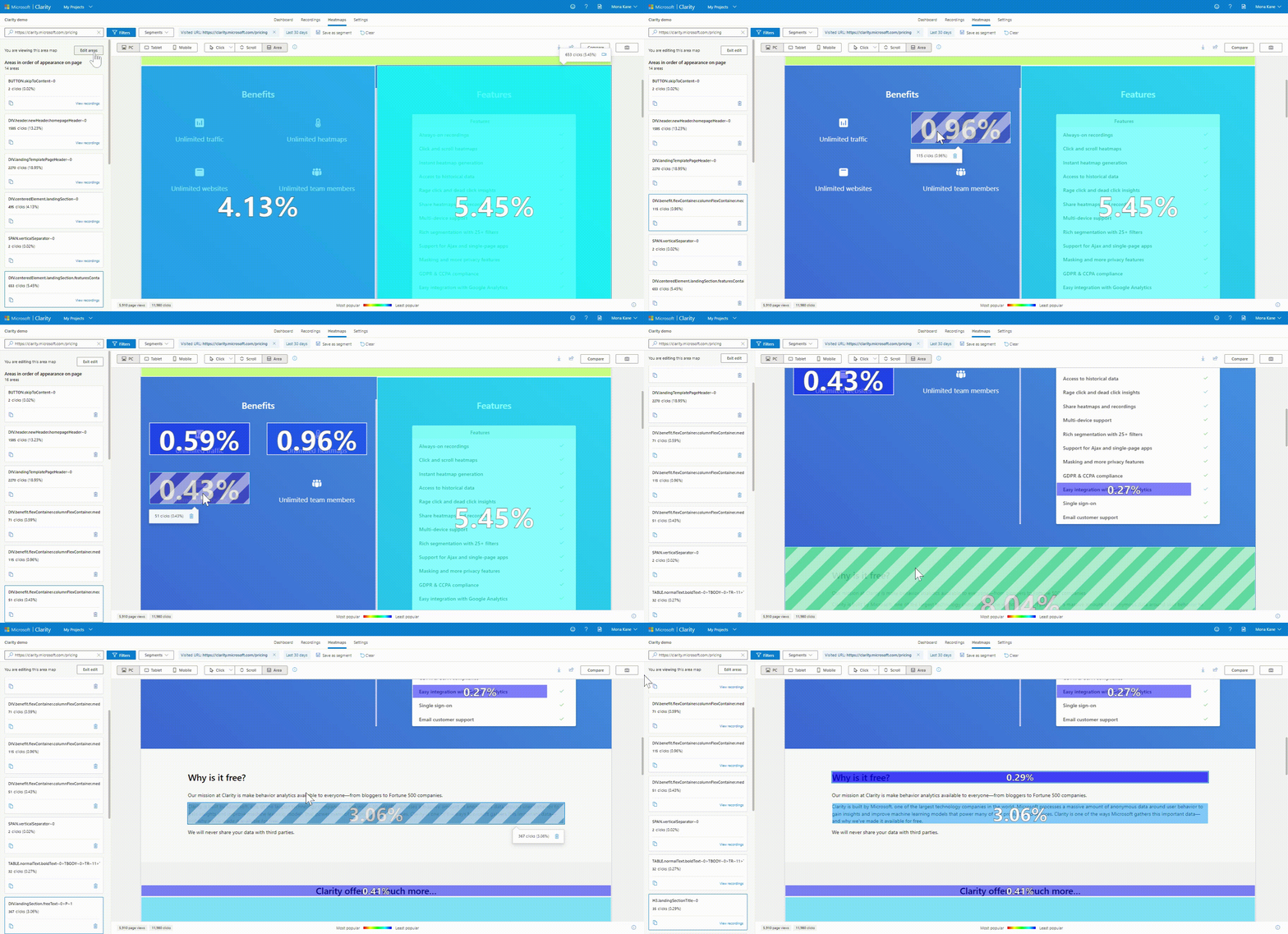
히트맵 위에 마우스를 올려 영역을 선택할 수 있습니다. 새 영역의 CTR은 실시간으로 계산됩니다. 기존 영역을 제거할 수도 있습니다. 편집이 끝나면 Exit edit을 선택하세요.
좌측 패널
섹션 제목: “좌측 패널”좌측 패널에는 페이지에 나타나는 순서대로 영역 목록이 표시됩니다. 편집 모드에서 두 영역 사이에 새 영역을 선택하면 위에서 아래로, 왼쪽에서 오른쪽 순으로 추가됩니다. 확장(>>)하여 보거나 축소(<<)하여 영역을 닫을 수 있습니다. 아래로 스크롤하면 웹페이지의 HTML 계층 구조 순서로 정렬된 영역 목록을 볼 수 있습니다. 예를 들어, 페이지의 헤더나 푸터를 선택하면 CTR 순서가 아닌 HTML 계층 구조에 따라 정렬됩니다. 요소를 선택하면 해당 전체 영역의 CTR을 확인할 수 있습니다.
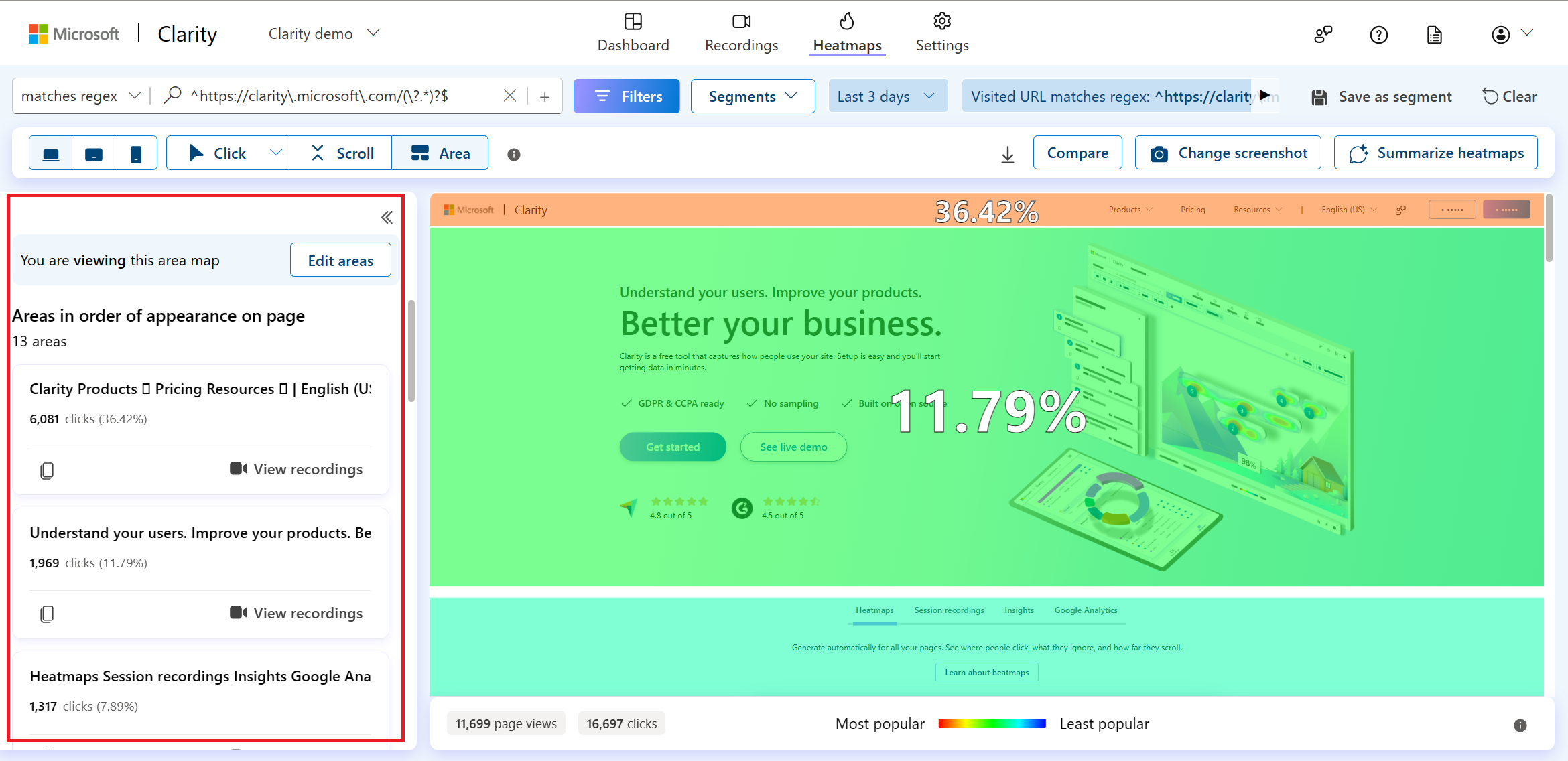
편집 모드에서 새 영역을 선택하면 좌측 패널에 나타납니다. 삭제 아이콘을 선택하여 이 영역을 해제할 수 있습니다.
녹화 보기
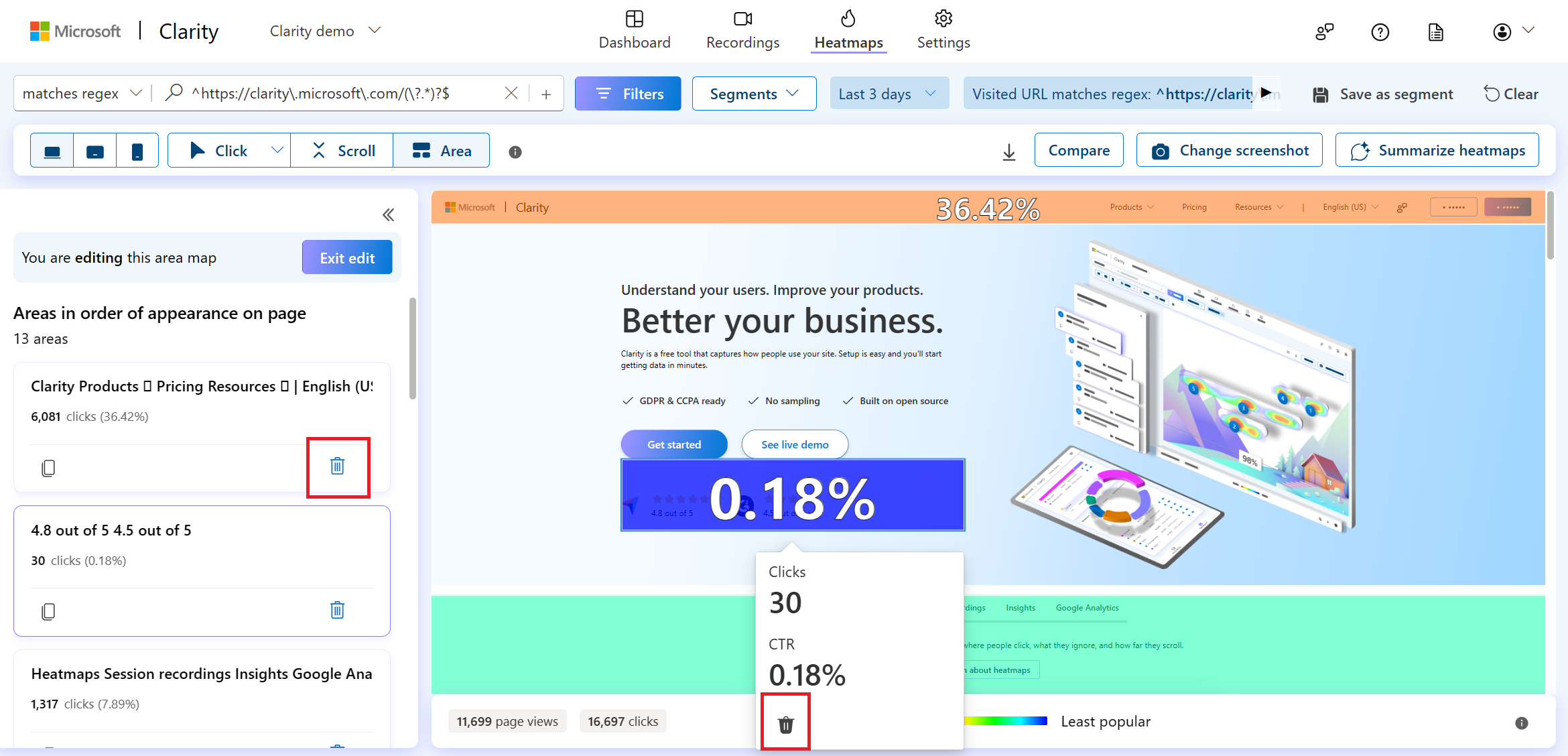
섹션 제목: “녹화 보기”녹화 아이콘이나 View recordings 버튼을 선택하여 녹화를 볼 수 있습니다. 녹화 보기를 통해 해당 요소가 클릭된 세션을 시청할 수 있습니다.
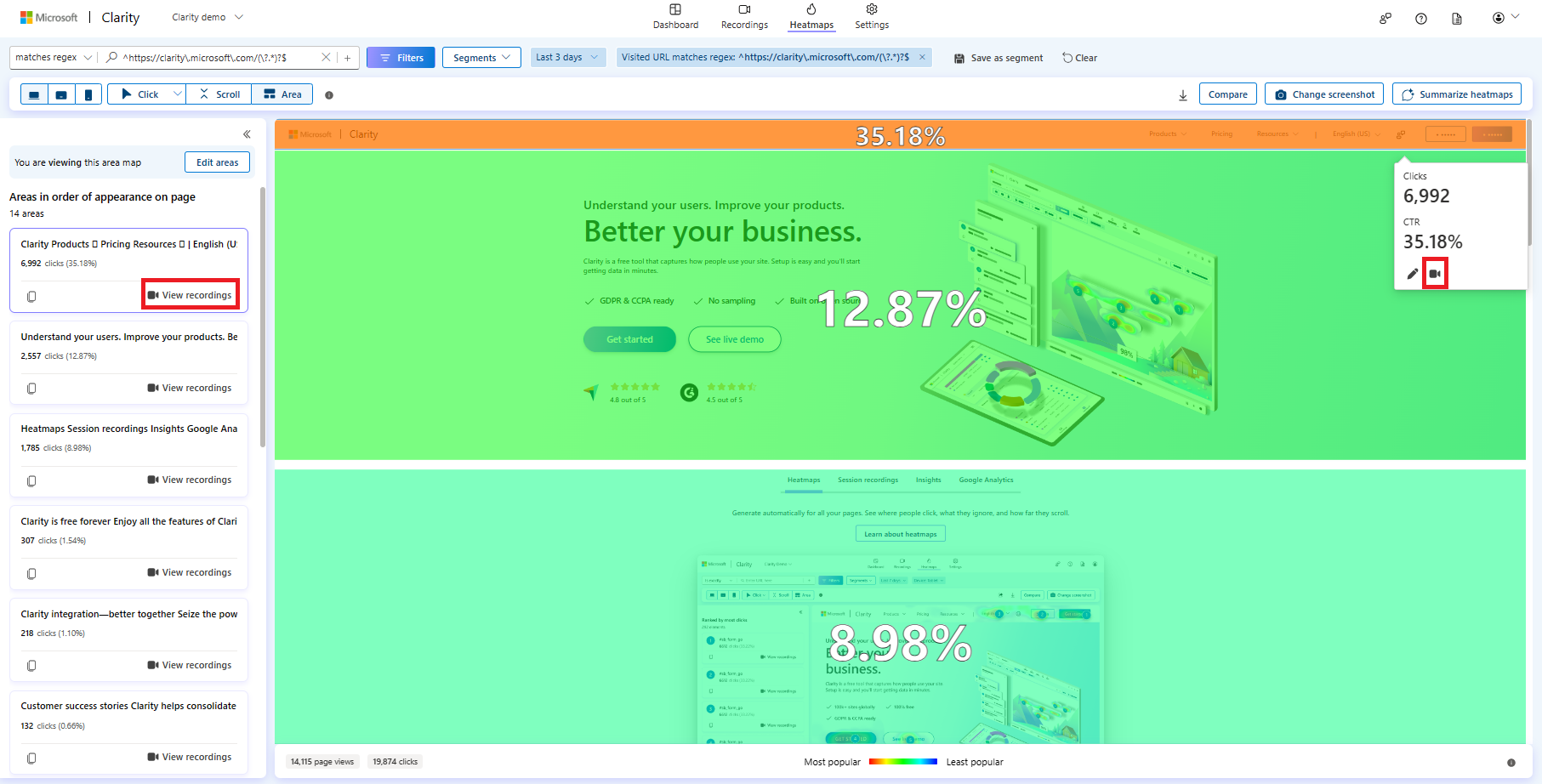
이 버튼을 선택하면 적용된 필터로 클릭된 요소 뱃지가 표시됩니다. 뱃지 라벨에 대해 자세히 알아보세요.

뱃지 라벨 제한 사항:
- 이 필터는 히트맵을 통해서만 설정할 수 있으며, 필터에서 직접 선택할 수 없습니다.
- 필터를 닫으면 히트맵을 통해 다시 설정해야 합니다.
요소 복사
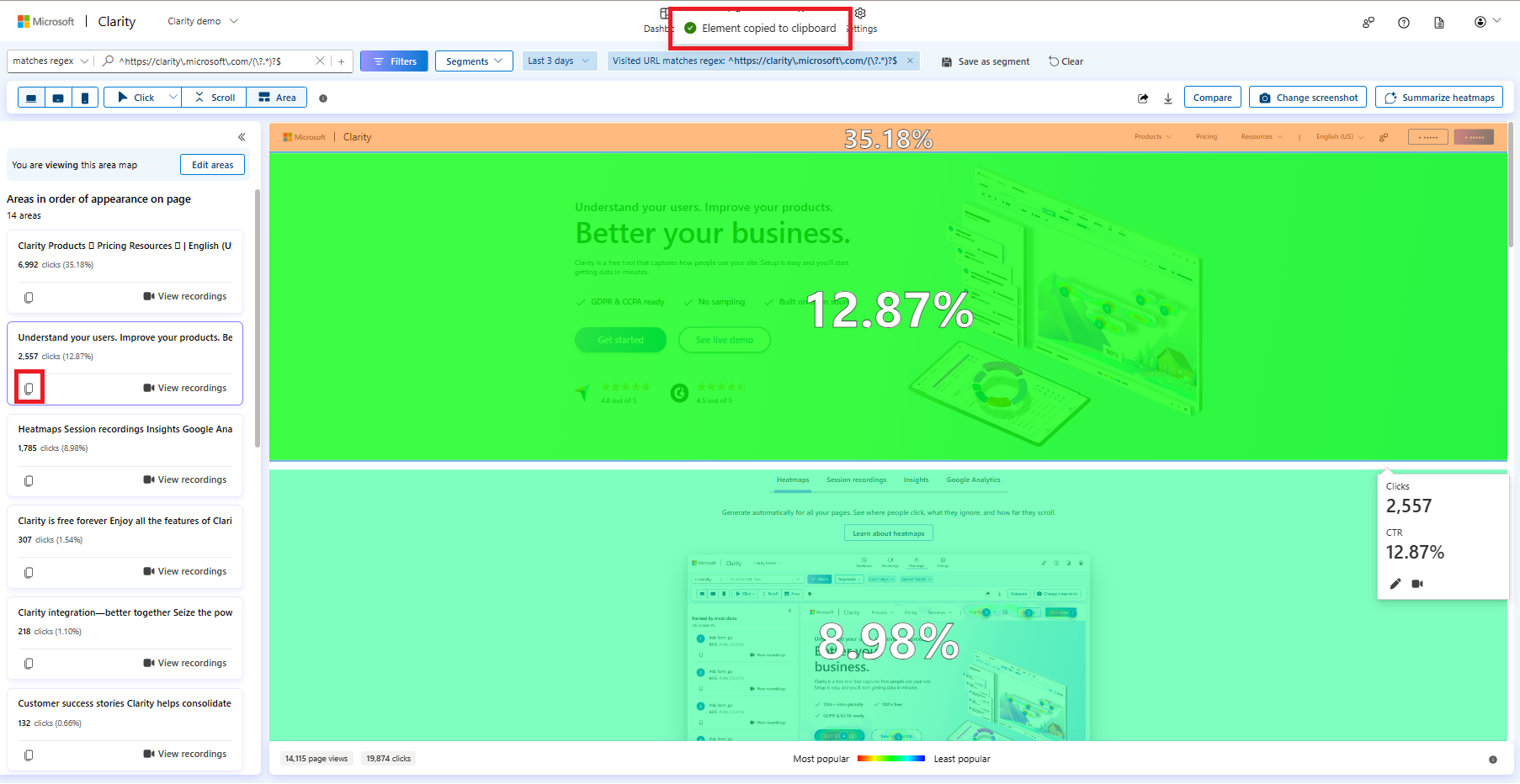
섹션 제목: “요소 복사”복사 아이콘을 선택하여 요소를 클립보드에 복사할 수 있습니다. 이렇게 하면 해당 요소의 CSS 선택자가 복사되어, UI에서 정확한 요소를 식별할 수 있습니다. 이를 활용하여 요소의 스타일을 변경할 수 있습니다.
상단 패널
섹션 제목: “상단 패널”상단 패널에서 영역맵 시각화를 맞춤 설정할 수 있습니다:

-
필터: 필터 개요를 참고하세요.
-
세그먼트: 세그먼트를 참고하세요.
-
기간 설정: 히트맵을 더 잘 보기 위해 기간을 편집할 수 있습니다. 오늘, 어제, 또는 사용자 지정 일수나 기간을 선택할 수 있습니다.
-
방문 URL: 정규식 매칭을 지원하는 자동 완성 검색바로, Clarity 프로젝트에 포함된 모든 웹사이트가 표시됩니다. 여러 경로 필터를 추가하여 페이지 그룹의 히트맵을 조회할 수 있습니다. 적용된 다른 필터도 여기에 표시됩니다. 필터를 세그먼트로 저장하거나 초기화할 수도 있습니다.
-
지원 디바이스: PC/태블릿/모바일 뷰를 선택하여 각 디바이스에서의 사용자 행동을 파악할 수 있습니다.
-
공유: 영역맵을 다른 사람과 공유할 수 있습니다.
-
다운로드: 영역맵을 다운로드할 수 있습니다.
-
비교: 두 개의 같은 또는 다른 히트맵을 비교할 수 있습니다.
-
스크린샷 변경: 다른 스크린샷을 선택하여 영역맵을 조회할 수 있습니다.
-
히트맵 요약: 히트맵 요약으로 웹사이트 페이지의 사용자 행동과 트렌드를 쉽게 파악할 수 있습니다.
하단 패널
섹션 제목: “하단 패널”
- 페이지 뷰 및 클릭 수: 적용된 필터에 대한 페이지(또는 페이지 그룹)의 총 페이지 뷰 수와 총 클릭 수입니다. 페이지 뷰는 히트맵당 최대 100,000건으로 제한됩니다.
- 색상 스케일: 섹션의 인기도가 높아질수록 색상이 따뜻해집니다. 색상이 따뜻할수록 CTR이 높습니다. 빨간색은 높은 CTR, 파란색은 낮은 CTR을 나타냅니다.
- 히트맵 순위 및 불투명도 표시: 토글로 히트맵 순위를 표시하거나 끌 수 있습니다. 열 불투명도를 조절할 수 있습니다.
제한 사항
섹션 제목: “제한 사항”- 영역맵 다운로드는 현재 지원되지 않습니다.
- 편집 모드에서 영역을 선택해도 다른 섹션(vertical)으로 전환하면 유지되지 않습니다.
- 영역맵 데이터는 세션이 만료될 때까지만 보관됩니다.
- 세그먼트와 달리 선택한 영역은 저장할 수 없습니다.
FAQ
섹션 제목: “FAQ”더 많은 답변은 히트맵 FAQ를 참고하세요.
번역: jh.lee@medibuilder.com with Claude Code