인라인 플레이어(Inline Player)
Clarity는 사이트에서의 사용자 행동을 시각화하기 위한 인라인 플레이어를 제공합니다. 사용자 행동의 맥락을 잃지 않으면서 세션 녹화를 빠르게 탐색할 수 있습니다.
인라인 플레이어에는 다음 기능이 포함됩니다:
- 재생 뷰어
- 재생 컨트롤
- 상세 탭
재생 뷰어
섹션 제목: “재생 뷰어”재생 뷰어에는 인라인 플레이어와 추가 탐색을 위한 여러 옵션이 포함됩니다:
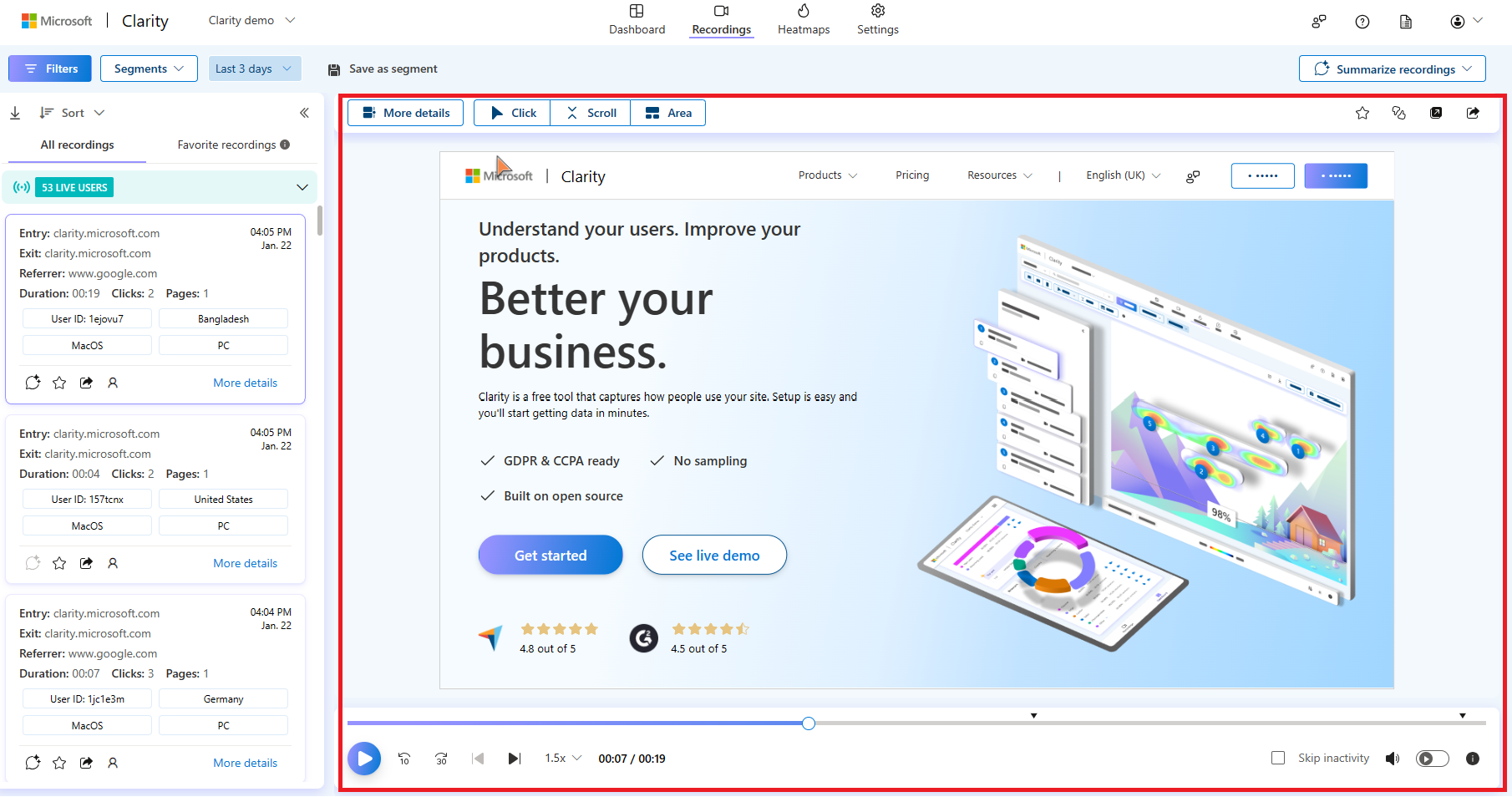
- 하이라이트 보기: 전체 녹화를 시청하지 않아도 핵심 사용자 상호작용과 주요 이벤트를 빠르게 확인할 수 있습니다. 자세히 알아보세요.
- 녹화 요약: 생성형 AI를 사용하여 여러 세션 녹화를 한 번에 요약하는 기능입니다. 직접 선택한 녹화 또는 상위 10개 녹화에 대해 인사이트를 생성할 수 있습니다.
- 상세 보기: 이 녹화의 상세 탭을 확인합니다.
- 클릭 및 영역: 이 녹화의 클릭맵과 영역맵을 확인합니다.
- 스크롤: 이 녹화의 스크롤맵을 확인합니다.
- 주목도: 이 녹화의 주목도맵을 확인합니다.
- 세션 즐겨찾기: 인라인 플레이어에서 세션을 즐겨찾기에 추가할 수 있습니다.
- 녹화 평가: 녹화에 대한 피드백을 평점으로 남깁니다.
- 새 탭에서 열기: 재생 뷰어를 새 탭에서 열면 노트 추가, 즐겨찾기, 공유, 비디오 설정 등 추가 재생 컨트롤을 사용할 수 있습니다.
- 공유: 녹화를 공유합니다.
하이라이트 보기
섹션 제목: “하이라이트 보기”하이라이트는 긴 세션 녹화를 핵심 사용자 상호작용과 이벤트를 중심으로 의미 있고 소화하기 쉬운 순간들로 분해합니다. 녹화는 자동으로 여러 하이라이트로 변환되어 더 쉽게 훑어보고 분석할 수 있습니다.
하이라이트에 포함되는 이벤트 유형
섹션 제목: “하이라이트에 포함되는 이벤트 유형”인사이트, 탐색 행동, 주요 사용자 입력 등 가장 의미 있는 상호작용을 우선적으로 표시하고, 덜 중요한 클릭은 걸러냅니다:
- 클릭: 의도를 나타내는 버튼, 텍스트 영역, 이미지에 대한 행동
- JavaScript 오류: 특정 오류 상태 또는 실패한 행동 (스마트 이벤트로 설정 가능)
- 폼 입력: 폼, 텍스트 필드, 제출 행동에 대한 사용자 참여
- 스마트 이벤트: 단순 클릭을 넘어 의미 있는 상호작용을 캡처하는 맥락 인식 트리거
하이라이트 보는 방법
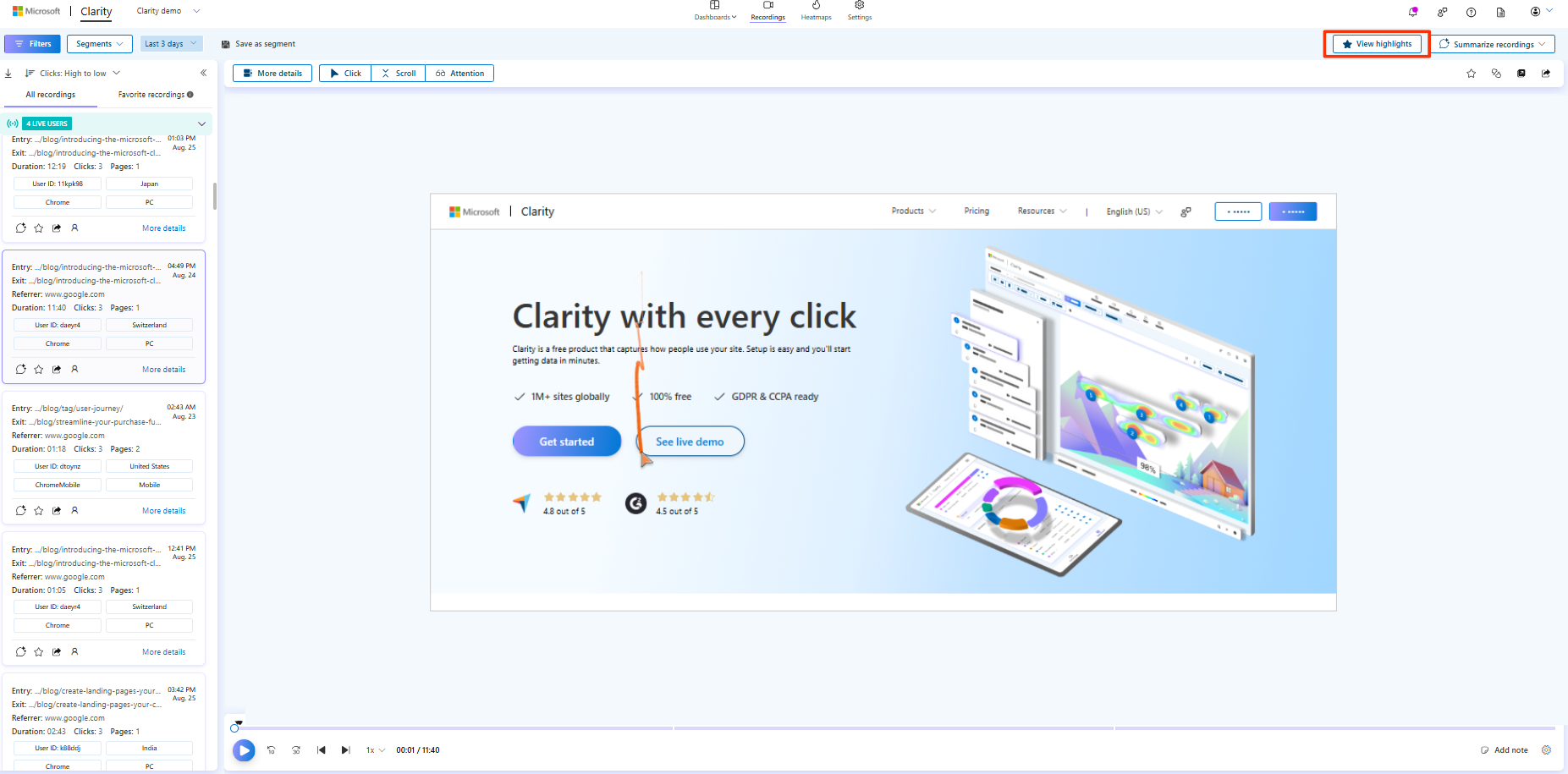
섹션 제목: “하이라이트 보는 방법”-
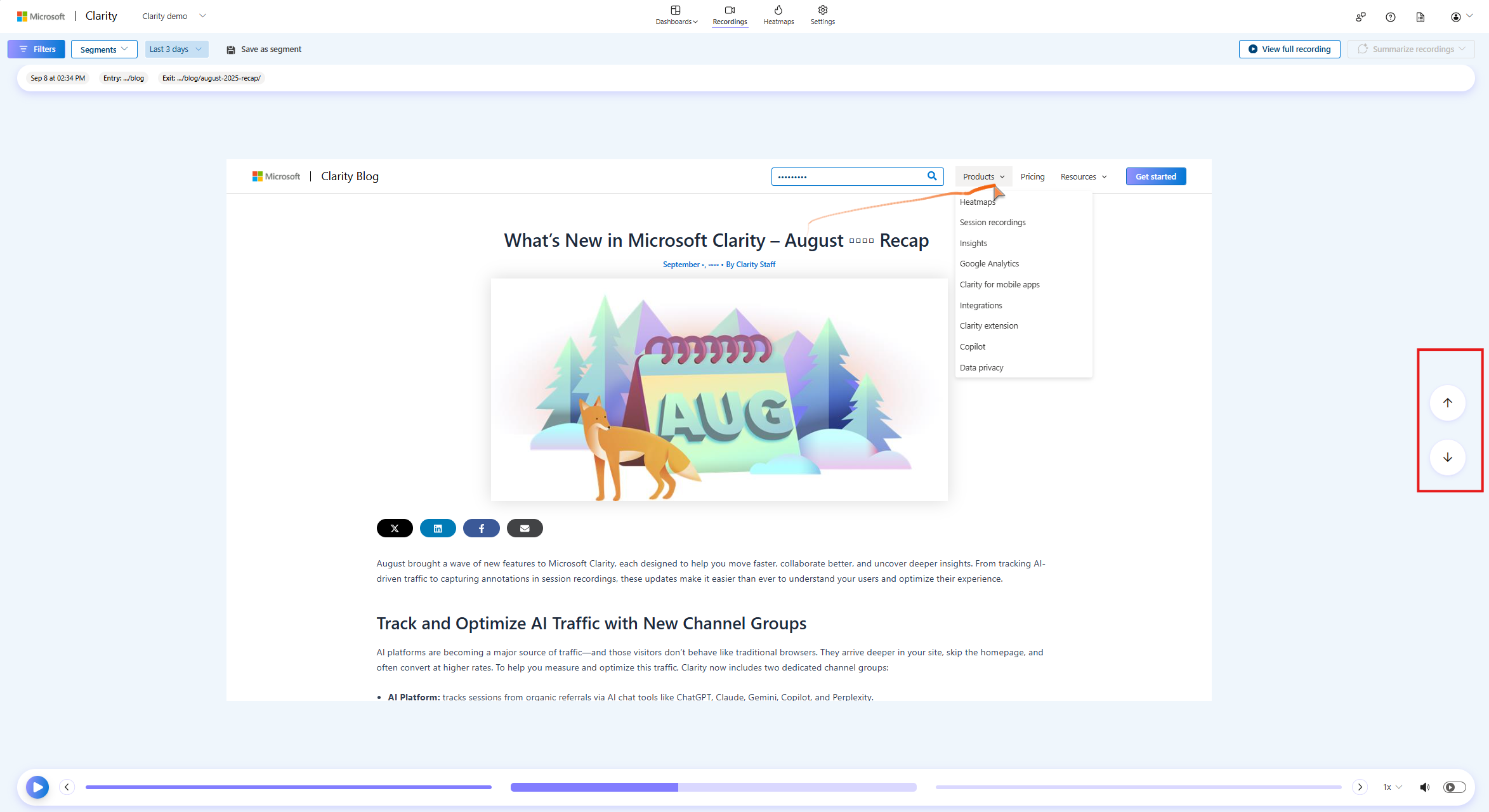
녹화에서 하이라이트 보기를 선택합니다.
-
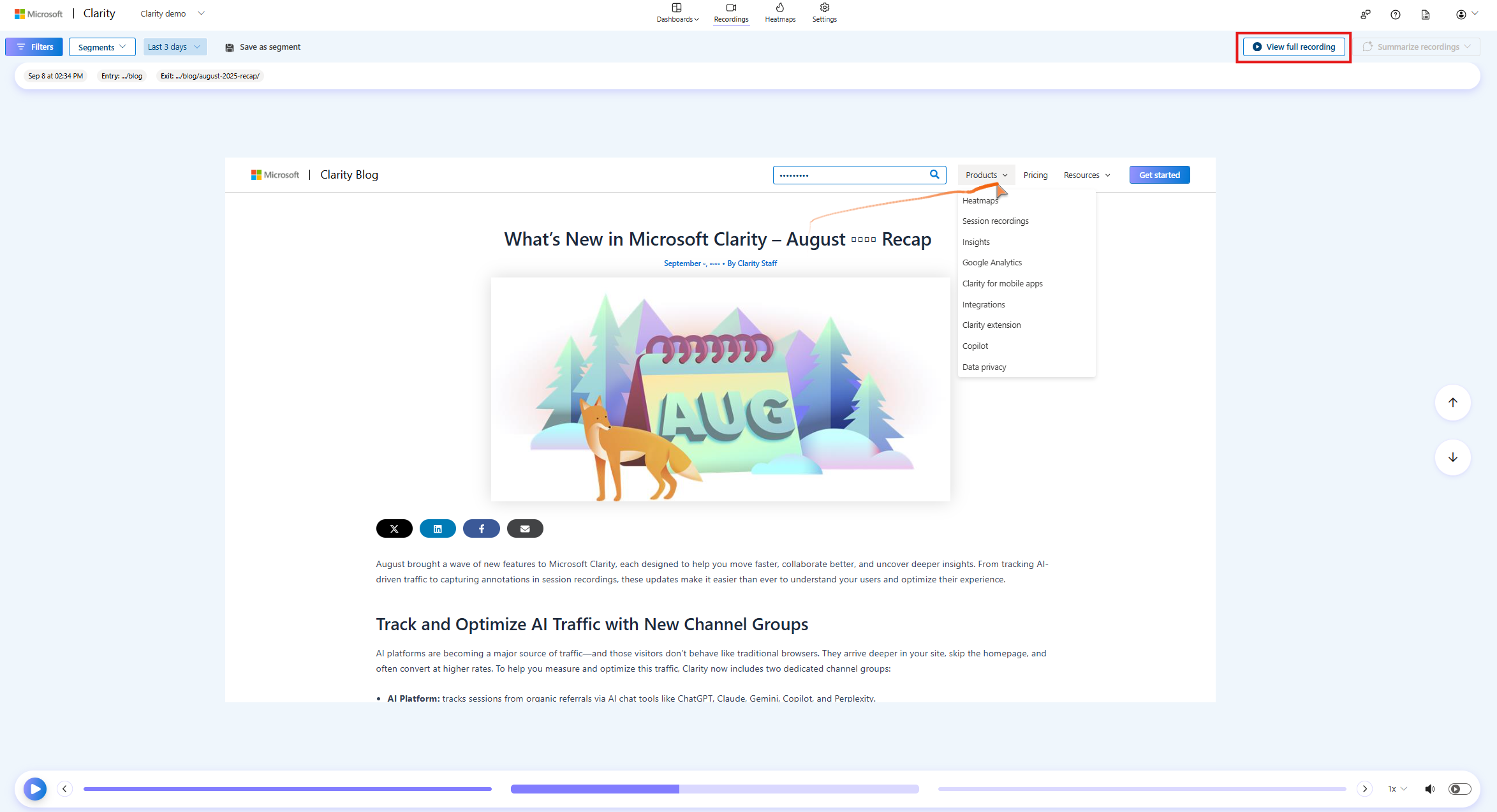
세션이 하이라이트 모드로 열립니다:
-
전체 녹화 보기를 선택하면 하이라이트에서 전체 녹화로 돌아갈 수 있습니다.
녹화에서 히트맵 탐색
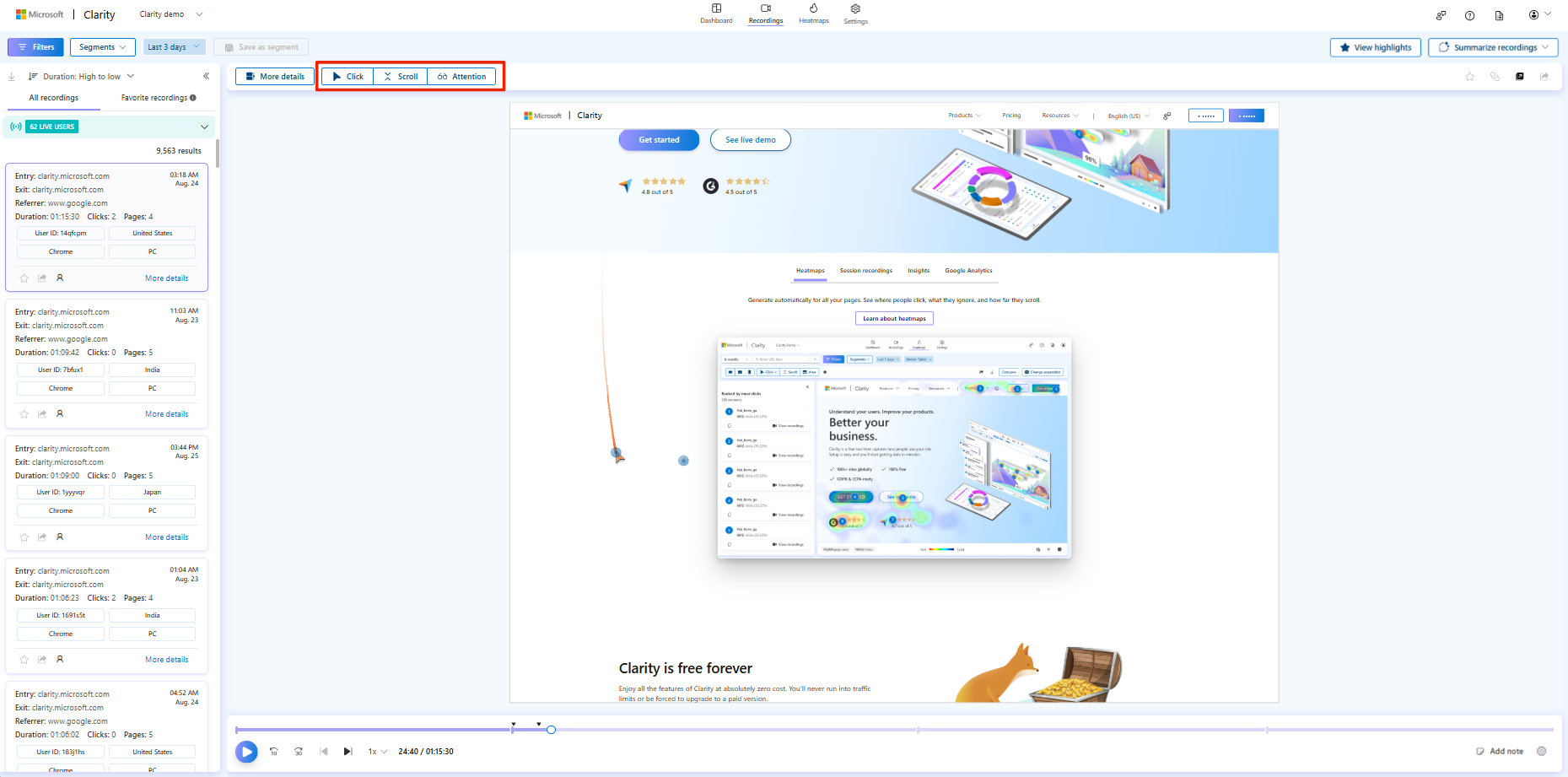
섹션 제목: “녹화에서 히트맵 탐색”히트맵을 사용하면 녹화 내에서 사용자 행동을 분석할 수 있습니다. 클릭 버튼을 선택하면 이 녹화의 클릭맵과 영역맵을 볼 수 있습니다. 스크롤 버튼을 선택하면 스크롤맵을 확인하여 사용자가 페이지에서 어디까지 스크롤했는지 파악할 수 있습니다. 주목도맵도 마찬가지로 확인 가능합니다. 30초 앞으로 및 10초 되감기 버튼으로 세션 내 다른 페이지 상태의 히트맵을 동적으로 확인할 수 있습니다.
녹화 시청
섹션 제목: “녹화 시청”카드를 선택하면 재생 뷰어에서 세션 녹화를 볼 수 있습니다. 뷰어를 통해 사이트에서의 사용자 상호작용을 분석하고 이해할 수 있습니다. 확인 가능한 내용:
- 세션 전반의 사용자 클릭
- 과도한 스크롤, 분노 클릭, 데드 클릭, 빠른 뒤로가기 등의 인사이트
- 사용자 커서 움직임
- 사용자에게 숨겨지거나 표시된 페이지
- 사용자가 사이트에서 텍스트를 입력하는 방식과 위치
- 사용자가 선택하는 컨텍스트
- 사용자가 화면 크기를 변경하는 위치
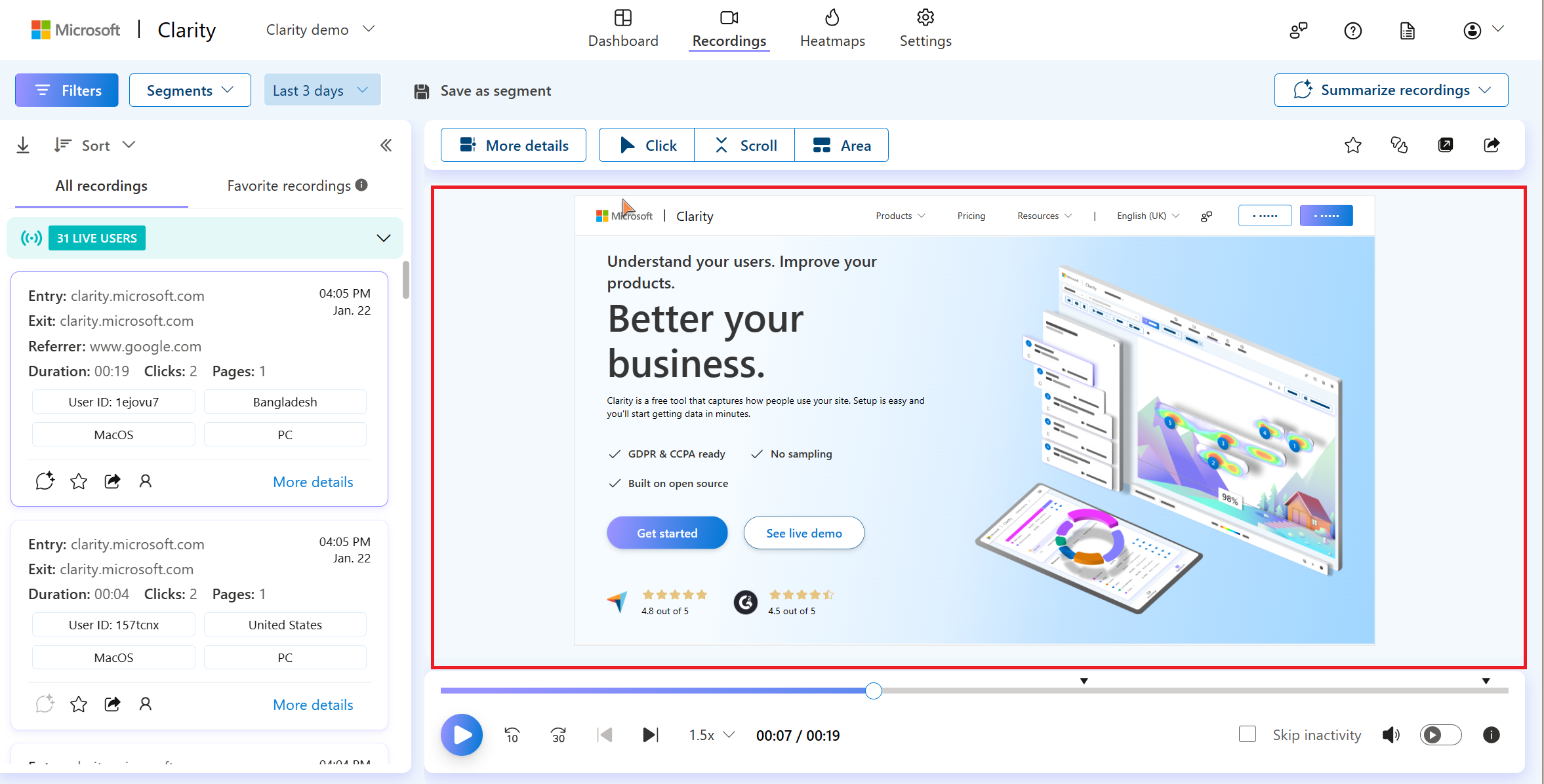
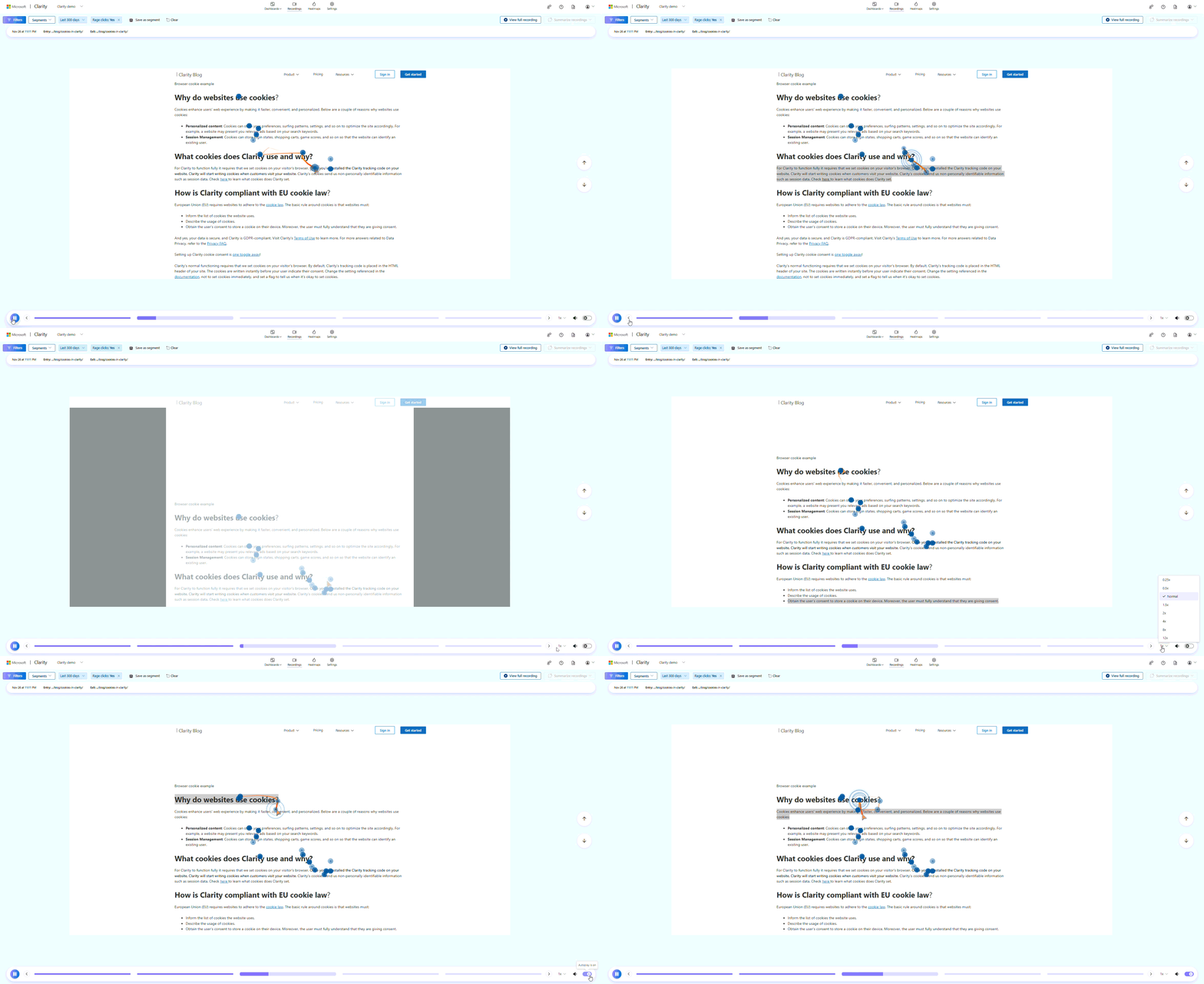
마스킹된 콘텐츠가 보호되는 동안, 서드파티 iFrame 콘텐츠는 재생 뷰어에서 차단됩니다.
재생 컨트롤
섹션 제목: “재생 컨트롤”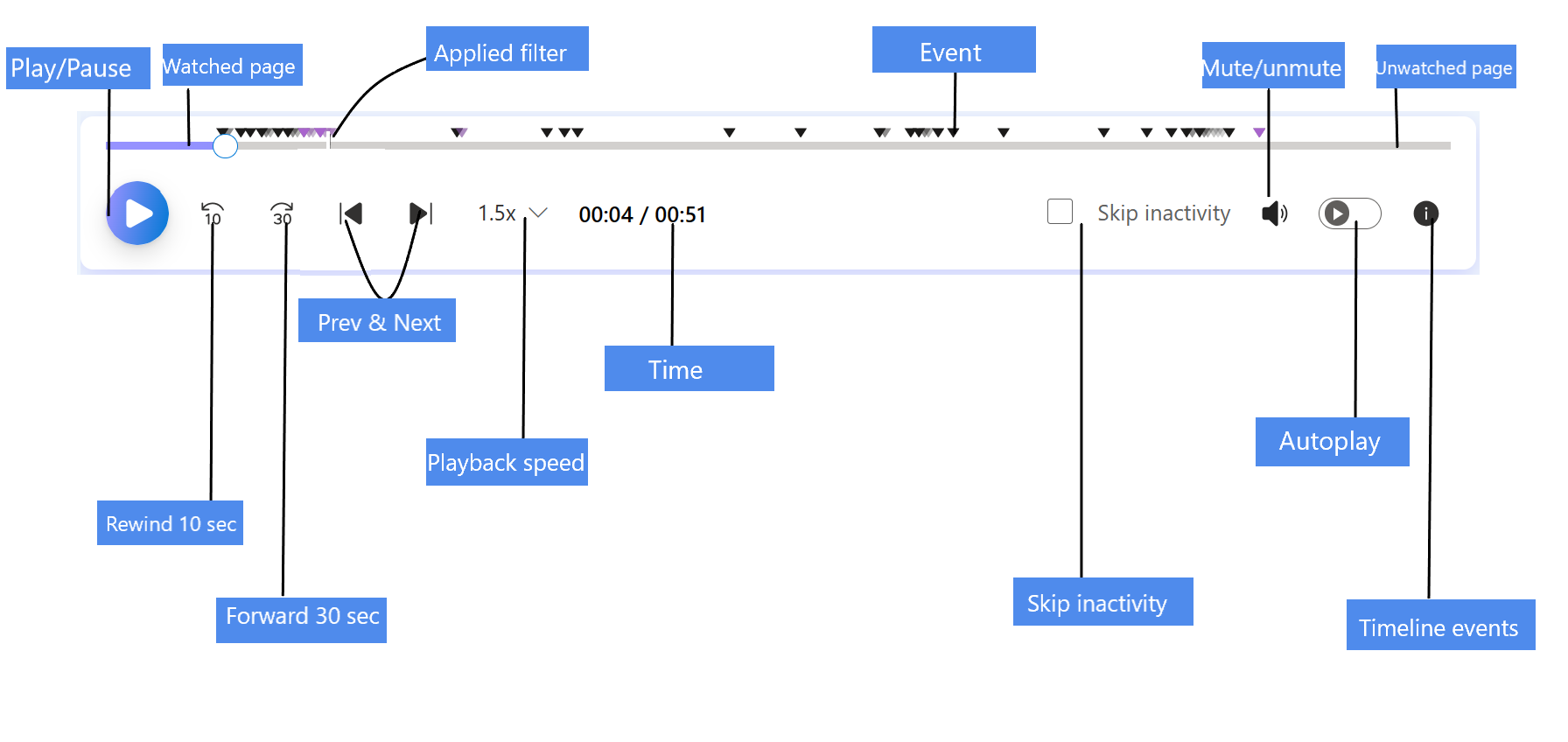
재생 컨트롤에서 제공하는 옵션:
- 재생 / 일시정지: 녹화를 재생하거나 일시정지합니다.
- 되감기: 녹화를 10초 되감습니다.
- 빨리감기: 녹화를 30초 앞으로 이동합니다.
- 이전 재생: 이전 녹화를 재생합니다. 첫 번째 녹화에서는 비활성화됩니다.
- 다음 재생: 다음 녹화를 재생합니다. 마지막 녹화에서는 비활성화됩니다.
- 재생 속도: 사용 가능한 프리셋: 0.25X, 0.5X, 보통, 1.5X, 2X, 4X, 8X, 12X
- 시간: 현재 시간 / 전체 녹화 시간
- 노트 추가: 세션 녹화의 특정 시점에 노트를 직접 추가합니다. 자세히 알아보세요.
- 비디오 설정: 비디오 설정에는 다음이 포함됩니다:
- 자동재생: 자동재생에 대해 자세히 알아보세요.
- 음소거: 녹화의 오디오를 음소거하거나 해제합니다.
- 비활성 건너뛰기: 체크하면 페이지에서 비활성 구간을 건너뜁니다.
- 기호 및 단축키 보기: 녹화 타임라인에 표시되는 이벤트와 키보드 단축키를 설명하는 타임라인 이벤트입니다.
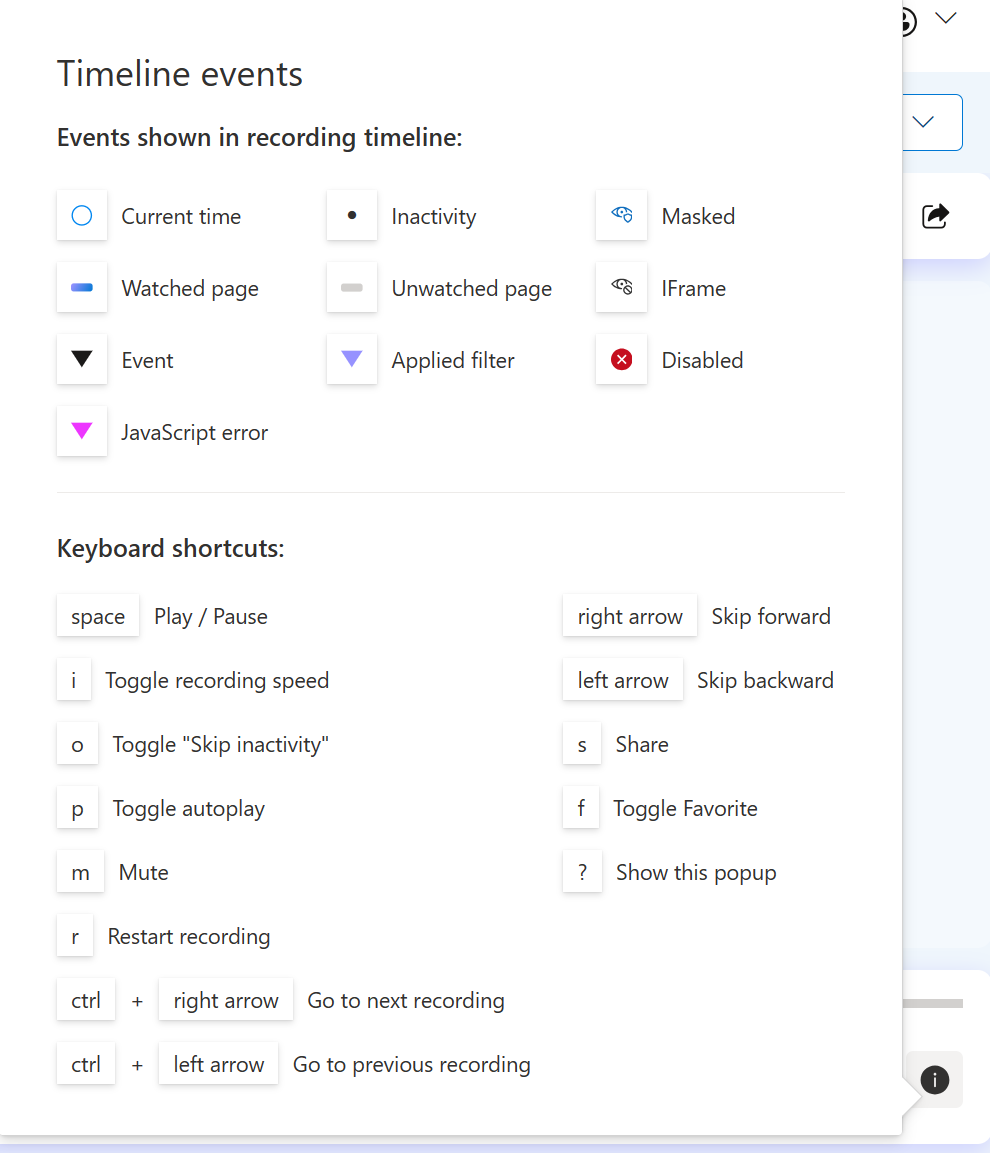
노트 추가
섹션 제목: “노트 추가”노트 추가 기능을 사용하면 세션 녹화의 특정 시점에 노트를 직접 첨부할 수 있습니다. 기존 즐겨찾기 및 라벨링 기능을 보완하여 중복 없이 통합된 경험을 제공합니다.
왜 중요한가?
섹션 제목: “왜 중요한가?”이 기능은 다음과 같은 문제를 해결합니다:
- 노트, 스크린샷, 타임스탬프를 수동으로 기록하는 번거로운 워크플로우 감소
- 녹화 자체에 명확한 맥락을 제공하여 협업 향상
- 특정 시점에 대한 직접 토론을 가능하게 하여 팀 간 정렬 개선
- 외부 도구에 의존하는 분절된 워크플로우 해소
사용 방법
섹션 제목: “사용 방법”-
세션 리뷰 중 두 가지 방법으로 노트를 추가할 수 있습니다:
- 노트 추가 옵션을 선택하고 내용을 입력합니다.
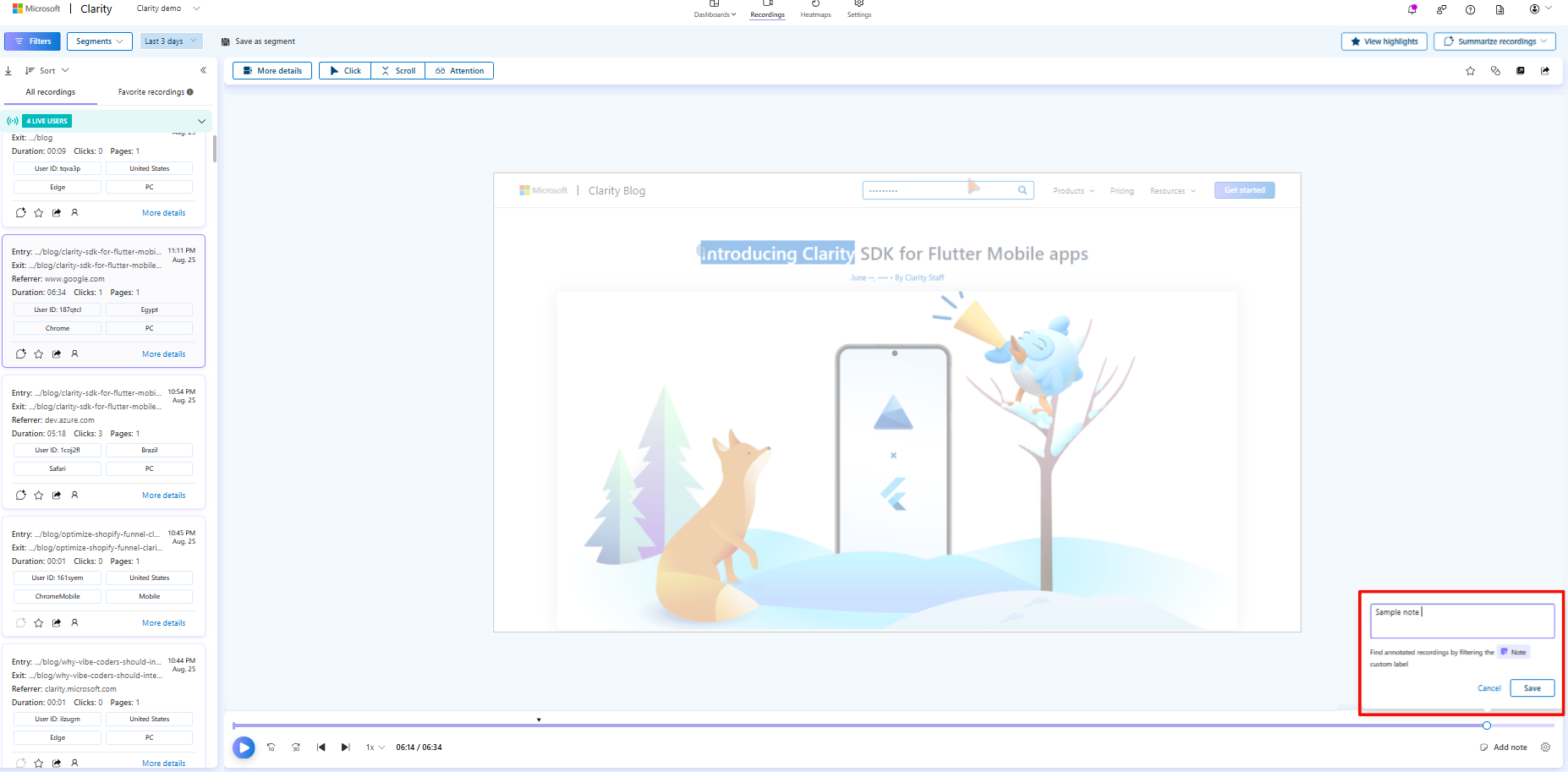
- 타임라인의 특정 지점에 마우스를 올려 바로 노트를 추가합니다.
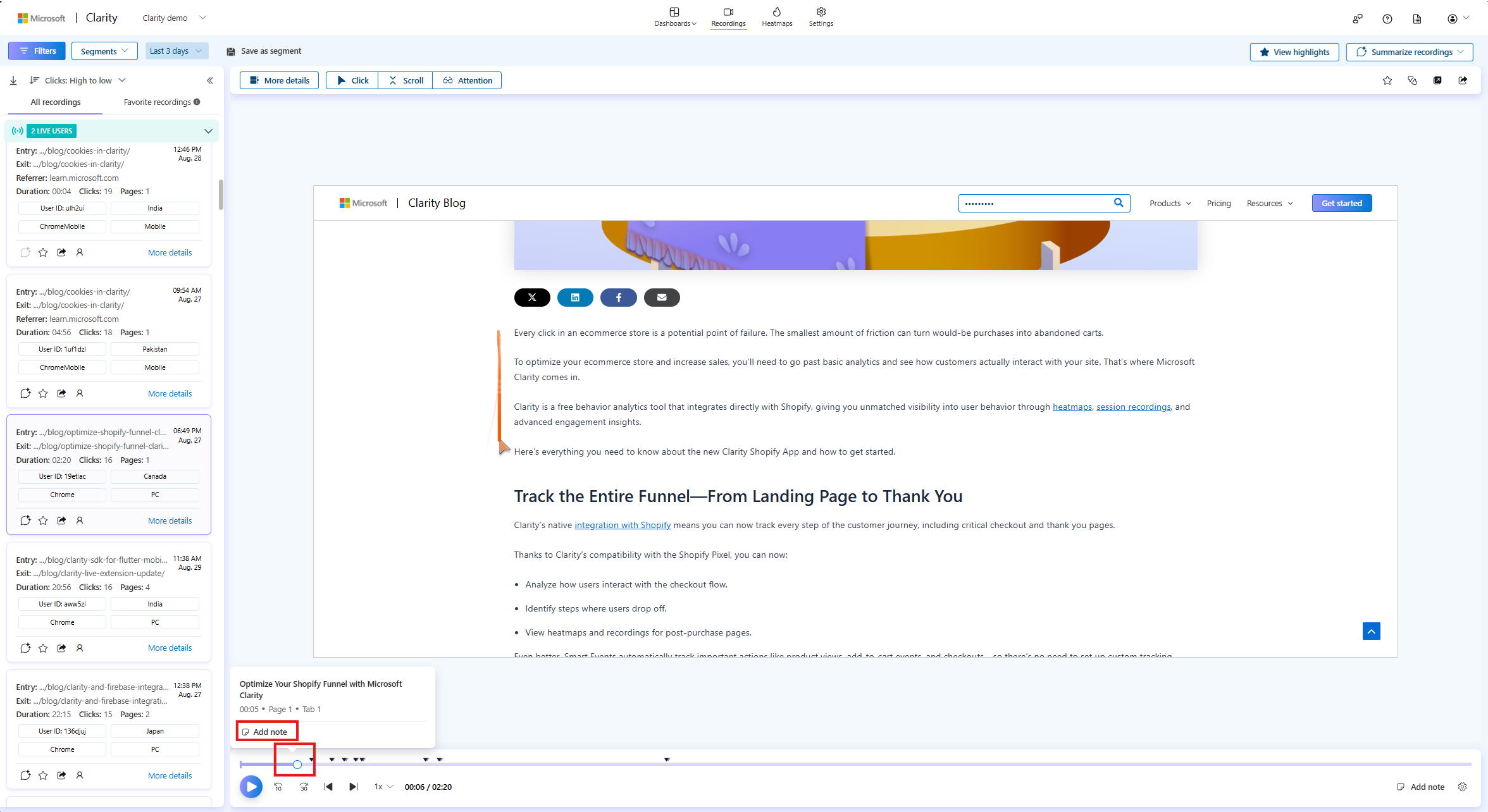
-
노트를 추가하면 해당 녹화가 자동으로 즐겨찾기에 추가됩니다.
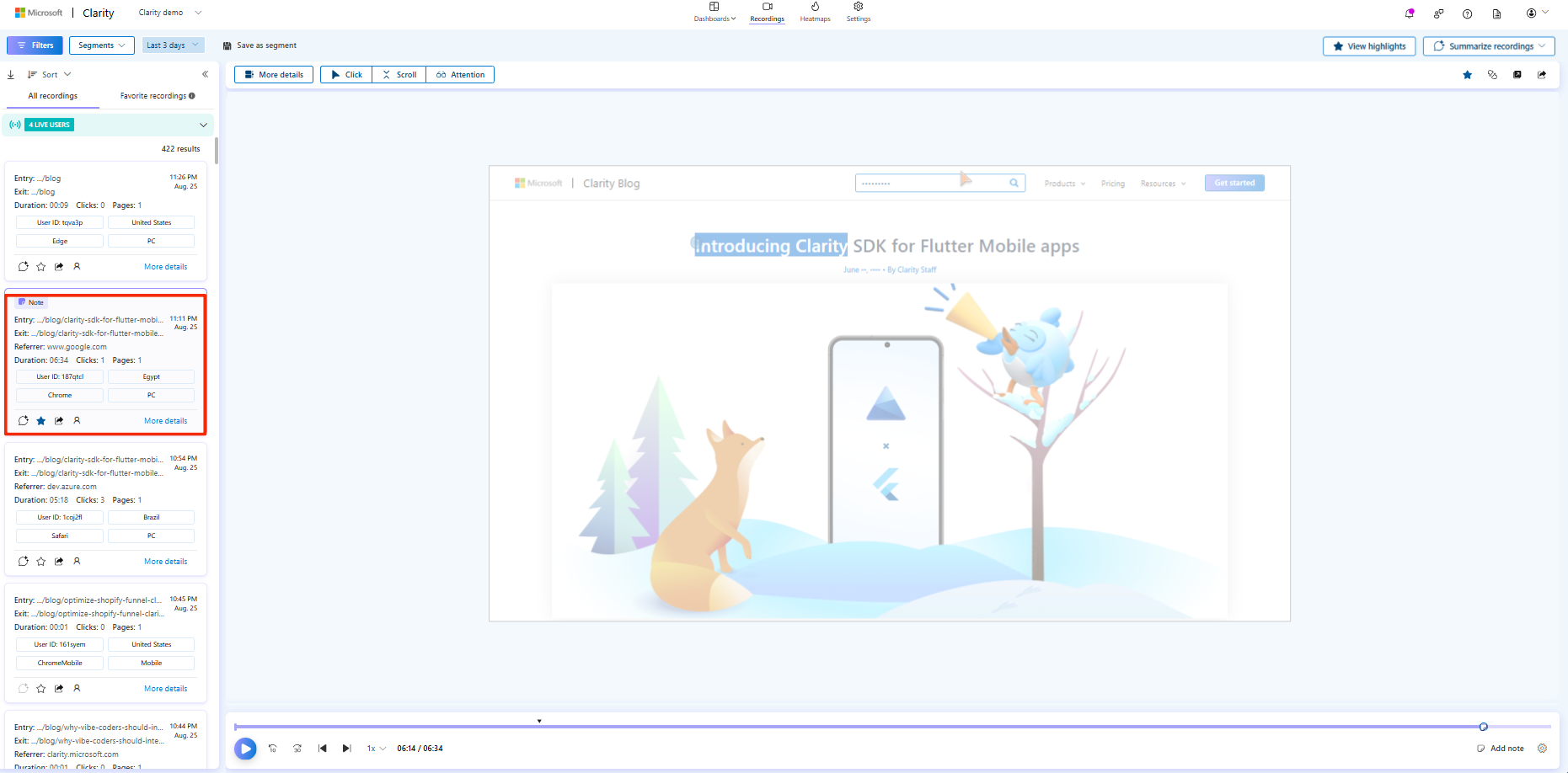
-
Note 라벨이 지정된 녹화를 필터링할 수도 있습니다.

-
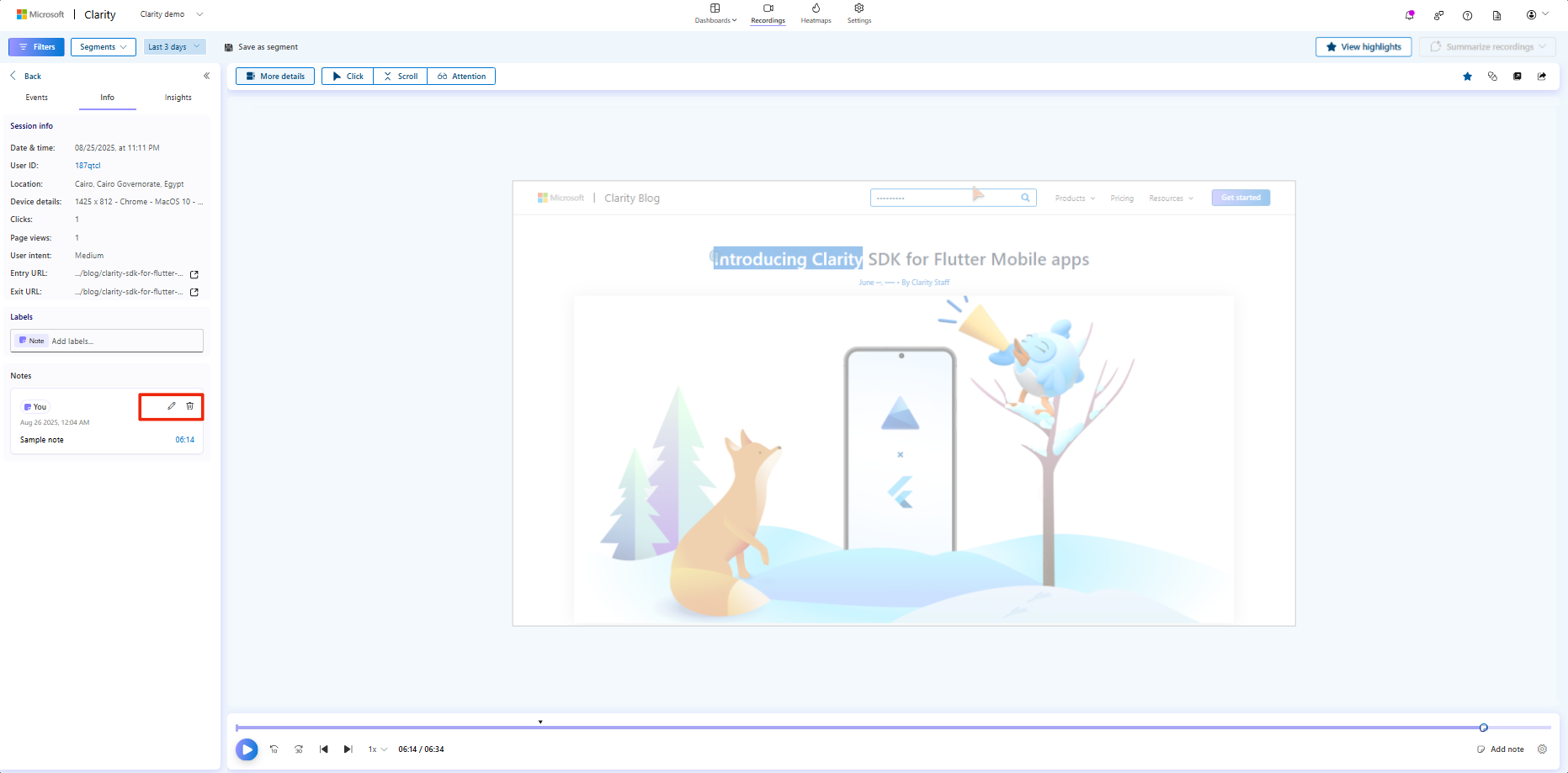
라벨에서 편집 아이콘 또는 삭제 아이콘을 선택하여 노트를 수정하거나 삭제할 수 있습니다.
-
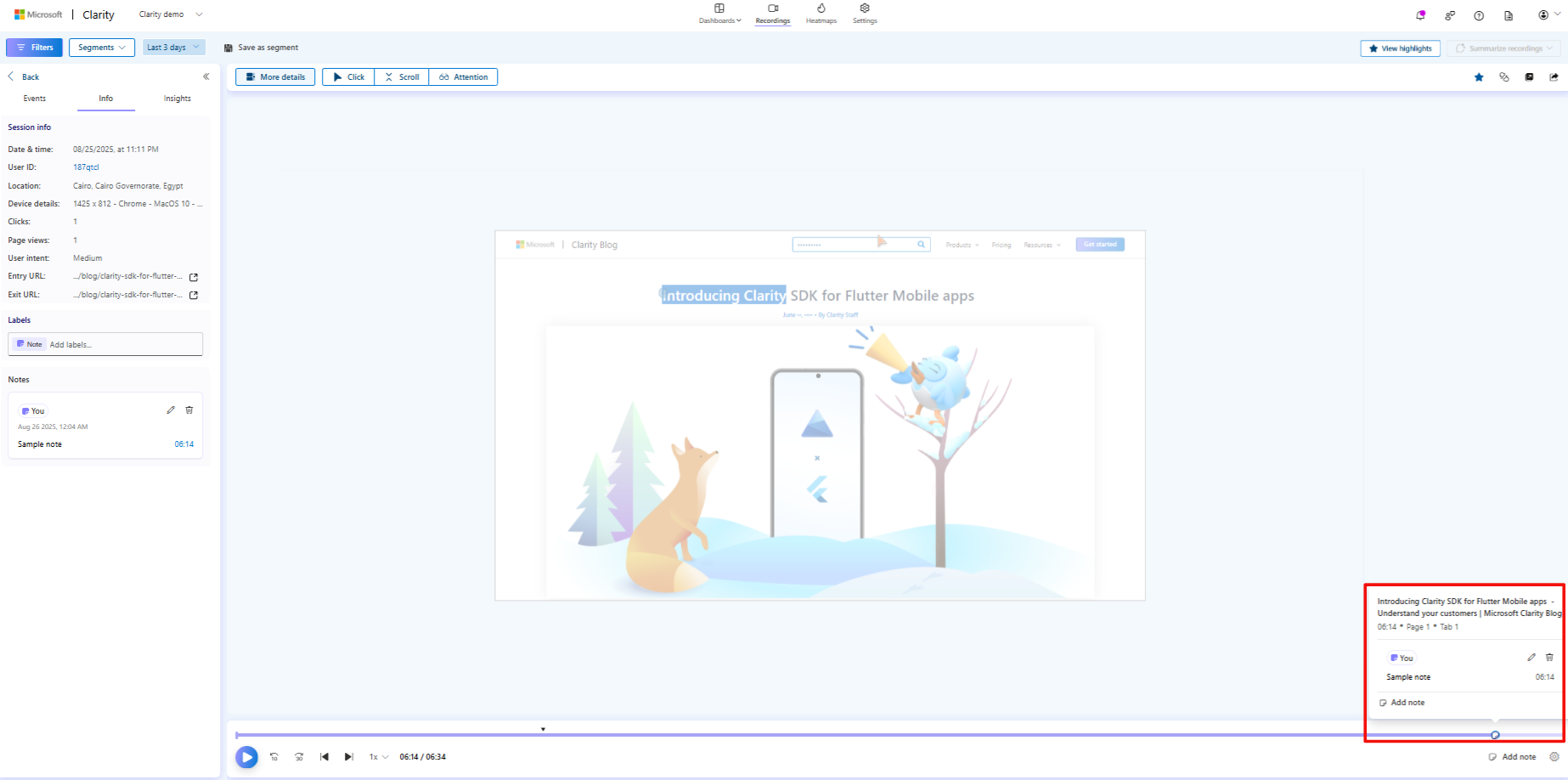
재생 컨트롤에서도 편집 아이콘 또는 삭제 아이콘으로 노트를 수정하거나 삭제할 수 있습니다.
-
녹화를 다시 재생하면 노트가 추가된 정확한 시점에 노트가 표시되어 핵심 인사이트를 리뷰하고 공유하기 쉬워집니다.
자동재생
섹션 제목: “자동재생”비디오 설정으로 이동하여 자동재생을 토글하면 5초 후 다음 녹화가 자동으로 재생됩니다.
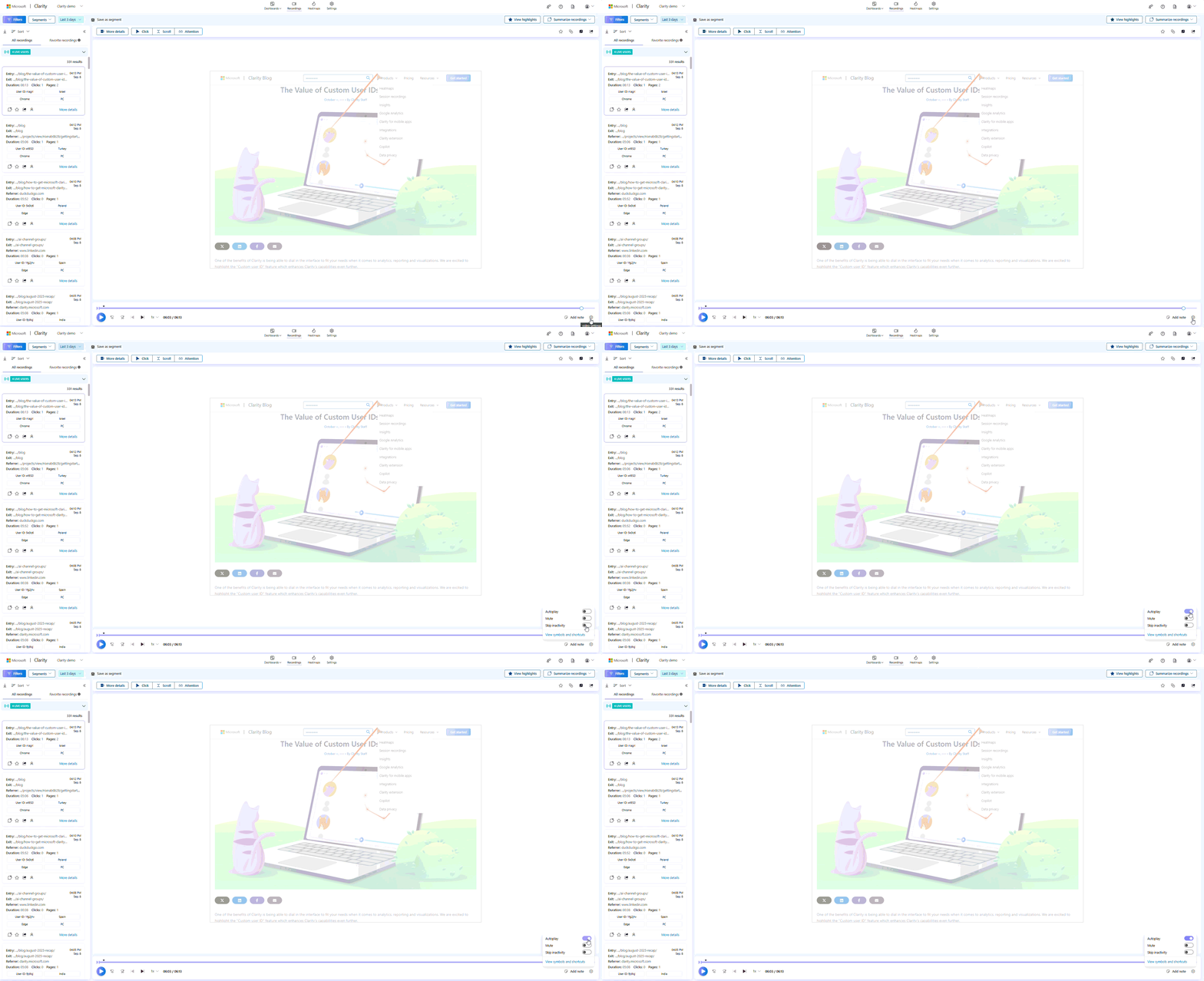
자동재생 활성화 시
섹션 제목: “자동재생 활성화 시”자동재생이 활성화된 경우, 각 녹화가 끝나면 다음 컨트롤이 표시됩니다:
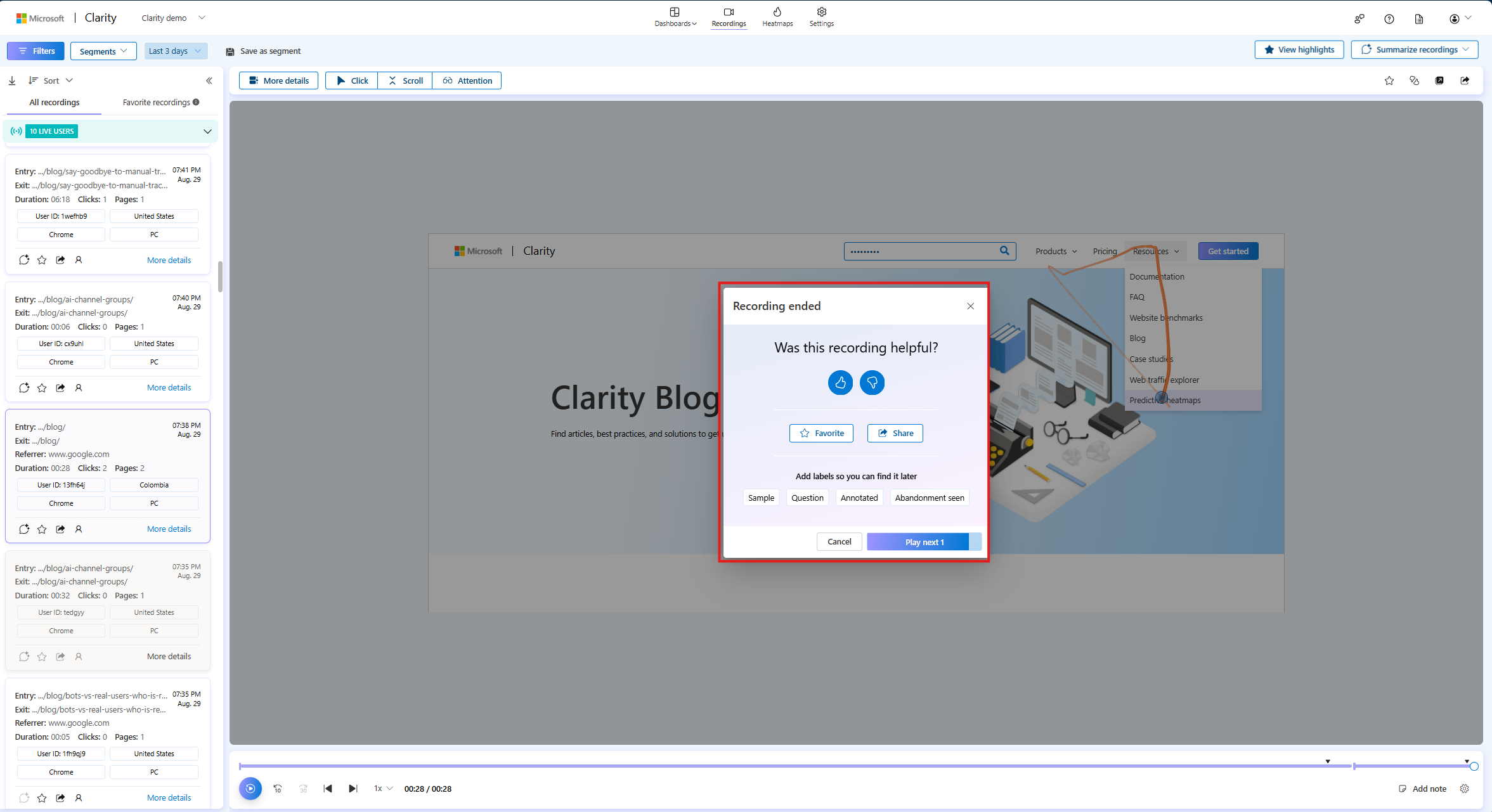
- 녹화 평가: 이 녹화에 대한 피드백을 제공합니다.
- 즐겨찾기: 이 녹화를 즐겨찾기에 추가합니다.
- 공유: 이 녹화를 공유합니다.
- 라벨 추가: 사용 가능한 라벨 목록에서 선택하여 나중에 녹화를 찾을 수 있게 합니다.
- 취소: 다음 재생의 타이머를 취소하고 팝업을 닫아 현재 녹화로 돌아갑니다.
- 다음 재생: 타이머가 끝나기 전에 다음 녹화를 재생합니다.
자동재생 비활성화 시
섹션 제목: “자동재생 비활성화 시”자동재생이 비활성화된 경우, 각 녹화가 끝나면 다음 컨트롤이 표시됩니다:
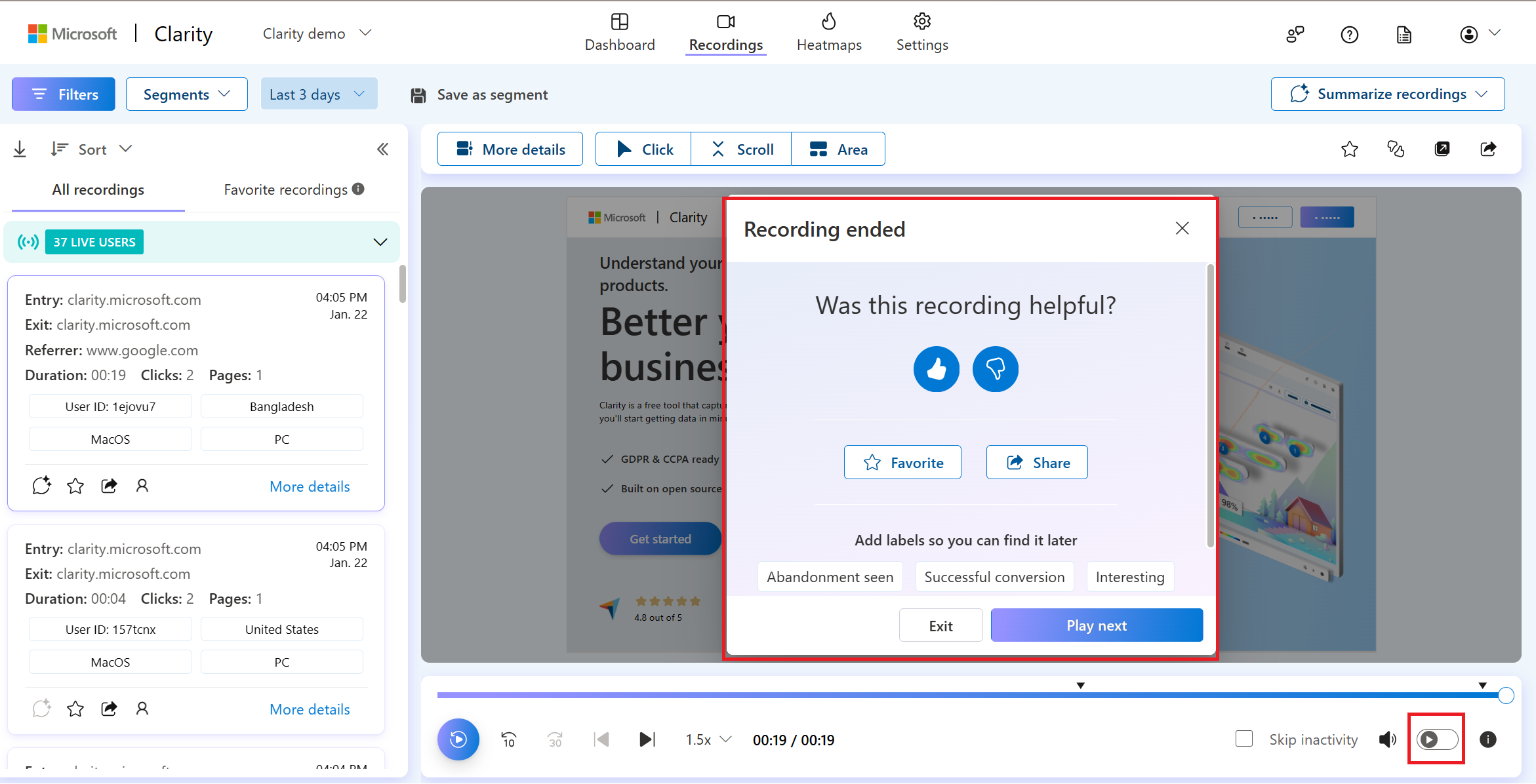
- 녹화 평가: 이 녹화에 대한 피드백을 제공합니다.
- 즐겨찾기: 이 녹화를 즐겨찾기에 추가합니다.
- 공유: 이 녹화를 공유합니다.
- 라벨 추가: 사용 가능한 라벨 목록에서 선택하여 나중에 녹화를 찾을 수 있게 합니다.
- 닫기: 팝업을 닫고 현재 녹화로 돌아갑니다.
- 다음 재생: 다음 녹화를 재생합니다.
상세 보기
섹션 제목: “상세 보기”상세 탭에는 다음이 포함됩니다:
- 세션 목록
- 상세 정보
상세 정보
섹션 제목: “상세 정보”상세 보기 버튼을 선택하면 세션 요약, 인사이트, 사용자 이벤트 타임라인을 확인할 수 있습니다:
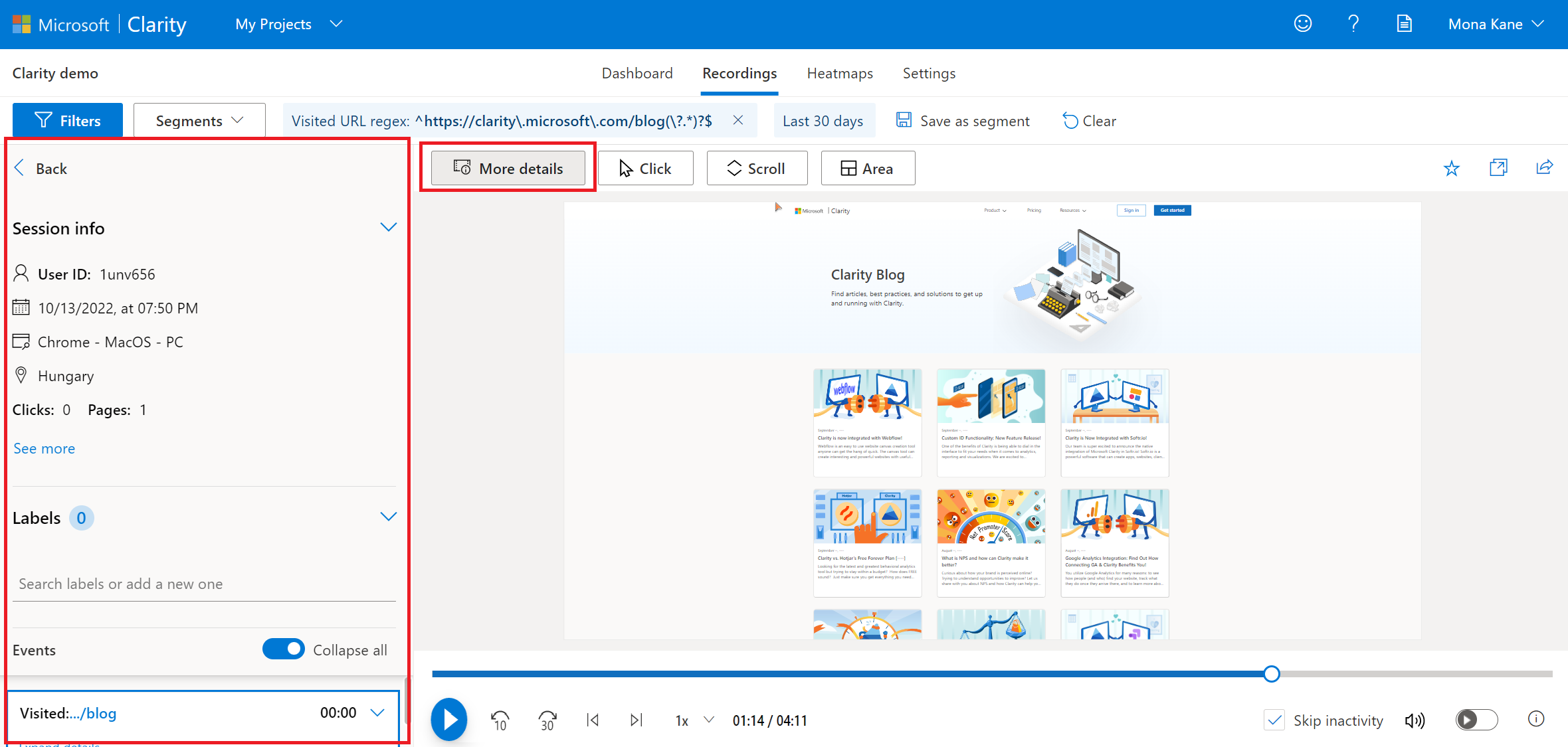
요약에는 다음이 포함됩니다:
- 이벤트
- 세션 정보
- 인사이트
이벤트
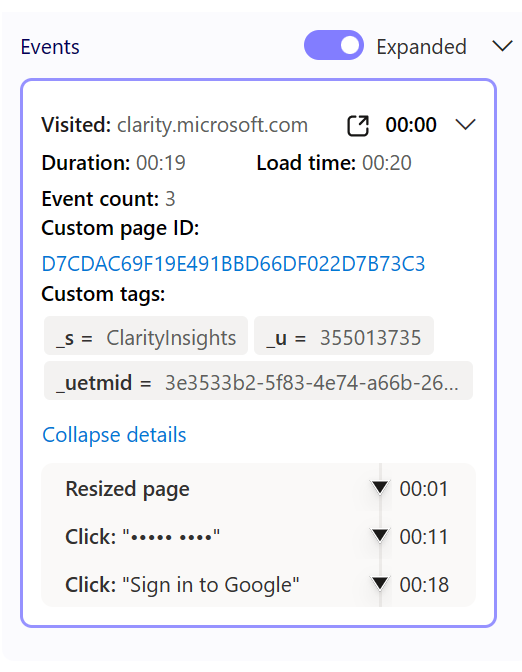
섹션 제목: “이벤트”이벤트는 세션 내 페이지 방문을 포함한 이벤트 발생 시각을 상세히 보여줍니다. 각 페이지에는 관련 이벤트가 연결되어 있습니다.
각 이벤트에서 상세 펼치기를 선택하면 페이지 방문, 체류 시간, 로드 시간, 이벤트 수, LCP, INP, CLS, 성능 점수 등을 확인할 수 있습니다.
지원되는 이벤트 유형:
인사이트:
- 분노 클릭: 분노 클릭에서 자세히 알아보세요.
- 데드 클릭: 데드 클릭에서 자세히 알아보세요.
- 과도한 스크롤: 과도한 스크롤에서 자세히 알아보세요.
- 빠른 뒤로가기: 빠른 뒤로가기에서 자세히 알아보세요.
행동:
- 클릭: 사용자가 페이지에서 클릭했을 때 발생합니다.
- 스크롤: 사용자가 페이지에서 스크롤했을 때 발생합니다.
- 영역: 영역 내 모든 요소에 대한 총 클릭 수입니다.
- 입력: 사용자가 폼 요소에 텍스트를 입력했을 때 발생합니다. “텍스트 입력” 필터로 필터링할 수 있습니다.
- 페이지 새로고침: 사용자가 해당 페이지에서 브라우저를 새로고침했을 때 발생합니다.
- 크기 변경: 사용자가 브라우저 창 크기를 변경하거나 모바일에서 가로/세로 전환할 때 발생합니다. “페이지 크기 변경” 필터로 필터링할 수 있습니다.
- 텍스트 선택: 사용자가 페이지의 텍스트를 선택했을 때 발생합니다. “텍스트 선택” 필터로 필터링할 수 있습니다.
- 스마트 이벤트: 스마트 이벤트가 자동으로 식별되거나 사용자가 수동으로 설정했을 때 발생합니다. 스마트 이벤트에서 자세히 알아보세요.
페이지:
- 페이지 표시: 사용자가 웹 페이지에 주목하고 있을 때 발생합니다.
- 페이지 숨김: 웹 페이지가 다른 탭이나 창 뒤에 숨겨졌을 때 발생합니다.
- JavaScript 오류: JavaScript 오류가 감지되었을 때 발생합니다. 타임라인에서 오류 문자열도 확인할 수 있습니다.
사용자 정의:
- 사용자 정의 페이지 ID: Clarity 클라이언트 API 사용자 정의 식별자를 통해 사용자가 커스텀 페이지 ID를 설정했을 때 발생합니다. 사용자 정의 ID 필터로 필터링할 수 있습니다.
- 사용자 정의 태그: 사용자가 커스텀 태그를 설정했을 때 발생합니다. 사용자 정의 태그 필터로 필터링할 수 있습니다.
세션 정보
섹션 제목: “세션 정보”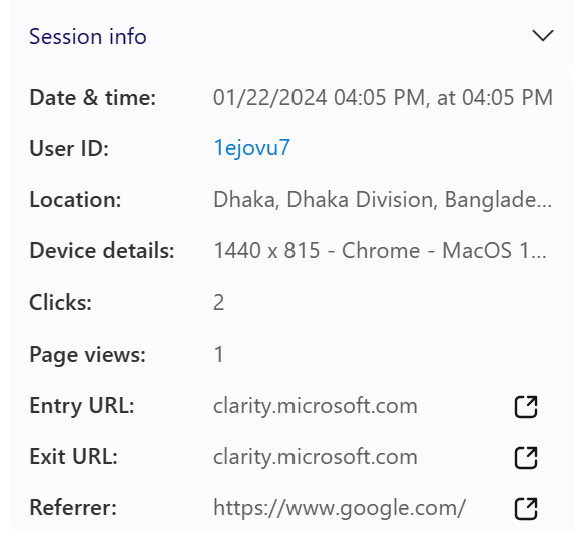
세션 정보에는 다음이 포함됩니다:
- 날짜 및 시간
- 사용자 ID
- 세션이 기록된 위치
- 화면 해상도, 브라우저, 운영체제(버전 포함) 등 기기 정보
- 클릭 수, 페이지 조회 수, 사용자 의도
- 진입 및 이탈 URL
- 리퍼러
- 사용자 정의 사용자 ID
- 사용자 정의 세션 ID
- 사용자 정의 페이지 ID
- 라벨
인라인 플레이어 제한사항
섹션 제목: “인라인 플레이어 제한사항”-
일부 녹화가 깨져 보이거나 이미지가 누락될 수 있습니다. 이는 Clarity가 CSS, 폰트, 이미지를 찾는 데 어려움이 있기 때문입니다. 녹화 문제 해결에서 자세히 알아보세요.
-
Clarity는 서드파티 iFrame과 HTML Canvas 요소를 캡처할 수 없습니다. 녹화에서는 다음과 같이 표시됩니다:
-
웹사이트가
http를 사용하는 경우 Clarity 인라인 플레이어에 렌더링 문제가 발생할 수 있습니다. 레이아웃 문제를 줄이고 Clarity 기능을 최대한 활용하려면https로 마이그레이션하는 것이 좋습니다.
FAQ
섹션 제목: “FAQ”더 많은 답변은 세션 녹화 FAQ를 참고하세요.
더 알아보기
섹션 제목: “더 알아보기”번역: jh.lee@medibuilder.com with Claude Code