필터 개요
Clarity는 Recording, Heatmap, Dashboard를 원하는 대로 정렬하고 맞춤 설정할 수 있는 다양한 필터를 제공합니다. 적절한 필터를 선택하면 데이터에서 흥미로운 패턴을 발견하고, 더 나은 의사결정을 내릴 수 있습니다.
필터를 사용하면 페이지 수준 또는 세션 수준에서 사용자 행동을 심층적으로 분석할 수 있습니다. 예를 들어 페이지 필터를 사용해 사이트의 특정 페이지 데이터만 집중적으로 살펴보거나, 세션 필터를 사용해 다양한 유형의 사용자가 사이트와 어떻게 상호작용하는지 이해할 수 있습니다.
필터는 어디에 있나요?
섹션 제목: “필터는 어디에 있나요?”프로젝트를 열면 Dashboard, Recordings, Heatmaps 페이지에서 필터를 찾을 수 있습니다.
Dashboard에서 Filters를 선택하면 필터가 표시됩니다.

Session Recordings에서 Filters를 선택하면 필터가 표시됩니다.

Heatmaps에서 Filters를 선택하면 필터가 표시됩니다.

필터 그룹
섹션 제목: “필터 그룹”30개 이상의 필터가 있으며, Clarity는 이를 관련 카테고리별 그룹으로 정리해 두었습니다.
왼쪽 사이드바를 통해 필터를 탐색할 수 있습니다. 다음 그룹 중에서 선택하세요:
| 그룹 | 제외 선택 | 정규 표현식 | 다중 선택 |
|---|---|---|---|
| 사용자 정보 | ✔ 브라우저 ✔ 운영체제 ✔ 위치 | ✘ | ✔ 요일 ✔ 기기 ✔ 브라우저 ✔ 운영체제 ✔ 위치 |
| 사용자 행동 | ✔ 스마트 이벤트 | ✘ | ✔ 인사이트 ✔ 액션 ✔ 의도 ✔ 스마트 이벤트 |
| 경로 | ✘ | ✔ | ✔ |
| 트래픽 | ✔ 소스 ✔ 미디엄 ✔ 캠페인 | ✘ | ✔ 소스 ✔ 미디엄 ✔ 캠페인 ✔ 채널 ✔ 봇 트래픽 |
| 성능 | ✘ | ✘ | ✔ 성능 점수 ✔ LCP ✔ INP ✔ CLS |
| 상품 | ✔ 브랜드 | ✘ | |
| 세션 | ✘ | ✘ | ✘ |
| 페이지 | ✔ JavaScript 오류 | ✘ | ✘ |
| 커스텀 필터 | ✔ 커스텀 사용자 ID ✔ 커스텀 세션 ID ✔ 커스텀 페이지 ID ✔ 커스텀 라벨 | ✘ | ✔ 커스텀 라벨 |
사용자 정보 필터
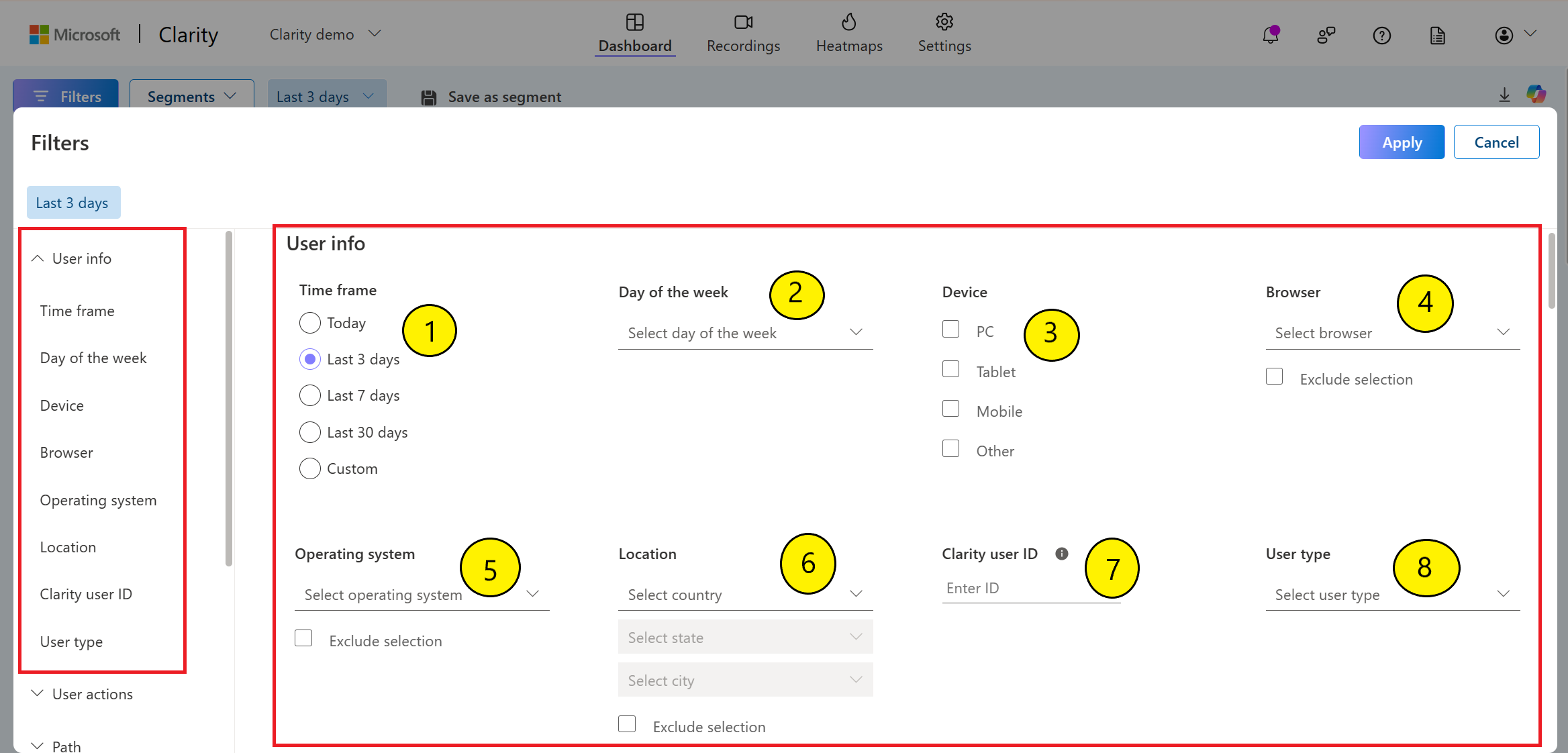
섹션 제목: “사용자 정보 필터”사용자 정보(User info) 필터 그룹은 방문자 정보를 기준으로 결과를 걸러냅니다:
-
기간(Time frame): 결과의 날짜 범위를 선택합니다. 오늘부터 최근 30일 사이의 옵션을 선택하거나, 직접 범위를 지정할 수 있습니다. 사용자 지정 기간에서는 날짜와 시간 모두 커스터마이징 가능합니다.
-
요일(Day of the week): 드롭다운에서 요일을 하나 이상 선택합니다.
-
기기(Device): PC, 태블릿, 모바일, 기타 중에서 하나 이상의 기기를 선택합니다.
-
브라우저(Browser): Chrome, Microsoft Edge, Safari 등 브라우저를 하나 이상 선택합니다. Exclude selection 체크박스를 선택하면 이 필터를 제외 필터로 사용할 수 있습니다.
-
운영체제(Operating system): Windows, macOS 등 운영체제를 하나 이상 선택합니다. Exclude selection 체크박스로 제외 필터를 적용할 수 있습니다.
-
위치(Location): 국가/지역을 하나 이상 선택합니다. 국가/지역을 선택하면 드롭다운에서 시/도와 도시를 추가로 선택할 수 있습니다. Exclude selection 체크박스로 제외 필터를 적용할 수 있습니다.
-
Clarity 사용자 ID: 특정 Clarity 사용자 ID(텍스트)를 입력하면 해당 사용자의 결과만 표시됩니다. 사용자 ID는 세션 상세 보기에서 확인할 수 있으며, 해당 사용자의 방문자 프로필도 볼 수 있습니다. 방문자 프로필에서 자세히 알아보세요.
예시: 브라우저 필터를 사용해 Chrome 방문자와 Microsoft Edge 방문자 데이터를 비교할 수 있습니다. Chrome을 선택한 상태에서 결과를 확인한 뒤, Microsoft Edge로 다시 조회해 보세요.
-
사용자 유형(User type): 드롭다운에서 신규 사용자 세션 또는 재방문 사용자 세션을 선택합니다.
사용자 행동 필터
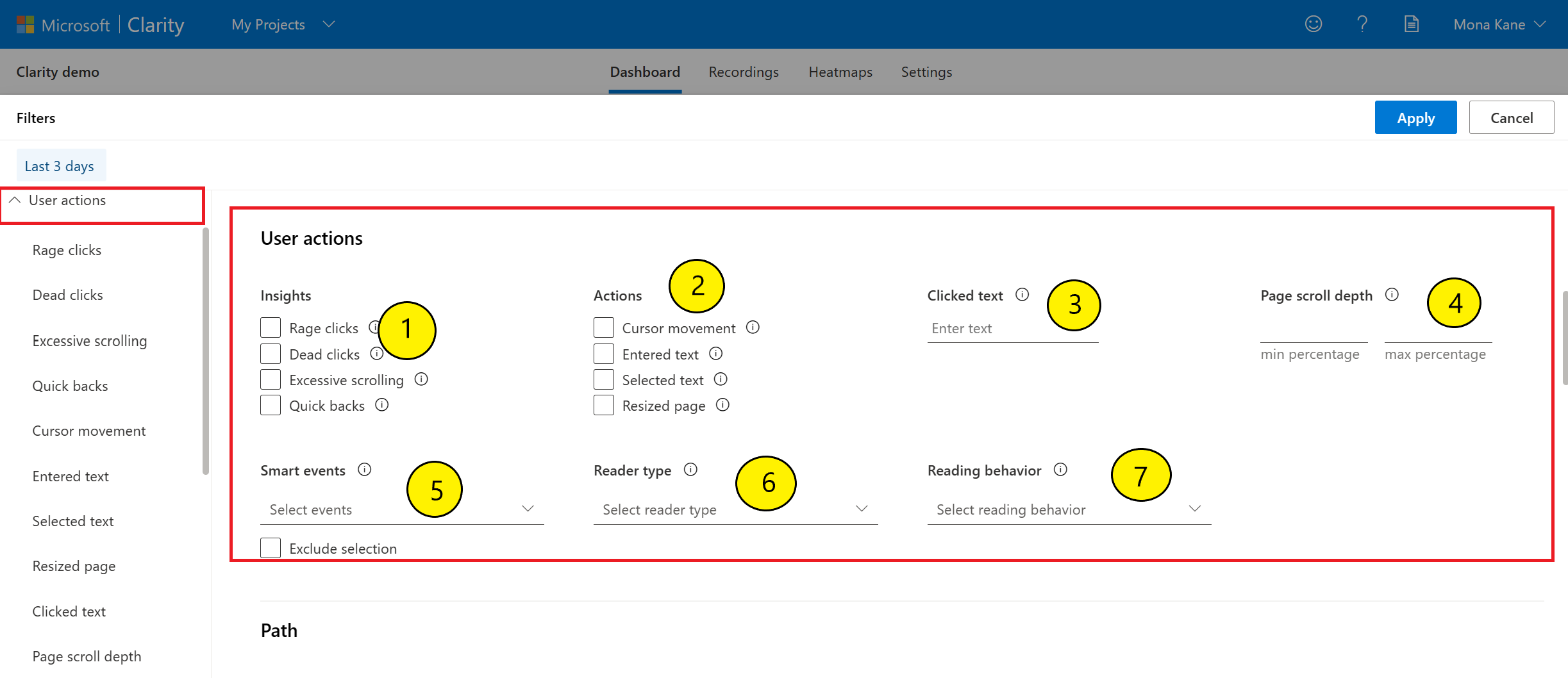
섹션 제목: “사용자 행동 필터”사용자 행동(User actions) 필터 그룹은 웹사이트에서의 사용자 활동을 기준으로 결과를 걸러냅니다:
-
인사이트(Insights) 필터 그룹은 Clarity Insights에서 생성된 인사이트를 기준으로 결과를 걸러냅니다:
- 분노 클릭(Rage clicks): 사용자가 짧은 시간 내에 좁은 영역을 반복적으로 클릭한 데이터를 선택합니다. 디자인의 불만 지점을 식별하는 데 유용합니다.
- 데드 클릭(Dead clicks): 사용자가 클릭했지만 아무 반응이 없었던 데이터를 선택합니다. UX 버그를 찾는 데 도움됩니다.
- 과도한 스크롤(Excessive scrolling): 사용자가 일반적인 콘텐츠 소비 속도보다 빠르게 스크롤한 데이터를 선택합니다. 페이지에서 길을 잃은 사용자를 식별하는 데 유용합니다.
- 빠른 뒤로 가기(Quick backs): 사용자가 새 페이지로 이동한 뒤 곧바로 이전 페이지로 돌아간 데이터를 선택합니다. 혼란스러운 내비게이션이나 콘텐츠를 찾는 데 도움됩니다.
-
액션(Actions) 필터는 페이지 또는 앱에서의 사용자 상호작용을 기준으로 합니다.
- 커서 이동(Cursor movement): 사용자가 마우스를 움직인 데이터를 선택합니다. 모바일과 태블릿에서는 화면 스와이프를 캡처합니다. 클릭 없이 페이지에서 활동 중인 사용자를 식별하는 데 유용합니다.
- 텍스트 입력(Entered text): 사용자가 텍스트 박스, 입력란, 폼 요소에 내용을 입력하거나 붙여넣은 데이터를 선택합니다.
- 텍스트 선택(Selected text): 사용자가 페이지에서 텍스트를 선택한 데이터를 선택합니다. 사용자가 읽거나 복사하는 콘텐츠를 파악하는 데 유용합니다.
- 페이지 크기 변경(Resized page): 사용자가 브라우저 창 크기를 변경하거나 모바일에서 가로/세로 전환을 한 데이터를 선택합니다.
- ‘레시피로 바로 가기’ 클릭(Clicked ‘Jump to recipe’): 음식 블로그에서만 사용 가능하며, 사용자가 ‘Jump to recipe’ 버튼을 클릭한 데이터를 선택합니다.
- 레시피 페이지 방문(Visited recipe page): 음식 블로그에서만 사용 가능하며, 방문자가 세션 중 레시피 페이지를 조회한 데이터를 선택합니다.
- 페이지 새로고침(Refreshed page): 사용자가 해당 페이지에서 브라우저를 새로고침한 데이터를 선택합니다.
-
의도(Intentions): 사용자 상호작용을 기반으로 세션 품질을 분류한 데이터를 선택합니다. 사용자 의도 지표에서 자세히 알아보세요.
-
클릭한 텍스트(Clicked text): 사용자가 해당 텍스트가 포함된 특정 요소를 클릭한 데이터를 선택합니다.
-
페이지 스크롤 깊이(Page scroll depth): 사용자가 페이지를 특정 깊이까지 스크롤한 데이터를 선택합니다. 스크롤 깊이를 백분율로 입력하세요.
예시: 페이지 스크롤 깊이를 사이트의 평균 폴드(fold)보다 작게 설정하면, 평균 폴드에 도달하지 않고 페이지를 떠난 사용자를 파악할 수 있습니다. 필터를 추가하거나 개별 세션 녹화를 확인해 보세요. Clarity의 스크롤 맵에서 사이트의 평균 폴드를 확인할 수 있습니다.
-
스마트 이벤트(Smart events): 주요 사용자 행동을 캡처하는 데이터를 선택합니다. Clarity가 자동으로 스마트 이벤트를 정의하며, 직접 커스터마이징하거나 새 이벤트를 정의할 수도 있습니다. 스마트 이벤트에서 자세히 알아보세요.
-
퍼널(Funnels): 순서가 있는 사용자 행동 그룹을 캡처하는 데이터를 선택합니다. 퍼널을 커스터마이징하거나 새로 정의할 수 있습니다. 퍼널에서 자세히 알아보세요.
-
독자 유형(Reader type): 콘텐츠 블로그에서만 사용 가능하며, 조회한 기사 수를 기준으로 세션을 분류합니다.
- 단발 방문(One and done): 기사를 1개만 본 사용자
- 가벼운 독자(Casual): 기사를 2~3개 본 사용자
- 열성 독자(Serious): 기사를 4개 이상 본 사용자
-
읽기 행동(Reading behavior): 콘텐츠 블로그에서만 사용 가능하며, 사용자의 기사 읽기 방식에 따라 페이지뷰를 분류합니다.
- 몰입 완독(Engaged): 기사를 끝까지 읽은 사용자
- 헤드라인에서 이탈(Abandoned at headline): 기사 헤드라인만 읽은 사용자
-
레시피 카드 조회(Viewed recipe card): 음식 블로그에서만 사용 가능하며, 방문자가 레시피 카드를 본 데이터를 선택합니다.
경로 필터
섹션 제목: “경로 필터”경로(Path) 필터 그룹은 사이트의 특정 URL과의 사용자 상호작용을 기준으로 결과를 걸러냅니다:
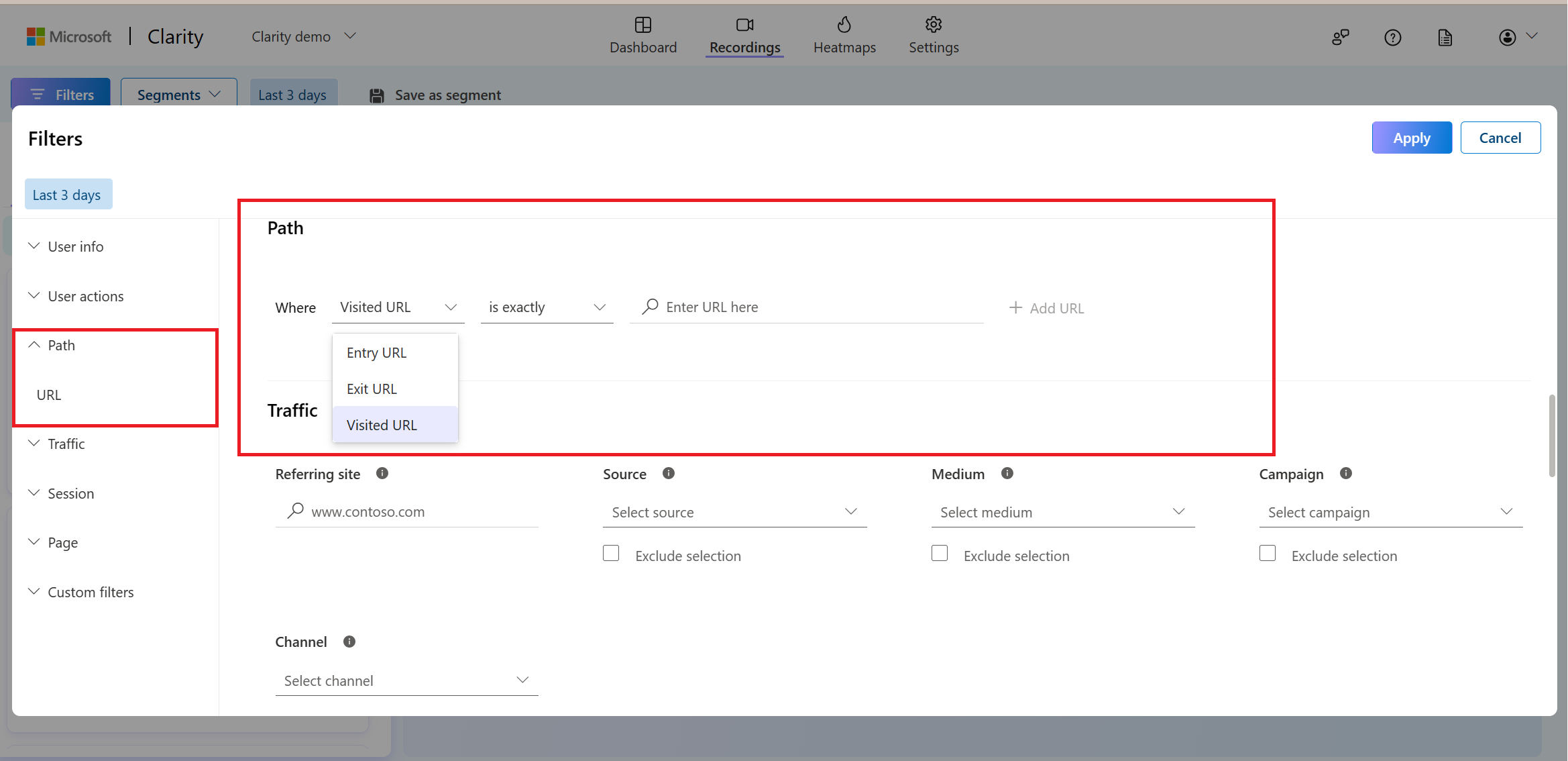
- 진입 URL(Entry URL): 사용자가 특정 페이지로 사이트에 진입한 데이터를 선택합니다. 특정 페이지에서의 사용자 행동을 관찰하고 분석하는 데 유용합니다.
- 이탈 URL(Exit URL): 사용자가 특정 페이지에서 사이트를 떠난 데이터를 선택합니다. 사용자가 특정 페이지를 떠난 이유를 분석하는 데 도움됩니다.
- 방문 URL(Visited URL): 특정 페이지를 포함하는 데이터를 선택합니다. 사용자가 웹사이트에서 더 넓은 여정 중 특정 페이지를 어떻게 탐색했는지 분석하는 데 유용합니다.
지원되는 연산자에서 자세히 알아보세요.
트래픽 필터
섹션 제목: “트래픽 필터”트래픽(Traffic) 필터 그룹은 사이트의 트래픽 흐름과 관련된 기준으로 결과를 걸러냅니다:
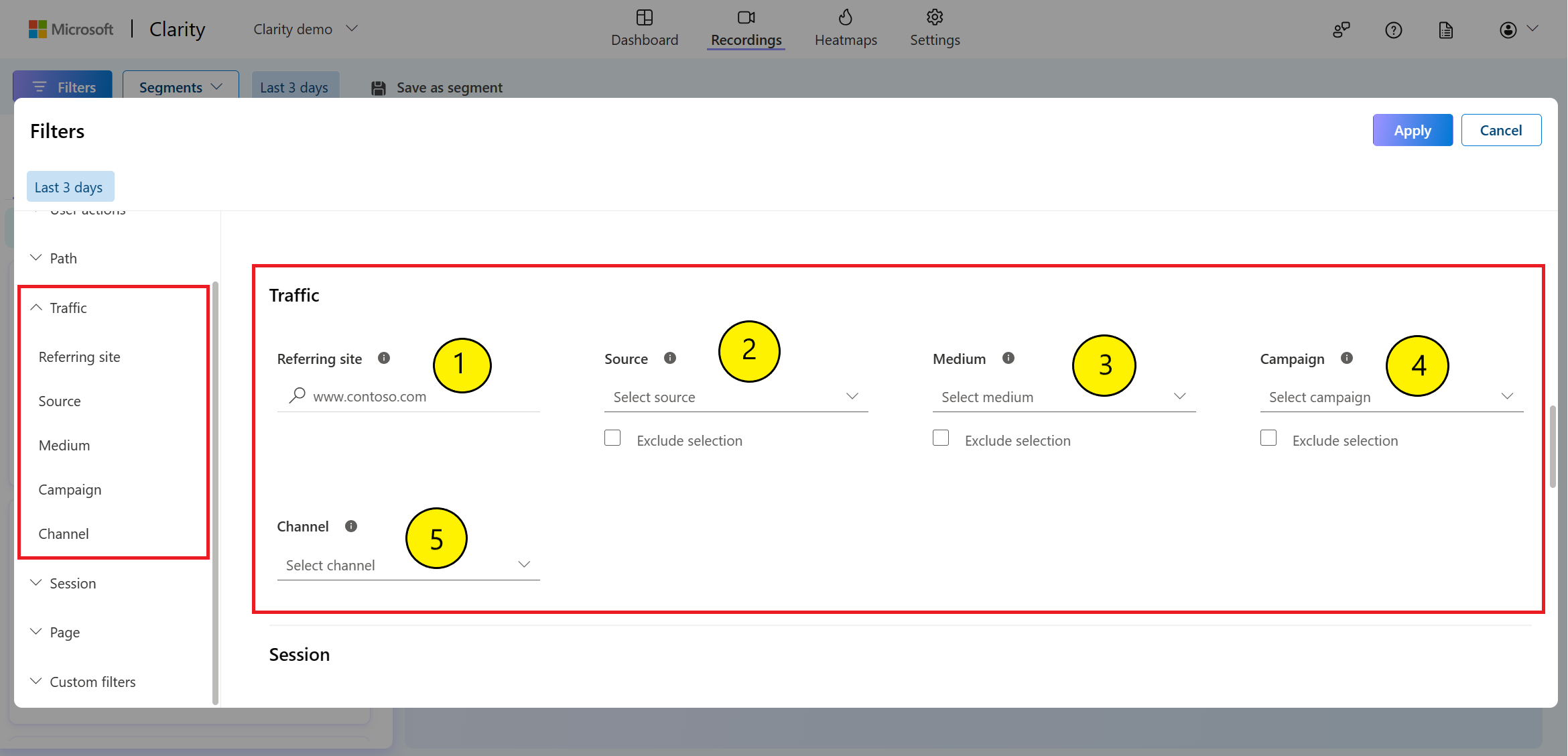
- 유입 사이트(Referring site): 사용자가 사이트 방문 전에 방문했던 페이지의 URL과 일치하는 데이터를 선택합니다(Clarity가 확인 가능한 경우). HTTP 헤더에 데이터가 전달되지 않는 경우에는 유입 사이트를 확인할 수 없습니다.
- 소스(Source): 특정 “utm_source”(방문자를 사이트로 보낸 링크의 도메인명) 데이터를 선택합니다. Exclude selection 체크박스로 제외 필터를 적용할 수 있습니다.
- 미디엄(Medium): 특정 “utm_medium”(트래픽 소스의 광고/마케팅 매체) 데이터를 선택합니다. Exclude selection 체크박스로 제외 필터를 적용할 수 있습니다.
- 캠페인(Campaign): 온라인 마케팅 캠페인 추적을 위해 UTM 코드를 사용한 경우, 특정 캠페인 데이터를 선택합니다. Exclude selection 체크박스로 제외 필터를 적용할 수 있습니다.
- 채널(Channel): “utm_source” 또는 “utm_medium”을 기준으로 트래픽을 그룹화한 데이터를 선택합니다. Organic Search, Direct, Social, Referral, Email, AIPlatform, PaidAIPlatform, PaidSearch, Social, Other 등의 채널을 사용할 수 있습니다. 트래픽 채널별 성과를 확인하는 데 유용합니다.
- 봇 트래픽(Bot traffic): 봇으로 감지된 세션을 선택합니다.
- 광고 캠페인(Ad campaign): 광고 캠페인과 연결된 데이터를 선택합니다. 광고 캠페인에서 자세히 알아보세요.
성능 필터
섹션 제목: “성능 필터”성능(Performance) 필터 그룹은 로딩 성능, 상호작용 반응성, 시각적 안정성에 영향을 미치는 핵심 지표를 기준으로 결과를 걸러냅니다. 성능 지표에서 자세히 알아보세요.
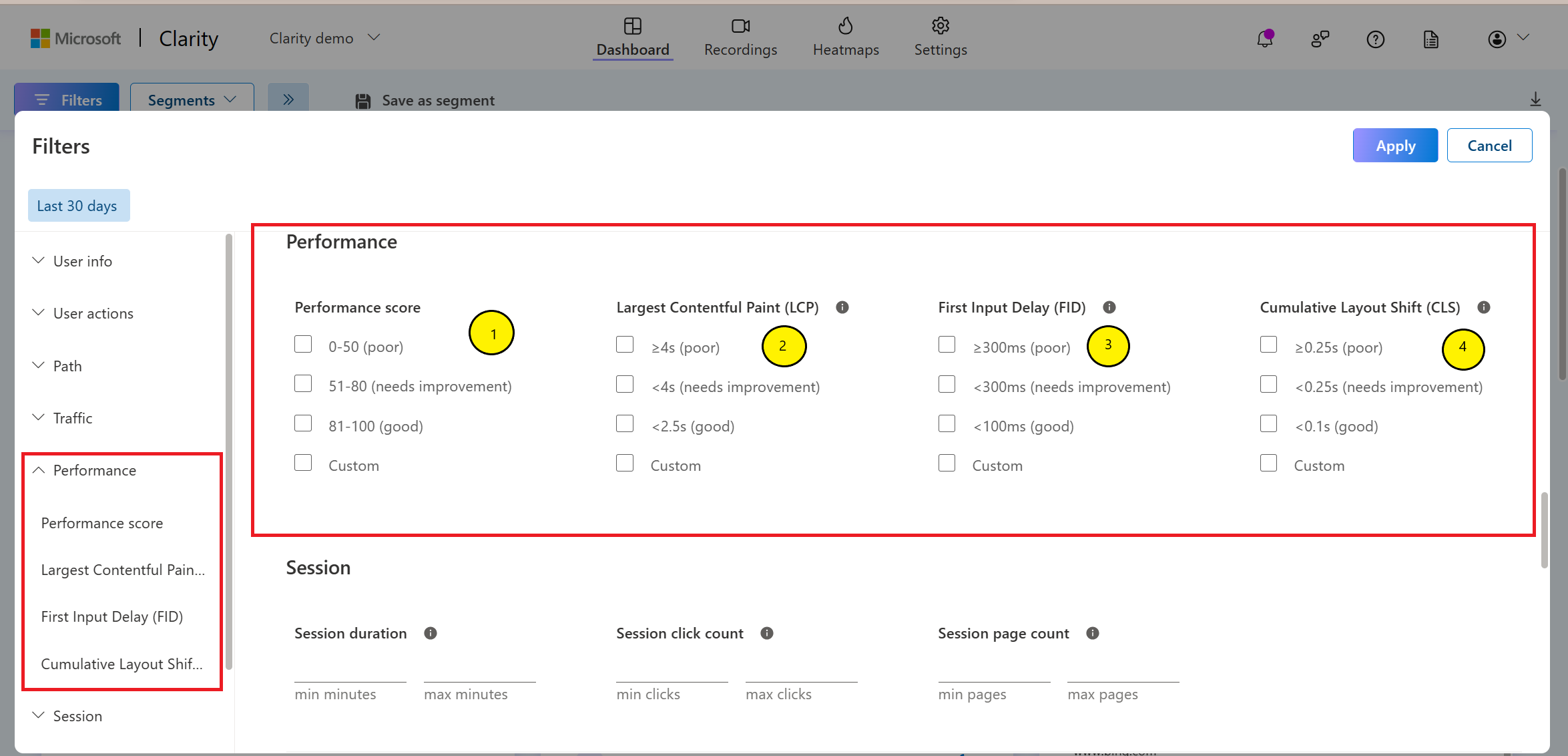
-
성능 점수(Performance score):
- 0~50점: 성능 나쁨
- 51~80점: 개선 필요
- 81~100점: 성능 양호
-
최대 콘텐츠 페인트(LCP, Largest Contentful Paint): 페이지 주요 콘텐츠의 로딩 성능을 측정한 데이터를 선택합니다.
- 이상적인 LCP: 페이지 로딩 시작 후 2.5초 이내
- 4초 미만: 개선 필요
- 4초 이상: 성능 나쁨
-
다음 페인트까지의 상호작용(INP, Interaction to Next Paint): 페이지에서 가장 지연이 큰 상호작용을 기준으로 전반적인 반응성을 측정한 데이터를 선택합니다.
- 목표: 200ms 이하
- 500ms 이내: 개선 필요
- 500ms 이상: 성능 나쁨
-
누적 레이아웃 이동(CLS, Cumulative Layout Shift): 페이지 레이아웃의 안정성을 평가하는 데이터를 선택합니다.
- 0.1 이하: 양호
- 0.25 이내: 개선 필요
- 0.25 이상: 성능 나쁨
상품 필터
섹션 제목: “상품 필터”상품(Product) 필터 그룹은 이커머스 사이트와 관련된 기준으로 결과를 걸러냅니다. 이커머스 인사이트에서 자세히 알아보세요.
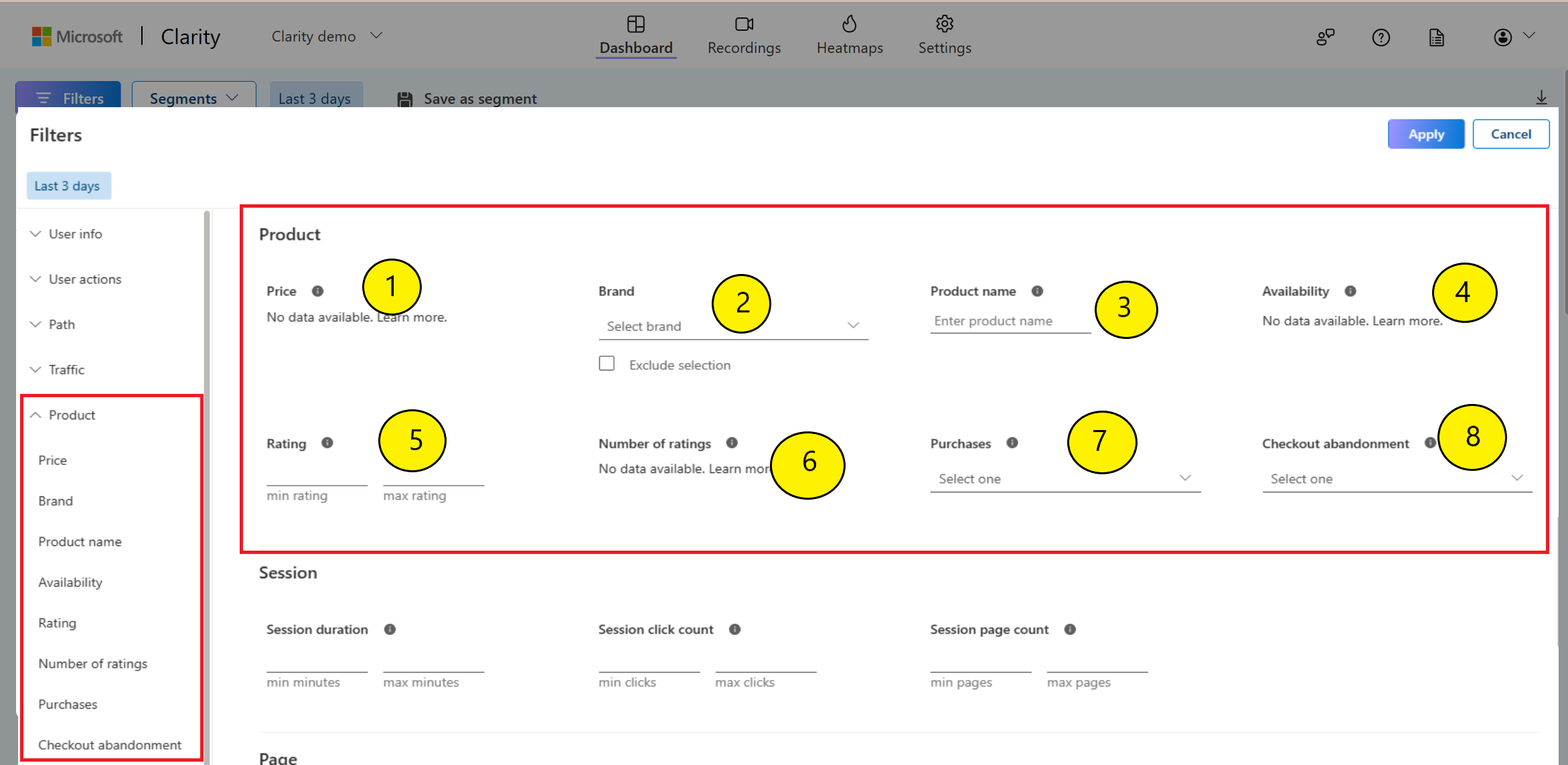
- 가격(Price): 사이트에서 사용하는 통화 기준으로 조회된 상품의 가격 값에 해당하는 데이터를 선택합니다. 최솟값과 최댓값을 입력해 데이터를 조회합니다.
- 브랜드(Brand): 상품 브랜드가 포함된 데이터를 선택합니다. 특정 브랜드의 데이터를 더 많이 보는 데 유용합니다. Exclude selection 체크박스로 제외 필터를 적용할 수 있습니다.
- 상품명(Product name): 상품명을 기준으로 데이터를 선택합니다.
- 재고 상태(Availability): 조회된 상품의 재고 여부가 포함된 데이터를 선택합니다. 드롭다운에서 재고 있음(In stock), 없음(None), 품절(Out of stock)을 선택할 수 있습니다.
- 평점(Rating): 평균 사용자 평점이 포함된 데이터를 선택합니다. 1~5점 사이의 최소/최대 평점을 입력합니다.
- 평가 수(Number of ratings): 총 평가 사용자 수가 포함된 데이터를 선택합니다. 최소/최대 수를 숫자로 입력합니다.
- 구매(Purchases): 방문자가 상품을 구매했거나 하지 않은 세션을 선택합니다. “Yes” 또는 “No”를 선택해 조회합니다.
- 체크아웃 이탈(Checkout abandonment): 사용자가 체크아웃 과정의 특정 단계에서 이탈한 세션을 선택합니다. 이탈이 발생한 체크아웃 단계를 기준으로 조회합니다. 단계 정보는 체크아웃 이탈을 참고하세요.
세션 필터
섹션 제목: “세션 필터”세션(Session) 필터 그룹은 원하는 기준으로 결과를 걸러냅니다:
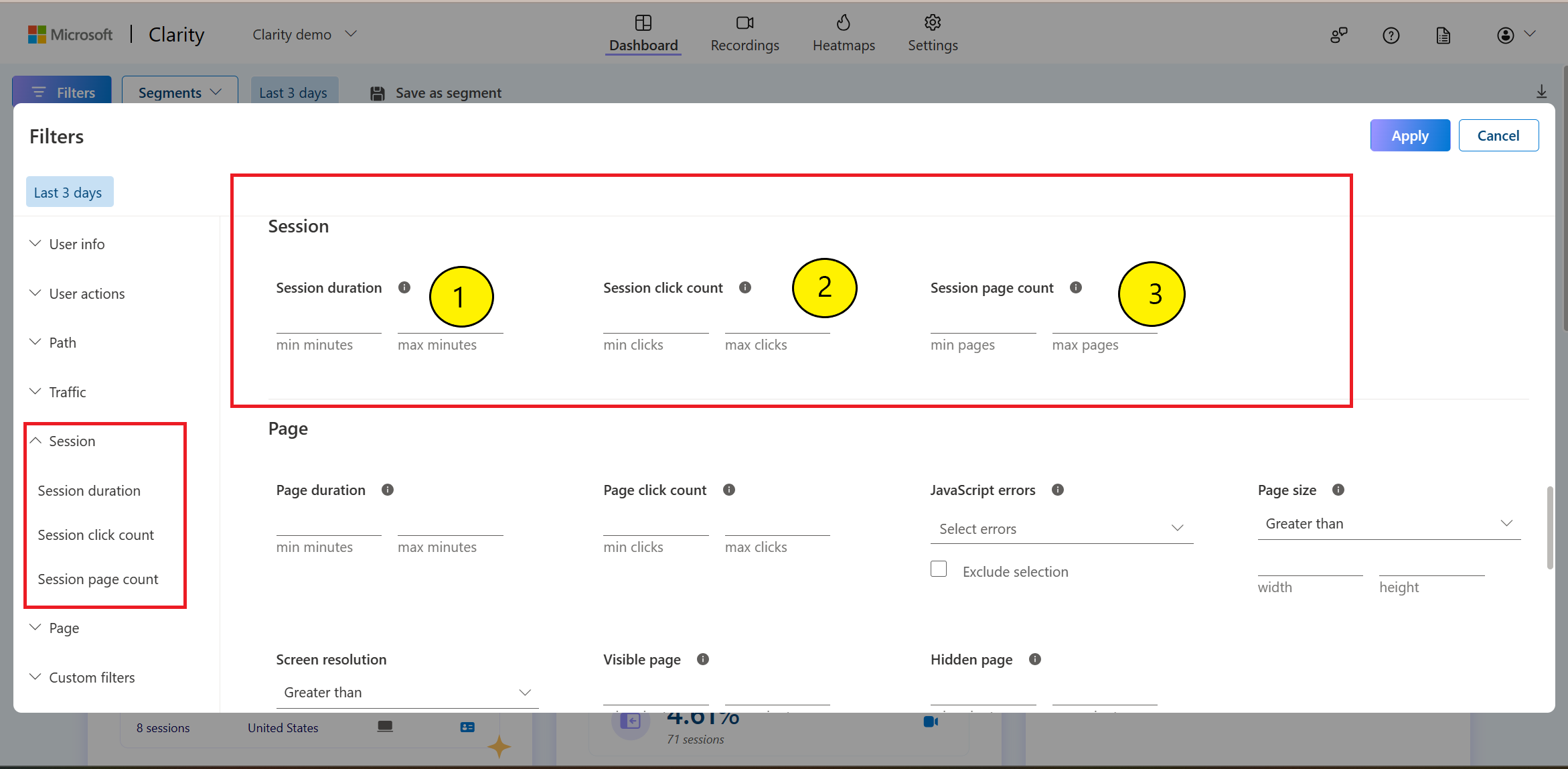
-
세션 시간(Session duration): 사용자 세션의 지속 시간을 분 단위로 선택합니다. “1분 30초”는 “1.5”로 입력합니다. 최솟값과 최댓값을 기준으로 세션을 조회합니다.
-
세션 클릭 수(Session click count): 사용자가 특정 횟수만큼 클릭한 세션을 선택합니다. 최솟값과 최댓값을 기준으로 조회합니다.
-
세션 페이지 수(Session page count): 사용자가 특정 수의 페이지를 방문한 세션을 선택합니다. 최솟값과 최댓값을 기준으로 조회합니다.
예시: 세션 클릭 수를 사용해 사용자가 사이트와 상호작용하지 않은 이유를 알아보세요. 적은 클릭 수를 입력하면 상호작용이 적은 세션을 볼 수 있고, 균형 잡힌 관점을 위해 높은 클릭 수를 입력하면 상호작용이 많은 세션을 볼 수 있습니다. 세부 정보를 살펴보면 사이트의 어떤 점이 매력적이고 어떤 점이 그렇지 않은지 더 잘 이해할 수 있습니다.
페이지 필터
섹션 제목: “페이지 필터”페이지(Page) 필터 그룹은 조회된 페이지와 관련된 기준으로 결과를 걸러냅니다:
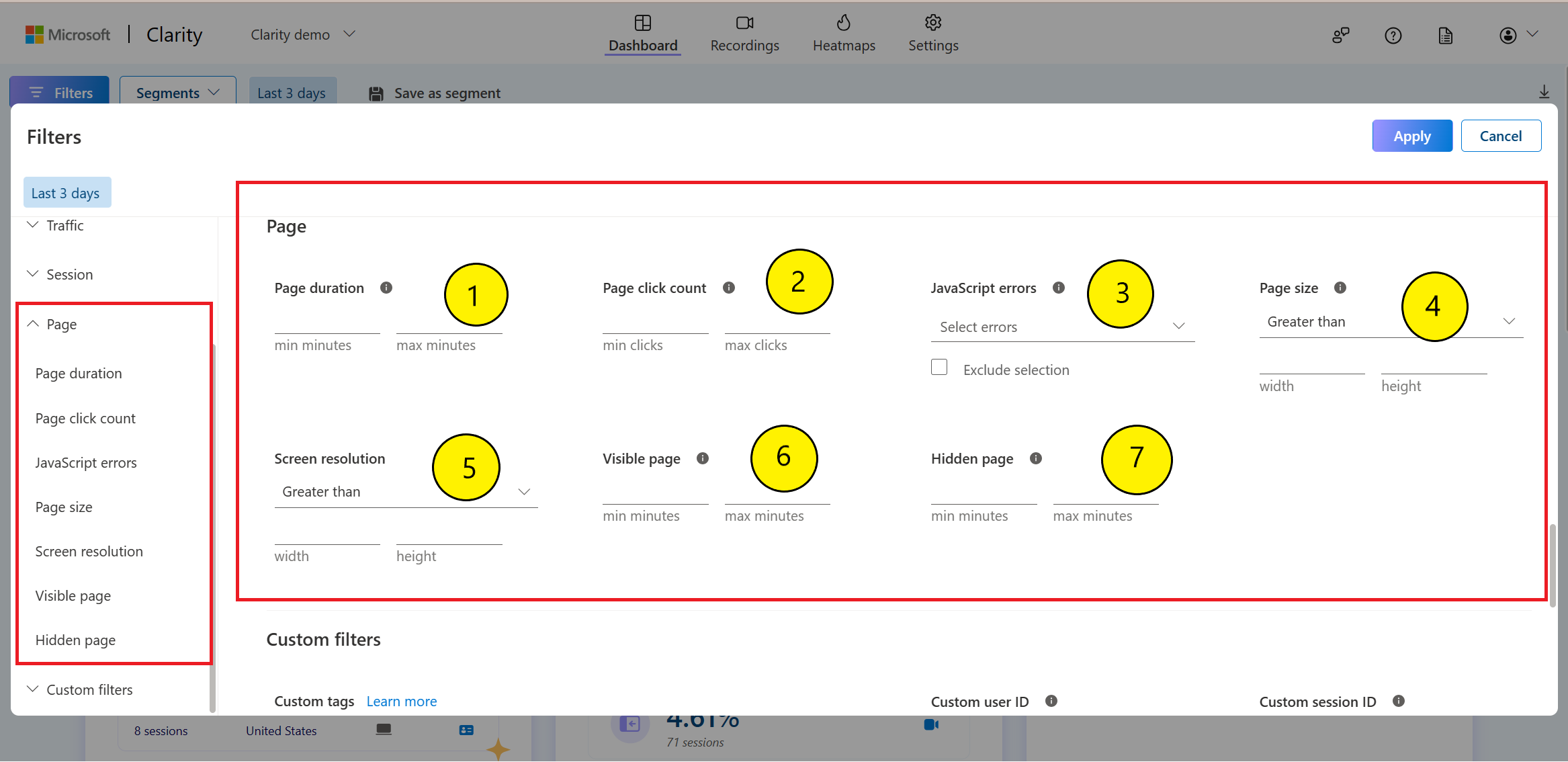
-
페이지 체류 시간(Page duration): 사용자가 페이지에 머문 시간을 선택합니다. 분 단위로 입력합니다. “1분 30초”는 “1.5”로 입력합니다. 최솟값과 최댓값을 기준으로 조회합니다.
-
페이지 클릭 수(Page click count): 페이지에서의 클릭 수를 선택합니다. 페이지별 클릭 수를 입력합니다. 최솟값과 최댓값을 기준으로 조회합니다.
-
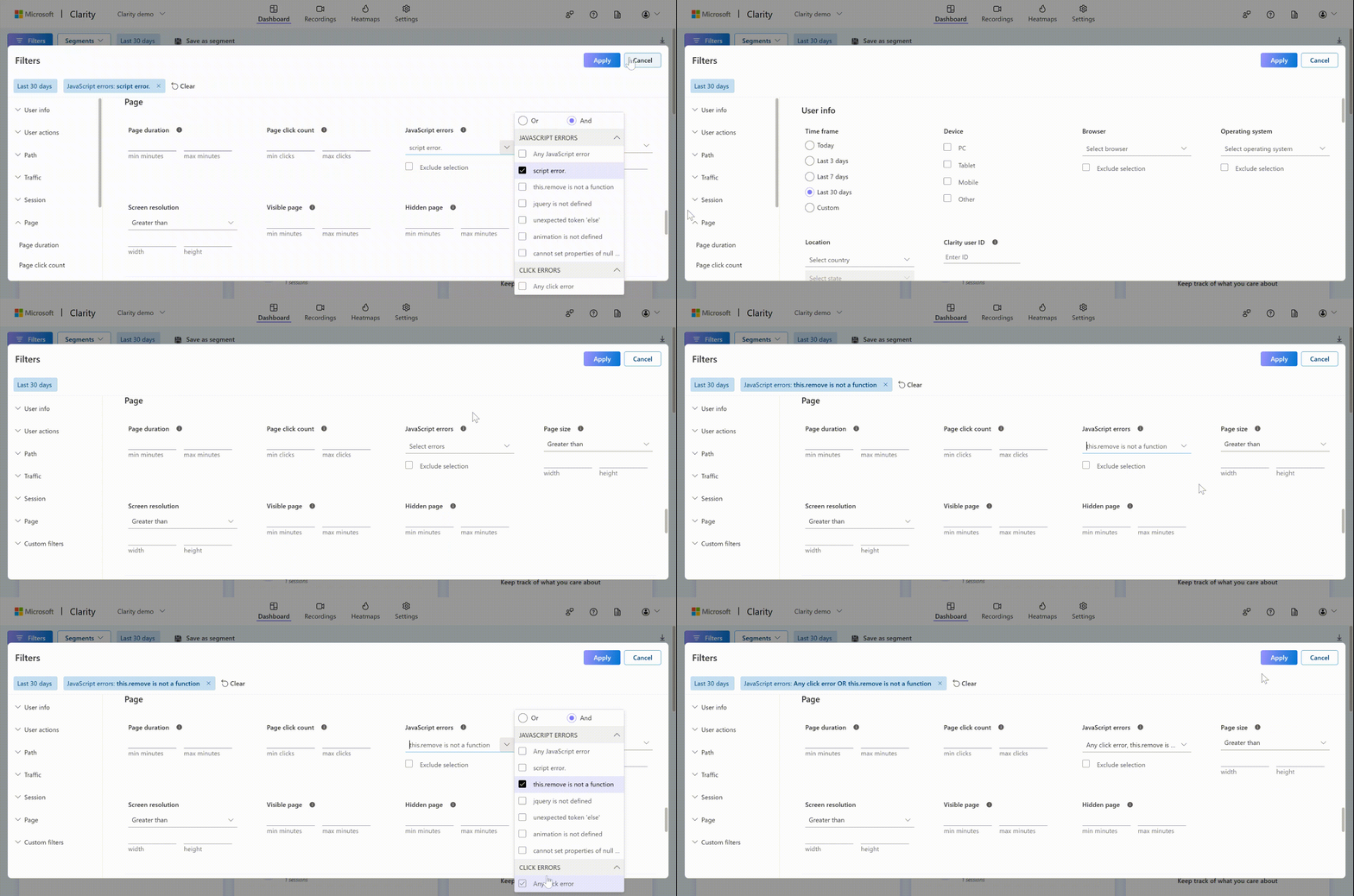
JavaScript 오류(JavaScript errors): 브라우저에서 JavaScript 실행 중 오류가 감지된 데이터를 선택합니다. 논리 OR 또는 논리 AND 함수를 사용해 페이지의 여러 오류를 조회할 수 있습니다. 드롭다운에 상위 500개 JavaScript 오류가 표시됩니다. Exclude selection 체크박스로 제외 필터를 적용할 수 있습니다.
- 클릭 오류(Click error): 사용자 클릭 후 JavaScript 오류가 감지된 데이터를 선택합니다. 논리 OR 또는 AND 함수로 여러 오류를 조회할 수 있습니다. JavaScript 오류 아래에서 클릭 오류 드롭다운을 찾을 수 있습니다.
-
페이지 크기(Page size): 페이지의 너비와 높이를 픽셀 단위로 입력합니다. 선택한 페이지 크기보다 크거나, 작거나, 같은 데이터를 조회합니다.
-
화면 해상도(Screen resolution): 페이지의 화면 해상도를 픽셀 단위로 선택합니다. 선택한 해상도보다 크거나, 작거나, 같은 데이터를 조회합니다.
-
페이지 표시 시간(Visible page): 페이지가 사용자에게 보인 시간을 선택합니다. 최솟값과 최댓값을 기준으로 조회합니다.
-
페이지 숨김 시간(Hidden page): 페이지가 열려 있지만 다른 탭 뒤에 숨겨진 시간을 선택합니다. 최솟값과 최댓값을 기준으로 조회합니다.
예시: 반응형 웹 디자인이 잘 구현되었는지 확인하고 싶을 수 있습니다. 방문자가 작은 화면 너비로 사이트를 방문할 때 문제를 더 많이 겪을까요? 큰 화면으로 볼 때 더 많이 상호작용할까요? 페이지 크기나 화면 해상도로 필터링하면 이를 알 수 있습니다.
커스텀 필터
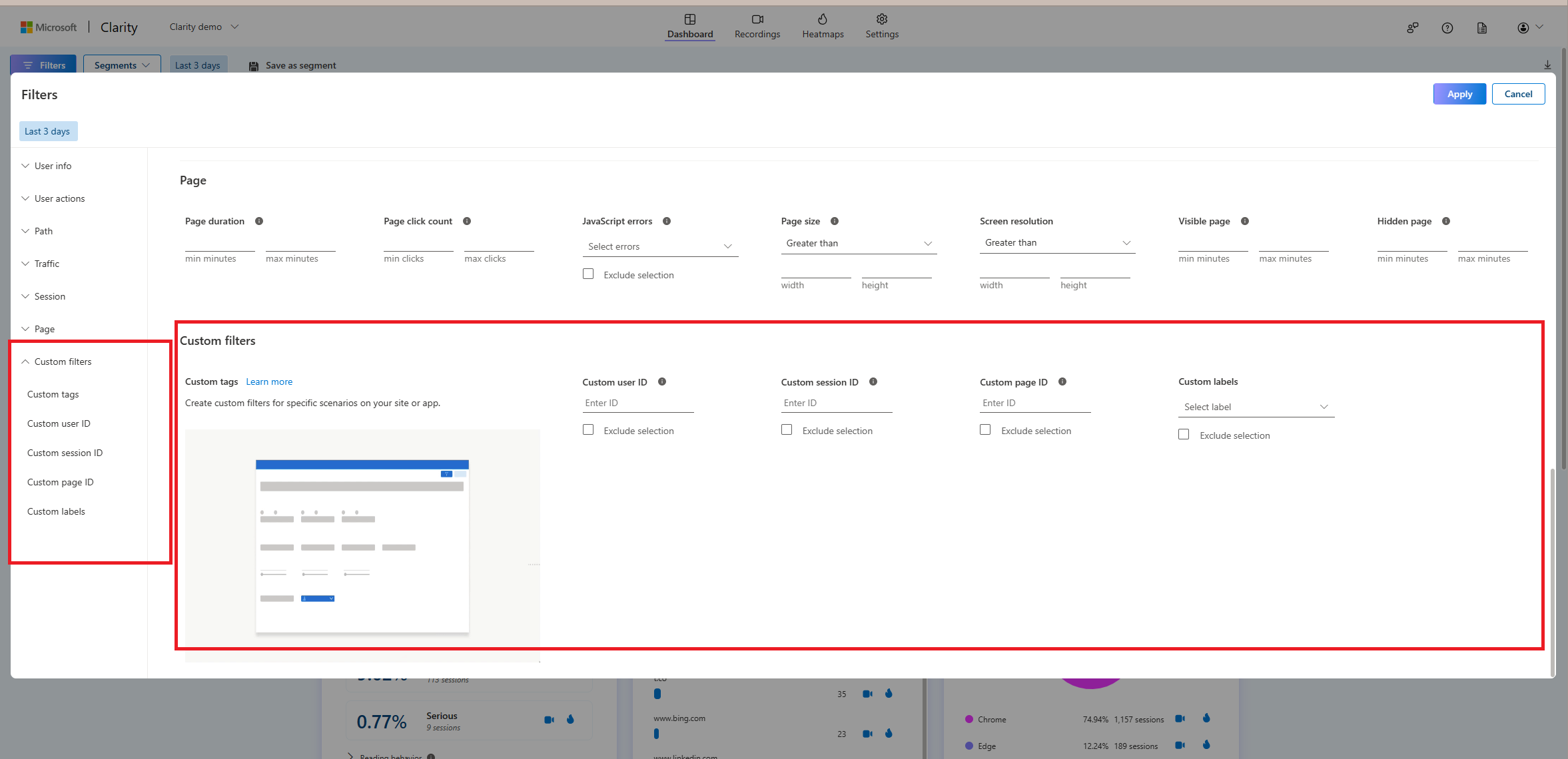
섹션 제목: “커스텀 필터”Clarity의 커스텀 태그는 Recording과 Heatmap을 다양한 방향으로 분석할 수 있게 해 주는 맞춤형 필터입니다. 자세히 알아보기:
커스텀 ID
섹션 제목: “커스텀 ID”커스텀 ID를 사용하면 사용자 ID, 세션 ID, 페이지 ID로 필터링할 수 있습니다. 이 속성들은 커스텀 태그와 유사한 방식으로 설정됩니다. 커스텀 식별자는 Clarity 클라이언트 API를 통해 설정합니다.
커스텀으로 설정할 수 있는 ID는 다음과 같습니다:
- 커스텀 사용자 ID(Custom user ID): 웹사이트 소유자가 Clarity API 커스텀 식별자를 사용해 텍스트 타입의 커스텀 사용자 ID를 생성하고 조회합니다. Exclude selection 체크박스로 제외 필터를 적용할 수 있습니다.
- 커스텀 세션 ID(Custom session ID): 웹사이트 소유자가 Clarity API 커스텀 식별자를 사용해 텍스트 타입의 커스텀 세션 ID를 생성하고 조회합니다. Exclude selection 체크박스로 제외 필터를 적용할 수 있습니다.
- 커스텀 페이지 ID(Custom page ID): 웹사이트 소유자가 Clarity API 커스텀 식별자를 사용해 텍스트 타입의 커스텀 페이지 ID를 생성하고 조회합니다. Exclude selection 체크박스로 제외 필터를 적용할 수 있습니다.
뱃지 라벨
섹션 제목: “뱃지 라벨”| 이미지 | 설명 |
|---|---|
 | 이 라벨은 히트맵에서 적용된 필터를 나타냅니다. 적용되면 Recordings, Dashboard, Heatmaps 모두에 표시됩니다. 세그먼트로 저장하거나 공유하면 나중에도 접근할 수 있습니다. 제한 사항: 필터에서 직접 설정할 수 없습니다. 필터를 닫으면 히트맵을 통해 다시 설정해야 합니다. |
 | 이 라벨은 적용된 범용 필터를 나타냅니다. Recordings, Dashboard, Heatmaps 모두에서 접근할 수 있습니다. 공유하거나 세그먼트로 저장할 수 있습니다. |
 | 이 라벨은 특정 영역에 적용할 수 없는 필터를 나타냅니다. 공유하거나 세그먼트로 저장할 수는 있습니다. |
FAQ
섹션 제목: “FAQ”더 많은 답변은 필터 FAQ를 참고하세요.
더 알아보기
섹션 제목: “더 알아보기”번역: jh.lee@medibuilder.com with Claude Code